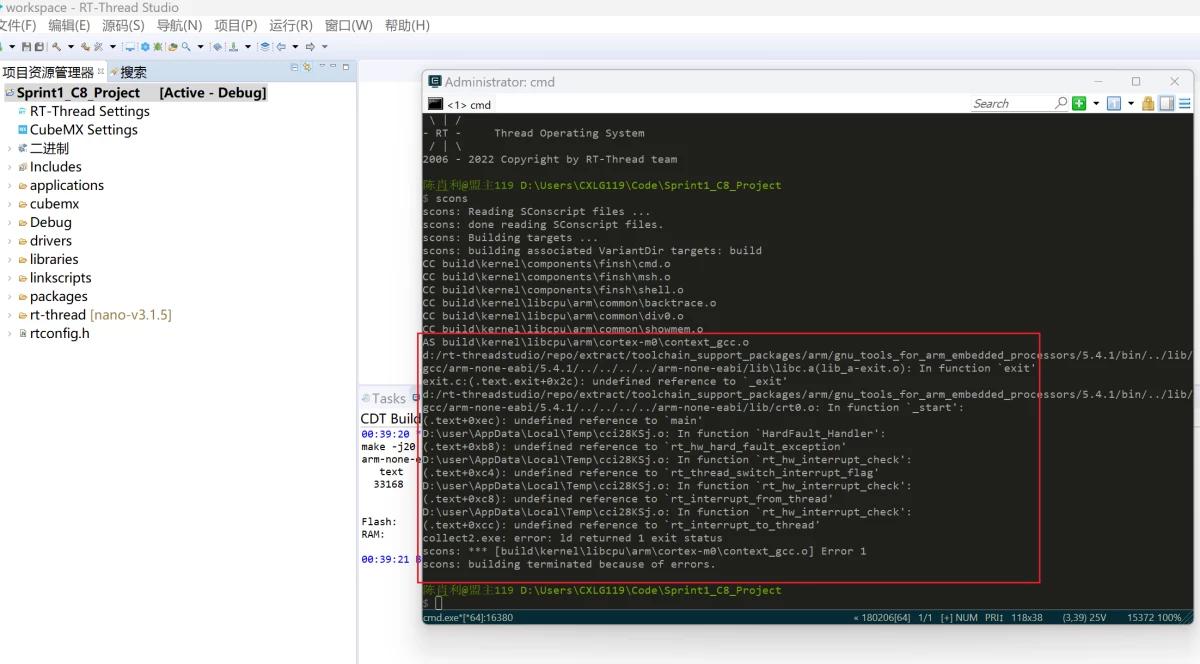
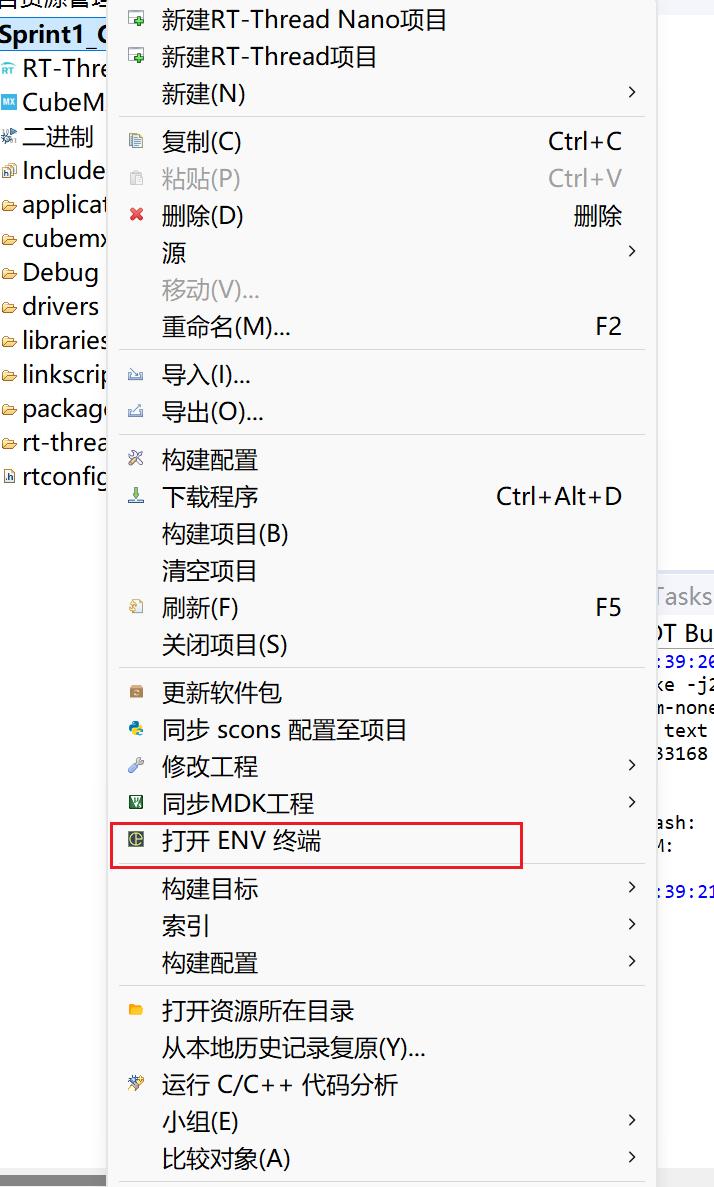
在使用RT-Thread Studio创建工程后,直接打开ENV(RT-Thread Env工具)进行编译可能会遇到报错的情况。这通常是因为RT-Thread Studio和ENV工具有不同的工程配置方式和工作环境。下面我将详细解释可能的原因以及解决方法。
### 可能的原因:
1. **环境变量冲突**:RT-Thread Studio在创建工程时会设置自己的环境变量,而ENV工具也有独立的环境变量(如RTT_ROOT)。两者可能冲突。
2. **工程路径问题**:ENV工具要求工程路径中不能有空格或中文字符,而RT-Thread Studio创建的工程路径可能包含这些字符。
3. **工具链配置不同**:RT-Thread Studio使用内置的工具链,而ENV工具可能使用系统环境变量中的工具链(如gcc-arm-none-eabi),版本不一致可能导致问题。
4. **scons构建系统的配置差异**:RT-Thread Studio生成的工程可能已经配置了特定的scons脚本,而ENV工具使用自己的scons构建,配置可能不兼容。
5. **工程文件未同步**:RT-Thread Studio生成的工程可能包含一些特定的配置文件(如rtconfig.h),而通过ENV工具编译时可能需要重新配置。
### 解决方法:
#### 1. **检查工程路径**
- 确保你的工程路径(包括所有父目录)没有空格、中文字符或其他特殊字符。最好是全英文路径。
#### 2. **使用ENV工具重新配置工程**
- 在RT-Thread Studio中创建的工程,如果需要使用ENV工具,建议先进行以下步骤:
- 在工程根目录下打开ENV工具(右键菜单中可能有“ConEmu Here”或“打开Env”选项,或者手动进入该目录运行`menuconfig`)。
- 运行`scons --target=mdk5`(或其他目标,如IAR、gcc等)来生成对应IDE的工程。但如果你直接使用ENV编译(使用`scons`命令),则需要确保配置正确。
#### 3. **同步配置**
- 在ENV工具中,运行`menuconfig`进行配置,然后保存。这将会更新`rtconfig.h`和`.config`文件,确保与ENV的配置一致。
#### 4. **清理工程**
- 在ENV工具中,先运行`scons -c`清理工程,然后再重新编译`scons`。
#### 5. **检查工具链**
- 确保你的系统环境变量中设置的工具链(如gcc-arm-none-eabi)与RT-Thread要求的版本一致。可以通过在命令行中运行`arm-none-eabi-gcc -v`查看版本。
- RT-Thread Studio可能使用自带的工具链,而ENV使用的是系统环境变量中的工具链。如果版本不一致,可能会导致编译错误。建议统一工具链版本。
#### 6. **检查env.py脚本**
- 在工程目录下有一个`env.py`脚本(RT-Thread Studio生成),这个脚本设置了环境变量。在ENV中,它可能不会被自动执行,你需要手动执行(或者检查ENV工具是否自动加载了环境)。
#### 7. **使用RT-Thread Studio提供的ENV**
- RT-Thread Studio通常自带了一个ENV工具,你可以在Studio中通过右键工程,选择“RT-Thread Settings”来打开配置界面,这实际上就是集成的ENV配置。如果你希望在外部使用ENV,可以尝试使用Studio自带的ENV工具路径(一般在安装目录的`plugins`子目录下)。
#### 8. **重新生成工程**
- 如果上述方法都不行,可以考虑在RT-Thread Studio中重新生成工程,并注意在创建时选择正确的BSP和工具链。
### 具体步骤示例:
假设你已经用RT-Thread Studio创建了一个工程,路径为`D:ProjectsRTTtest_project`(确保没有空格和中文)。
1. 关闭RT-Thread Studio。
2. 在该工程目录下,右键选择“在此处打开命令窗口”(或使用ConEmu等工具打开ENV命令行)。
3. 输入命令`menuconfig`,检查配置并保存(如果之前没有配置过,直接保存即可)。
4. 输入`scons`命令进行编译。
如果编译过程中出现工具链相关的错误,比如找不到gcc,那么你需要设置环境变量,将工具链的路径添加到系统的PATH中。例如,如果你使用的是gcc-arm-none-eabi,将其路径(如`C:gcc-arm-none-eabibin`)添加到PATH。
### 总结:
在RT-Thread Studio中创建的工程,直接通过ENV编译报错,通常是由于环境配置不一致、路径问题或工具链问题导致的。按照上述步骤检查和调整,应该可以解决大部分问题。如果问题仍然存在,请提供具体的错误信息,以便进一步分析。
在使用RT-Thread Studio创建工程后直接打开ENV工具编译报错,通常由以下原因及解决方案造成:
常见原因及解决方案
1. 环境变量冲突
- 问题:
RT-Thread Studio与ENV工具的环境变量(如 RTT_ROOT)冲突,导致编译时路径错误。
- 解决:
- 关闭所有ENV窗口,重启RT-Thread Studio。
- 在Studio中通过 "工具栏 → RT-Thread" → 打开Env窗口 启动ENV(确保环境变量自动同步)。
- 避免手动从外部直接启动ENV工具。
2. 工程路径包含空格或中文
- 问题:
工程路径含有空格、中文或特殊字符(如 C:Users张三My Project),ENV的scons工具可能无法正确解析。
- 解决:
- 将工程迁移到全英文、无空格的路径(如
D:RT-Threadproject)。
- 重新打开工程和ENV工具。
3. 未正确配置工具链
- 问题:
ENV工具未检测到编译所需的工具链(如ARM GCC)。
- 解决:
- 在ENV命令行中执行:
set RTT_EXEC_PATH=[Studio安装路径]/toolchains/编译器路径
例如(Windows):
set RTT_EXEC_PATH=C:RT-ThreadStudiorepoExtractToolChain_Support_PackagesARMGNU_Tools_for_ARM_Embedded_Processorsbin
- 或通过
menuconfig 配置:
menuconfig → Toolchain Configuration → Set toolchain path
4. 工程文件未更新
- 问题:
Studio生成的工程文件(如 rtconfig.h)未被ENV识别。
- 解决:
5. scons版本不兼容
- 问题:
系统安装的scons版本与RT-Thread所需版本冲突。
- 解决:
- 卸载外部scons:
pip uninstall scons。
- 使用RT-Thread Studio自带的scons(位于
RT-ThreadStudioplugins 目录)。
通用修复步骤
- 重启RT-Thread Studio,并通过其内置按钮打开ENV。
- 检查工程路径,确保无中文/空格。
- 在ENV命令行中按顺序执行:
pkgs --update # 更新软件包
scons -c  # 清理

scons     # 重新编译
- 若仍报错,查看错误日志:
- 如果是 "fatal error: rtconfig.h: No such file",运行
scons --target=ide 生成配置文件。
- 如果是 工具链错误,检查
RTT_EXEC_PATH 是否指向正确的编译器路径。
附:正确操作流程
graph TD
A[在Studio创建工程] --> B[通过Studio打开ENV]
B --> C[执行 pkgs --update]
C --> D[执行 scons]
D --> E[编译成功]
重要提示:始终通过RT-Thread Studio的界面启动ENV工具,避免手动操作降低环境冲突概率。
在使用RT-Thread Studio创建工程后,直接打开ENV(RT-Thread Env工具)进行编译可能会遇到报错的情况。这通常是因为RT-Thread Studio和ENV工具有不同的工程配置方式和工作环境。下面我将详细解释可能的原因以及解决方法。
### 可能的原因:
1. **环境变量冲突**:RT-Thread Studio在创建工程时会设置自己的环境变量,而ENV工具也有独立的环境变量(如RTT_ROOT)。两者可能冲突。
2. **工程路径问题**:ENV工具要求工程路径中不能有空格或中文字符,而RT-Thread Studio创建的工程路径可能包含这些字符。
3. **工具链配置不同**:RT-Thread Studio使用内置的工具链,而ENV工具可能使用系统环境变量中的工具链(如gcc-arm-none-eabi),版本不一致可能导致问题。
4. **scons构建系统的配置差异**:RT-Thread Studio生成的工程可能已经配置了特定的scons脚本,而ENV工具使用自己的scons构建,配置可能不兼容。
5. **工程文件未同步**:RT-Thread Studio生成的工程可能包含一些特定的配置文件(如rtconfig.h),而通过ENV工具编译时可能需要重新配置。
### 解决方法:
#### 1. **检查工程路径**
- 确保你的工程路径(包括所有父目录)没有空格、中文字符或其他特殊字符。最好是全英文路径。
#### 2. **使用ENV工具重新配置工程**
- 在RT-Thread Studio中创建的工程,如果需要使用ENV工具,建议先进行以下步骤:
- 在工程根目录下打开ENV工具(右键菜单中可能有“ConEmu Here”或“打开Env”选项,或者手动进入该目录运行`menuconfig`)。
- 运行`scons --target=mdk5`(或其他目标,如IAR、gcc等)来生成对应IDE的工程。但如果你直接使用ENV编译(使用`scons`命令),则需要确保配置正确。
#### 3. **同步配置**
- 在ENV工具中,运行`menuconfig`进行配置,然后保存。这将会更新`rtconfig.h`和`.config`文件,确保与ENV的配置一致。
#### 4. **清理工程**
- 在ENV工具中,先运行`scons -c`清理工程,然后再重新编译`scons`。
#### 5. **检查工具链**
- 确保你的系统环境变量中设置的工具链(如gcc-arm-none-eabi)与RT-Thread要求的版本一致。可以通过在命令行中运行`arm-none-eabi-gcc -v`查看版本。
- RT-Thread Studio可能使用自带的工具链,而ENV使用的是系统环境变量中的工具链。如果版本不一致,可能会导致编译错误。建议统一工具链版本。
#### 6. **检查env.py脚本**
- 在工程目录下有一个`env.py`脚本(RT-Thread Studio生成),这个脚本设置了环境变量。在ENV中,它可能不会被自动执行,你需要手动执行(或者检查ENV工具是否自动加载了环境)。
#### 7. **使用RT-Thread Studio提供的ENV**
- RT-Thread Studio通常自带了一个ENV工具,你可以在Studio中通过右键工程,选择“RT-Thread Settings”来打开配置界面,这实际上就是集成的ENV配置。如果你希望在外部使用ENV,可以尝试使用Studio自带的ENV工具路径(一般在安装目录的`plugins`子目录下)。
#### 8. **重新生成工程**
- 如果上述方法都不行,可以考虑在RT-Thread Studio中重新生成工程,并注意在创建时选择正确的BSP和工具链。
### 具体步骤示例:
假设你已经用RT-Thread Studio创建了一个工程,路径为`D:ProjectsRTTtest_project`(确保没有空格和中文)。
1. 关闭RT-Thread Studio。
2. 在该工程目录下,右键选择“在此处打开命令窗口”(或使用ConEmu等工具打开ENV命令行)。
3. 输入命令`menuconfig`,检查配置并保存(如果之前没有配置过,直接保存即可)。
4. 输入`scons`命令进行编译。
如果编译过程中出现工具链相关的错误,比如找不到gcc,那么你需要设置环境变量,将工具链的路径添加到系统的PATH中。例如,如果你使用的是gcc-arm-none-eabi,将其路径(如`C:gcc-arm-none-eabibin`)添加到PATH。
### 总结:
在RT-Thread Studio中创建的工程,直接通过ENV编译报错,通常是由于环境配置不一致、路径问题或工具链问题导致的。按照上述步骤检查和调整,应该可以解决大部分问题。如果问题仍然存在,请提供具体的错误信息,以便进一步分析。
在使用RT-Thread Studio创建工程后直接打开ENV工具编译报错,通常由以下原因及解决方案造成:
常见原因及解决方案
1. 环境变量冲突
- 问题:
RT-Thread Studio与ENV工具的环境变量(如 RTT_ROOT)冲突,导致编译时路径错误。
- 解决:
- 关闭所有ENV窗口,重启RT-Thread Studio。
- 在Studio中通过 "工具栏 → RT-Thread" → 打开Env窗口 启动ENV(确保环境变量自动同步)。
- 避免手动从外部直接启动ENV工具。
2. 工程路径包含空格或中文
- 问题:
工程路径含有空格、中文或特殊字符(如 C:Users张三My Project),ENV的scons工具可能无法正确解析。
- 解决:
- 将工程迁移到全英文、无空格的路径(如
D:RT-Threadproject)。
- 重新打开工程和ENV工具。
3. 未正确配置工具链
- 问题:
ENV工具未检测到编译所需的工具链(如ARM GCC)。
- 解决:
- 在ENV命令行中执行:
set RTT_EXEC_PATH=[Studio安装路径]/toolchains/编译器路径
例如(Windows):
set RTT_EXEC_PATH=C:RT-ThreadStudiorepoExtractToolChain_Support_PackagesARMGNU_Tools_for_ARM_Embedded_Processorsbin
- 或通过
menuconfig 配置:
menuconfig → Toolchain Configuration → Set toolchain path
4. 工程文件未更新
- 问题:
Studio生成的工程文件(如 rtconfig.h)未被ENV识别。
- 解决:
5. scons版本不兼容
- 问题:
系统安装的scons版本与RT-Thread所需版本冲突。
- 解决:
- 卸载外部scons:
pip uninstall scons。
- 使用RT-Thread Studio自带的scons(位于
RT-ThreadStudioplugins 目录)。
通用修复步骤
- 重启RT-Thread Studio,并通过其内置按钮打开ENV。
- 检查工程路径,确保无中文/空格。
- 在ENV命令行中按顺序执行:
pkgs --update    # 更新软件包

scons -c         # 清理

scons            # 重新编译
- 若仍报错,查看错误日志:
- 如果是 "fatal error: rtconfig.h: No such file",运行
scons --target=ide 生成配置文件。
- 如果是 工具链错误,检查
RTT_EXEC_PATH 是否指向正确的编译器路径。
附:正确操作流程
graph TD

    A[在Studio创建工程] --> B[通过Studio打开ENV]

    B --> C[执行 pkgs --update]

    C --> D[执行 scons]

    D --> E[编译成功]
重要提示:始终通过RT-Thread Studio的界面启动ENV工具,避免手动操作降低环境冲突概率。

 举报
举报