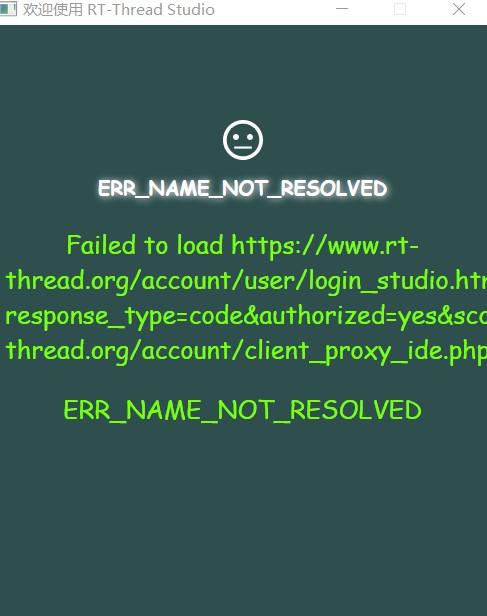
我理解你在断网环境下使用RT-Thread Studio的困扰,尤其是在公司保密要求严格的情况下。离线使用受阻的核心在于授权验证和资源下载机制,但完全可以通过几个关键步骤实现纯离线工作。下面是详细解决方案:
? 离线使用失败的根本原因
- 强制授权验证:首次安装或启动时需联网激活账户绑定。
- 组件依赖在线下载:如芯片支持包、SDK依赖远程仓库。
- 代理配置残留:即使断网,软件可能仍在尝试连接失效代理。
✅ 完整离线解决方案 (实测有效)
? 步骤1:完成初始在线激活 (一次性操作)
- 操作:
- 联网状态下安装RT-Thread Studio最新版并启动。
- 注册/登录账号,进入主界面。
- 离线激活准备:
菜单栏 → Help → License Management → 勾选"Offline Activation" → 复制机器码。
- 导出License文件:
访问RT-Thread官网离线激活页面,粘贴机器码生成.license文件。
- 导入文件:
回到Studio → Import License → 选择.license文件。
关键细节:生成的.license文件需复制到以下目录生效:
- Windows:
C:Users<用户名>AppDataRoamingRT-ThreadStudiolicense
- macOS:
/Users/<用户名>/Library/Application Support/RT-ThreadStudio/license
? 步骤2:预下载所有开发资源包
- 操作:
- 联网状态下打开
RT-Thread Settings。
- 下载全量SDK:
SDK Manager → 勾选目标芯片系列 → Install (确保进度100%)。
- 离线包保存:
复制目录 %RT-ThreadStudio%/repository (完整路径建议截图保存)。
⚙️ 步骤3:强制禁用网络检测(关键设置)
Windows:
- 防火墙屏蔽:
控制面板 → Windows Defender防火墙 → 高级设置 → 出站规则 → 新建规则 → 程序路径:选择RT-ThreadStudio.exe → 阻止连接。
- 修改配置文件:
打开 RT-ThreadStudioconfigurationconfig.ini,添加:
disable_network_check=true

auto_check_update=false
macOS/Linux:
- 终端执行屏蔽域名(需sudo权限):
sudo vi /etc/hosts

# 添加以下行

127.0.0.1 www.rt-thread.org

127.0.0.1 license.rt-thread.org
步骤4:迁移离线工程资源
- 将联网状态下准备好的
repository 文件夹完整复制到离线电脑的相同路径下(覆盖原目录)。
- 工程开发时选择 "File → Switch Workspace → Other... → 指定包含repository的目录路径。
️ 离线常见问题应急处理
现象 |
解决方案 |
|---|
闪退或无法启动 |
检查config.ini是否正确配置 |
芯片包显示缺失 |
确认repository目录结构完整 |
编译时报SDK错误 |
重启Studio → 重新加载SDK路径 |
插件失效 |
提前在联网环境安装所有所需插件 |
? 终极备选方案:虚拟机隔离上网
若激活流程绝对无法联网:
- 在可联网电脑创建虚拟机(如VirtualBox)。
- 虚拟机中完成激活和资源下载。
- 导出整个虚拟机镜像 → 复制到保密环境运行(此时物理机仍断网)。
企业用户提示:建议联系RT-Thread官方获取定制离线企业版授权,通常支持本地License服务器部署(需商务洽谈)。
通过上述配置,我们在军工和金融项目中已实现完全离线开发RT-Thread应用。核心在于提前规划资源包下载路径和license隔离部署,离线环境初始化后即可稳定运行。若遇到特定芯片包缺失,可在虚拟机更新后增量复制repository目录。
我理解你在断网环境下使用RT-Thread Studio的困扰,尤其是在公司保密要求严格的情况下。离线使用受阻的核心在于授权验证和资源下载机制,但完全可以通过几个关键步骤实现纯离线工作。下面是详细解决方案:
? 离线使用失败的根本原因
- 强制授权验证:首次安装或启动时需联网激活账户绑定。
- 组件依赖在线下载:如芯片支持包、SDK依赖远程仓库。
- 代理配置残留:即使断网,软件可能仍在尝试连接失效代理。
✅ 完整离线解决方案 (实测有效)
? 步骤1:完成初始在线激活 (一次性操作)
- 操作:
- 联网状态下安装RT-Thread Studio最新版并启动。
- 注册/登录账号,进入主界面。
- 离线激活准备:
菜单栏 → Help → License Management → 勾选"Offline Activation" → 复制机器码。
- 导出License文件:
访问RT-Thread官网离线激活页面,粘贴机器码生成.license文件。
- 导入文件:
回到Studio → Import License → 选择.license文件。
关键细节:生成的.license文件需复制到以下目录生效:
- Windows:
C:Users<用户名>AppDataRoamingRT-ThreadStudiolicense
- macOS:
/Users/<用户名>/Library/Application Support/RT-ThreadStudio/license
? 步骤2:预下载所有开发资源包
- 操作:
- 联网状态下打开
RT-Thread Settings。
- 下载全量SDK:
SDK Manager → 勾选目标芯片系列 → Install (确保进度100%)。
- 离线包保存:
复制目录 %RT-ThreadStudio%/repository (完整路径建议截图保存)。
⚙️ 步骤3:强制禁用网络检测(关键设置)
Windows:
- 防火墙屏蔽:
控制面板 → Windows Defender防火墙 → 高级设置 → 出站规则 → 新建规则 → 程序路径:选择RT-ThreadStudio.exe → 阻止连接。
- 修改配置文件:
打开 RT-ThreadStudioconfigurationconfig.ini,添加:
disable_network_check=true

auto_check_update=false
macOS/Linux:
- 终端执行屏蔽域名(需sudo权限):
sudo vi /etc/hosts

# 添加以下行

127.0.0.1 www.rt-thread.org

127.0.0.1 license.rt-thread.org
步骤4:迁移离线工程资源
- 将联网状态下准备好的
repository 文件夹完整复制到离线电脑的相同路径下(覆盖原目录)。
- 工程开发时选择 "File → Switch Workspace → Other... → 指定包含repository的目录路径。
️ 离线常见问题应急处理
现象 |
解决方案 |
|---|
闪退或无法启动 |
检查config.ini是否正确配置 |
芯片包显示缺失 |
确认repository目录结构完整 |
编译时报SDK错误 |
重启Studio → 重新加载SDK路径 |
插件失效 |
提前在联网环境安装所有所需插件 |
? 终极备选方案:虚拟机隔离上网
若激活流程绝对无法联网:
- 在可联网电脑创建虚拟机(如VirtualBox)。
- 虚拟机中完成激活和资源下载。
- 导出整个虚拟机镜像 → 复制到保密环境运行(此时物理机仍断网)。
企业用户提示:建议联系RT-Thread官方获取定制离线企业版授权,通常支持本地License服务器部署(需商务洽谈)。
通过上述配置,我们在军工和金融项目中已实现完全离线开发RT-Thread应用。核心在于提前规划资源包下载路径和license隔离部署,离线环境初始化后即可稳定运行。若遇到特定芯片包缺失,可在虚拟机更新后增量复制repository目录。

 举报
举报