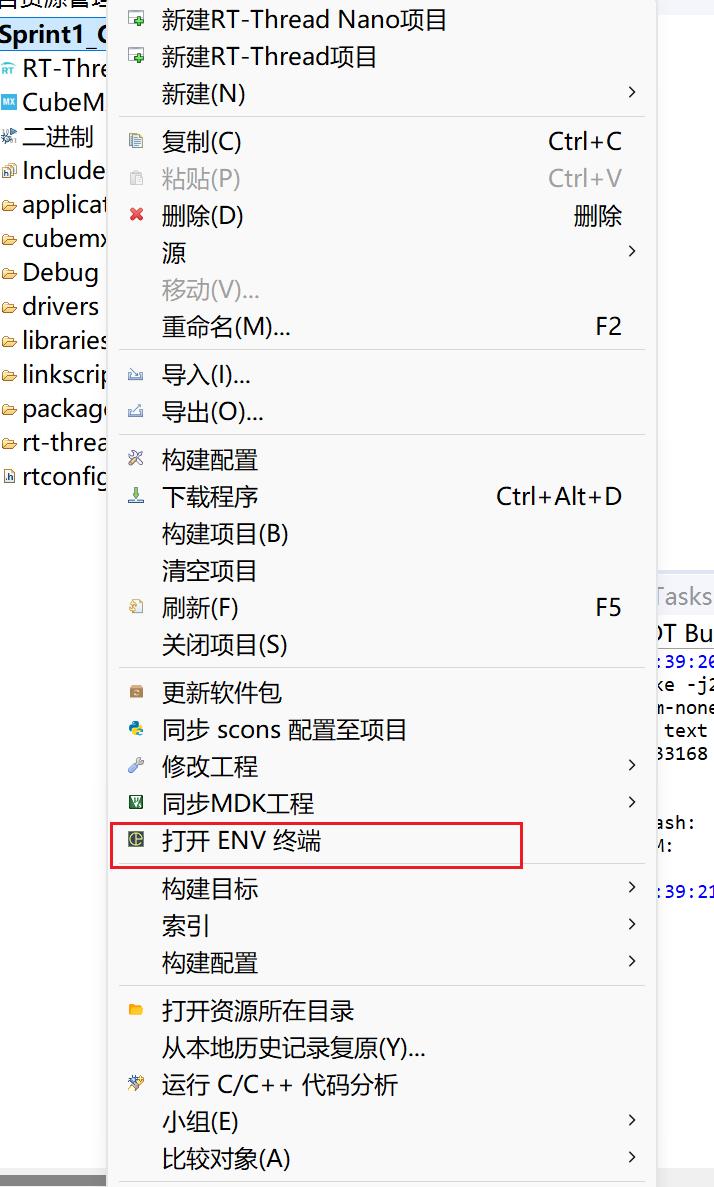
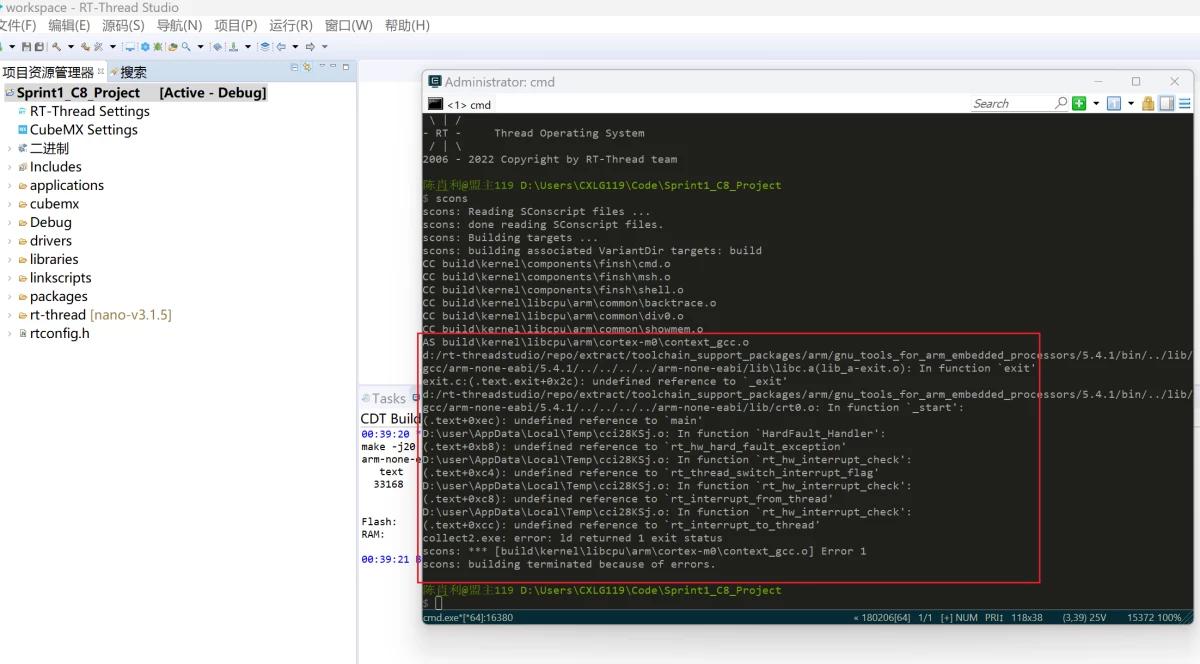
嗯,用户问的是在RT-Thread Studio里打开ENV终端直接编译失败的原因。这个问题看起来挺常见的,得仔细想想可能的因素。
首先想到的是环境变量问题。ENV工具依赖特定的环境变量,比如RTT_ROOT指向RT-Thread源码的位置。如果在RT-Thread Studio外部启动ENV终端,可能这些变量没设置好。用户可能在IDE里编译正常,因为IDE内部处理了这些变量,但独立的终端会话可能没继承这些设置。
接着考虑编译工具链的路径问题。RT-Thread Studio通常会自动配置工具链路径,比如GCC的位置。但在外部终端里,如果没有正确设置PATH环境变量,scons可能找不到arm-none-eabi-gcc这些命令。用户可能需要手动把工具链的bin目录加到PATH里。
ENV工具本身的配置也可能有问题。RT-Thread Studio可能使用自己内置的ENV工具,而用户可能另外安装了官方ENV,导致版本冲突或者配置不一致。比如,用户自己安装的ENV可能指向不同的工具链或Python环境。
还有Python版本的影响。ENV依赖Python运行scons,如果系统里有多个Python版本,比如2.7和3.x混在一起,可能导致兼容性问题。RT-Thread Studio可能自带兼容的Python环境,但外部终端可能调用系统默认的Python,如果版本不对就会出错。
另外,工作目录是否正确?用户需要在项目根目录下运行scons命令,那里有SConstruct文件。如果终端启动的位置不对,比如在子目录里,scons就找不到构建脚本。
构建配置不一致也是个因素。RT-Thread Studio可能通过图形界面配置了特定选项,比如模块开关或调试级别,这些设置保存在rtconfig.h或.config文件里。如果用户在终端里直接编译,这些配置可能没更新或者被覆盖,导致编译失败。
依赖项缺失的可能性也要考虑。有些项目需要额外的软件包或SDK组件,在IDE里可能自动处理好了,但手动编译时可能需要用户自己确保所有依赖都正确安装和配置。
最后是权限问题。虽然Windows和Linux权限机制不同,但有些情况下如果用户没有对项目文件的写入权限,也可能导致编译失败。比如在系统保护目录里创建项目,或者文件被其他进程锁定。
总结下来,用户需要检查环境变量、工具链路径、Python版本、工作目录、配置一致性、依赖项和权限这几个方面。可能还要对比IDE内部的编译日志和终端输出的错误信息,找到具体原因再针对性地解决。
在 RT-Thread Studio 中通过菜单打开 ENV 终端后直接使用 scons 或 scons --target=mdk5 等命令编译失败,而通过 Studio 自身的“构建/编译”按钮却能成功,这通常是由以下几个关键原因造成的:
环境变量未正确设置/继承:
RTT_ROOT 环境变量: 这是最重要的变量,它指向 RT-Thread 源码仓库(通常是安装了 RTT Studio 后自动下载或你自定义放置的位置)。Studio 内部构建时自动设置了这个变量。在 ENV 终端中,如果没有手动设置或在启动脚本中设置,scons 就无法找到 RT-Thread 的核心代码,导致编译失败。
- 工具链 (
PATH 环境变量): RT-Thread Studio 自带并管理其编译工具链(如 GCC for ARM)。当你在 Studio 内构建时,它会自动将工具链的 bin 目录添加到 PATH 中。在独立的 ENV 终端会话中,默认的 PATH 很可能不包含这个特定工具链的路径,导致 arm-none-eabi-gcc、arm-none-eabi-ld 等命令无法找到。
ENV_ROOT/PYTHONPATH/RTT_EXEC_PATH 等: 其他 RT-Thread ENV 工具或 SCons 脚本依赖的环境变量可能也未在 ENV 终端中正确设置。
ENV 工具/脚本版本或配置不一致:
- 内置 ENV vs 独立 ENV: RT-Thread Studio 可能使用其集成在 IDE 内部的 ENV 工具和 Python 环境。而你从开始菜单或快捷方式打开的“ENV 终端”通常是独立安装的官方 ENV 工具包。这两个环境可能有不同的:
- Python 版本和库: SCons 依赖于特定版本的 Python 及其库。内置环境使用的 Python 可能与独立 ENV 或系统默认 Python 不同,导致兼容性问题或库缺失。
- ENV 工具版本: 内置 ENV 的版本可能与独立安装的版本不一致。
- 配置路径: 它们指向的包源、工具链位置、RT-Thread 源码位置等配置可能不同。
Python 环境问题:
- 缺少 SCons 模块: ENV 终端使用的 Python 环境中可能没有正确安装
SCons 模块。Studio 内部构建使用的是它自带的、已配置好的 Python 环境。
- Python 版本冲突: 系统安装了多个 Python,ENV 终端调用了错误的版本(比如太新或太旧),而 Studio 使用的是它自己兼容的版本。
工作目录不正确:
- 虽然 RT-Thread Studio 在打开 ENV 终端时通常会切换到项目根目录,但最好在运行
scons 命令前确认一下 ( pwd 或 cd)。确保你在包含 SConstruct 文件的项目根目录下执行命令。在项目子目录中运行会失败。
项目配置不一致:
- Studio 的图形化配置界面修改的选项(如启用/禁用组件、修改编译选项、选择 BSP 等),最终会更新项目根目录下的
rtconfig.h 和 .config 文件。然而:
- 未更新
.config: 如果你在 Studio 里做了配置更改,但没有点击“保存” 或 Studio 的配置同步机制未能及时/完全更新 .config 文件,那么在 ENV 终端中使用 scons 时读取的配置可能与 Studio 内部构建时使用的不同。
- 手动修改冲突: 直接在项目中手动修改了
rtconfig.h 或 .config 文件,且与 Studio 的配置冲突。
依赖项未安装/配置:
- 某些项目或包可能有特定的依赖(如特定的 Python 包、系统工具等)。Studio 内部的构建环境可能已经预装了这些依赖,而你的系统环境或独立 ENV 环境可能缺失。
权限问题 (较少见):
- 在 Linux/macOS 下,确保你有项目目录的读写权限。在 Windows 下,如果项目位于受保护目录(如
Program Files),也可能导致问题。
如何排查和解决?
检查 RTT_ROOT 环境变量:
- 在 ENV 终端中运行:
echo %RTT_ROOT% (Windows) 或 echo $RTT_ROOT (Linux/macOS)。如果为空或指向错误路径,这就是问题所在。
- 解决方法: 手动设置:
- Windows (CMD):
set RTT_ROOT=<你的 RT-Thread 源码绝对路径>

(例如: set RTT_ROOT=C:UsersYourNameRT-ThreadStudiorepoExtractRT-Thread_Source_Code)
- Windows (PowerShell):
$env:RTT_ROOT = "<你的 RT-Thread 源码绝对路径>"
- Linux/macOS (Bash/Zsh):
export RTT_ROOT=<你的 RT-Thread 源码绝对路径>

(例如: export RTT_ROOT=/home/YourName/RT-ThreadStudio/repo/Extract/RT-Thread_Source_Code)
检查工具链 (PATH):
- 在 ENV 终端中运行:
arm-none-eabi-gcc -v。
- 症状: 如果报错
'arm-none-eabi-gcc' 不是内部或外部命令... 或 command not found,说明工具链路径不在 PATH 中。
- 解决方法: 将 RT-Thread Studio 自带的工具链
bin 目录添加到 PATH:
- 找到 Studio 安装目录中的工具链路径(通常在类似
toolchainsgcc-arm 的目录下,里面包含 bin 子目录)。
- Windows (CMD):
set PATH=<工具链 bin 绝对路径>;%PATH%

(例如: set PATH=C:RT-ThreadStudiotoolchainsgcc-armbin;%PATH%)
- Windows (PowerShell):
$env:PATH = "<工具链 bin 绝对路径>;" + $env:PATH
- Linux/macOS (Bash/Zsh):
export PATH=<工具链 bin 绝对路径>:$PATH

(例如: export PATH=/opt/RT-ThreadStudio/toolchains/gcc-arm/bin:$PATH)
检查 Python 和 SCons:
- 在 ENV 终端中运行:
python --version 或 python3 --version 和 scons --version。
- 症状:
- 如果
python 命令找不到,或者版本与 Studio 内置环境差异巨大(如 Studio 内置 Python 3.8,系统默认是 Python 2.7)。
- 如果
scons 命令找不到。
- 解决方法:
- 确保系统安装了 Studio 要求(或内置使用)的 Python 版本(通常是 Python 3.5+)。如果使用独立 ENV,确保它自带了兼容的 Python 或者你手动安装了兼容版本。
- 安装 SCons:在正确的 Python 环境中运行
pip install scons。如果使用 Studio 集成 ENV/Python,这一步通常不需要,因为 Studio 已经装好了。
检查工作目录:
- 在 ENV 终端中运行:
dir (Windows) 或 ls -la (Linux/macOS)。确认当前目录下存在 SConstruct 文件。如果没有,用 cd 命令切换到项目根目录。
强制同步/更新 .config 文件:
- 在 RT-Thread Studio 中,确保所有配置更改后都点击了工具栏上的“保存”图标。
- 尝试在 Studio 中执行一次成功的构建。这会确保
.config 文件是最新且与图形配置一致的。
- 或者,在 ENV 终端中使用
menuconfig 命令(如果可用)检查和保存配置。
查看详细错误信息:
- 编译失败时,ENV 终端会输出详细的错误信息。仔细阅读这些信息!它们通常能明确指出问题所在(如
fatal error: rtthread.h: No such file or directory 强烈暗示 RTT_ROOT 错误; arm-none-eabi-gcc: command not found 暗示工具链路径错误;Python 堆栈跟踪可能提示 SCons 或 Python 库问题)。
优先使用 RT-Thread Studio 内置构建:
- 除非有特殊需求(如需要更复杂的 SCons 脚本、自定义打包、或在 CI/CD 中运行),否则在开发过程中强烈建议直接使用 RT-Thread Studio 的“构建/编译”按钮。它是经过充分测试和配置的,能避免绝大部分环境问题。ENV 终端主要用于高级配置 (
menuconfig、pkgs --update) 或在命令行环境(如 CI/CD)中构建。
总结:
问题核心在于 RT-Thread Studio 内部的构建环境(包含预配置的 RTT_ROOT、工具链 PATH、Python 环境、SCons)没有完全传递给独立启动的 ENV 终端。你需要手动确保 ENV 终端中的环境变量(尤其是 RTT_ROOT 和工具链的 PATH)与 Studio 内部使用的环境一致。仔细阅读编译错误日志是诊断问题的关键第一步。
对于常规开发,使用 Studio 自带的一键编译功能是最简单可靠的选择。只有在需要执行特定 ENV 命令或进行命令行集成时,才需要去解决 ENV 终端的环境配置问题。
嗯,用户问的是在RT-Thread Studio里打开ENV终端直接编译失败的原因。这个问题看起来挺常见的,得仔细想想可能的因素。
首先想到的是环境变量问题。ENV工具依赖特定的环境变量,比如RTT_ROOT指向RT-Thread源码的位置。如果在RT-Thread Studio外部启动ENV终端,可能这些变量没设置好。用户可能在IDE里编译正常,因为IDE内部处理了这些变量,但独立的终端会话可能没继承这些设置。
接着考虑编译工具链的路径问题。RT-Thread Studio通常会自动配置工具链路径,比如GCC的位置。但在外部终端里,如果没有正确设置PATH环境变量,scons可能找不到arm-none-eabi-gcc这些命令。用户可能需要手动把工具链的bin目录加到PATH里。
ENV工具本身的配置也可能有问题。RT-Thread Studio可能使用自己内置的ENV工具,而用户可能另外安装了官方ENV,导致版本冲突或者配置不一致。比如,用户自己安装的ENV可能指向不同的工具链或Python环境。
还有Python版本的影响。ENV依赖Python运行scons,如果系统里有多个Python版本,比如2.7和3.x混在一起,可能导致兼容性问题。RT-Thread Studio可能自带兼容的Python环境,但外部终端可能调用系统默认的Python,如果版本不对就会出错。
另外,工作目录是否正确?用户需要在项目根目录下运行scons命令,那里有SConstruct文件。如果终端启动的位置不对,比如在子目录里,scons就找不到构建脚本。
构建配置不一致也是个因素。RT-Thread Studio可能通过图形界面配置了特定选项,比如模块开关或调试级别,这些设置保存在rtconfig.h或.config文件里。如果用户在终端里直接编译,这些配置可能没更新或者被覆盖,导致编译失败。
依赖项缺失的可能性也要考虑。有些项目需要额外的软件包或SDK组件,在IDE里可能自动处理好了,但手动编译时可能需要用户自己确保所有依赖都正确安装和配置。
最后是权限问题。虽然Windows和Linux权限机制不同,但有些情况下如果用户没有对项目文件的写入权限,也可能导致编译失败。比如在系统保护目录里创建项目,或者文件被其他进程锁定。
总结下来,用户需要检查环境变量、工具链路径、Python版本、工作目录、配置一致性、依赖项和权限这几个方面。可能还要对比IDE内部的编译日志和终端输出的错误信息,找到具体原因再针对性地解决。
在 RT-Thread Studio 中通过菜单打开 ENV 终端后直接使用 scons 或 scons --target=mdk5 等命令编译失败,而通过 Studio 自身的“构建/编译”按钮却能成功,这通常是由以下几个关键原因造成的:
环境变量未正确设置/继承:
RTT_ROOT 环境变量: 这是最重要的变量,它指向 RT-Thread 源码仓库(通常是安装了 RTT Studio 后自动下载或你自定义放置的位置)。Studio 内部构建时自动设置了这个变量。在 ENV 终端中,如果没有手动设置或在启动脚本中设置,scons 就无法找到 RT-Thread 的核心代码,导致编译失败。
- 工具链 (
PATH 环境变量): RT-Thread Studio 自带并管理其编译工具链(如 GCC for ARM)。当你在 Studio 内构建时,它会自动将工具链的 bin 目录添加到 PATH 中。在独立的 ENV 终端会话中,默认的 PATH 很可能不包含这个特定工具链的路径,导致 arm-none-eabi-gcc、arm-none-eabi-ld 等命令无法找到。
ENV_ROOT/PYTHONPATH/RTT_EXEC_PATH 等: 其他 RT-Thread ENV 工具或 SCons 脚本依赖的环境变量可能也未在 ENV 终端中正确设置。
ENV 工具/脚本版本或配置不一致:
- 内置 ENV vs 独立 ENV: RT-Thread Studio 可能使用其集成在 IDE 内部的 ENV 工具和 Python 环境。而你从开始菜单或快捷方式打开的“ENV 终端”通常是独立安装的官方 ENV 工具包。这两个环境可能有不同的:
- Python 版本和库: SCons 依赖于特定版本的 Python 及其库。内置环境使用的 Python 可能与独立 ENV 或系统默认 Python 不同,导致兼容性问题或库缺失。
- ENV 工具版本: 内置 ENV 的版本可能与独立安装的版本不一致。
- 配置路径: 它们指向的包源、工具链位置、RT-Thread 源码位置等配置可能不同。
Python 环境问题:
- 缺少 SCons 模块: ENV 终端使用的 Python 环境中可能没有正确安装
SCons 模块。Studio 内部构建使用的是它自带的、已配置好的 Python 环境。
- Python 版本冲突: 系统安装了多个 Python,ENV 终端调用了错误的版本(比如太新或太旧),而 Studio 使用的是它自己兼容的版本。
工作目录不正确:
- 虽然 RT-Thread Studio 在打开 ENV 终端时通常会切换到项目根目录,但最好在运行
scons 命令前确认一下 ( pwd 或 cd)。确保你在包含 SConstruct 文件的项目根目录下执行命令。在项目子目录中运行会失败。
项目配置不一致:
- Studio 的图形化配置界面修改的选项(如启用/禁用组件、修改编译选项、选择 BSP 等),最终会更新项目根目录下的
rtconfig.h 和 .config 文件。然而:
- 未更新
.config: 如果你在 Studio 里做了配置更改,但没有点击“保存” 或 Studio 的配置同步机制未能及时/完全更新 .config 文件,那么在 ENV 终端中使用 scons 时读取的配置可能与 Studio 内部构建时使用的不同。
- 手动修改冲突: 直接在项目中手动修改了
rtconfig.h 或 .config 文件,且与 Studio 的配置冲突。
依赖项未安装/配置:
- 某些项目或包可能有特定的依赖(如特定的 Python 包、系统工具等)。Studio 内部的构建环境可能已经预装了这些依赖,而你的系统环境或独立 ENV 环境可能缺失。
权限问题 (较少见):
- 在 Linux/macOS 下,确保你有项目目录的读写权限。在 Windows 下,如果项目位于受保护目录(如
Program Files),也可能导致问题。
如何排查和解决?
检查 RTT_ROOT 环境变量:
- 在 ENV 终端中运行:
echo %RTT_ROOT% (Windows) 或 echo $RTT_ROOT (Linux/macOS)。如果为空或指向错误路径,这就是问题所在。
- 解决方法: 手动设置:
- Windows (CMD):
set RTT_ROOT=<你的 RT-Thread 源码绝对路径>

(例如: set RTT_ROOT=C:UsersYourNameRT-ThreadStudiorepoExtractRT-Thread_Source_Code)
- Windows (PowerShell):
$env:RTT_ROOT = "<你的 RT-Thread 源码绝对路径>"
- Linux/macOS (Bash/Zsh):
export RTT_ROOT=<你的 RT-Thread 源码绝对路径>

(例如: export RTT_ROOT=/home/YourName/RT-ThreadStudio/repo/Extract/RT-Thread_Source_Code)
检查工具链 (PATH):
- 在 ENV 终端中运行:
arm-none-eabi-gcc -v。
- 症状: 如果报错
'arm-none-eabi-gcc' 不是内部或外部命令... 或 command not found,说明工具链路径不在 PATH 中。
- 解决方法: 将 RT-Thread Studio 自带的工具链
bin 目录添加到 PATH:
- 找到 Studio 安装目录中的工具链路径(通常在类似
toolchainsgcc-arm 的目录下,里面包含 bin 子目录)。
- Windows (CMD):
set PATH=<工具链 bin 绝对路径>;%PATH%

(例如: set PATH=C:RT-ThreadStudiotoolchainsgcc-armbin;%PATH%)
- Windows (PowerShell):
$env:PATH = "<工具链 bin 绝对路径>;" + $env:PATH
- Linux/macOS (Bash/Zsh):
export PATH=<工具链 bin 绝对路径>:$PATH

(例如: export PATH=/opt/RT-ThreadStudio/toolchains/gcc-arm/bin:$PATH)
检查 Python 和 SCons:
- 在 ENV 终端中运行:
python --version 或 python3 --version 和 scons --version。
- 症状:
- 如果
python 命令找不到,或者版本与 Studio 内置环境差异巨大(如 Studio 内置 Python 3.8,系统默认是 Python 2.7)。
- 如果
scons 命令找不到。
- 解决方法:
- 确保系统安装了 Studio 要求(或内置使用)的 Python 版本(通常是 Python 3.5+)。如果使用独立 ENV,确保它自带了兼容的 Python 或者你手动安装了兼容版本。
- 安装 SCons:在正确的 Python 环境中运行
pip install scons。如果使用 Studio 集成 ENV/Python,这一步通常不需要,因为 Studio 已经装好了。
检查工作目录:
- 在 ENV 终端中运行:
dir (Windows) 或 ls -la (Linux/macOS)。确认当前目录下存在 SConstruct 文件。如果没有,用 cd 命令切换到项目根目录。
强制同步/更新 .config 文件:
- 在 RT-Thread Studio 中,确保所有配置更改后都点击了工具栏上的“保存”图标。
- 尝试在 Studio 中执行一次成功的构建。这会确保
.config 文件是最新且与图形配置一致的。
- 或者,在 ENV 终端中使用
menuconfig 命令(如果可用)检查和保存配置。
查看详细错误信息:
- 编译失败时,ENV 终端会输出详细的错误信息。仔细阅读这些信息!它们通常能明确指出问题所在(如
fatal error: rtthread.h: No such file or directory 强烈暗示 RTT_ROOT 错误; arm-none-eabi-gcc: command not found 暗示工具链路径错误;Python 堆栈跟踪可能提示 SCons 或 Python 库问题)。
优先使用 RT-Thread Studio 内置构建:
- 除非有特殊需求(如需要更复杂的 SCons 脚本、自定义打包、或在 CI/CD 中运行),否则在开发过程中强烈建议直接使用 RT-Thread Studio 的“构建/编译”按钮。它是经过充分测试和配置的,能避免绝大部分环境问题。ENV 终端主要用于高级配置 (
menuconfig、pkgs --update) 或在命令行环境(如 CI/CD)中构建。
总结:
问题核心在于 RT-Thread Studio 内部的构建环境(包含预配置的 RTT_ROOT、工具链 PATH、Python 环境、SCons)没有完全传递给独立启动的 ENV 终端。你需要手动确保 ENV 终端中的环境变量(尤其是 RTT_ROOT 和工具链的 PATH)与 Studio 内部使用的环境一致。仔细阅读编译错误日志是诊断问题的关键第一步。
对于常规开发,使用 Studio 自带的一键编译功能是最简单可靠的选择。只有在需要执行特定 ENV 命令或进行命令行集成时,才需要去解决 ENV 终端的环境配置问题。

 举报
举报