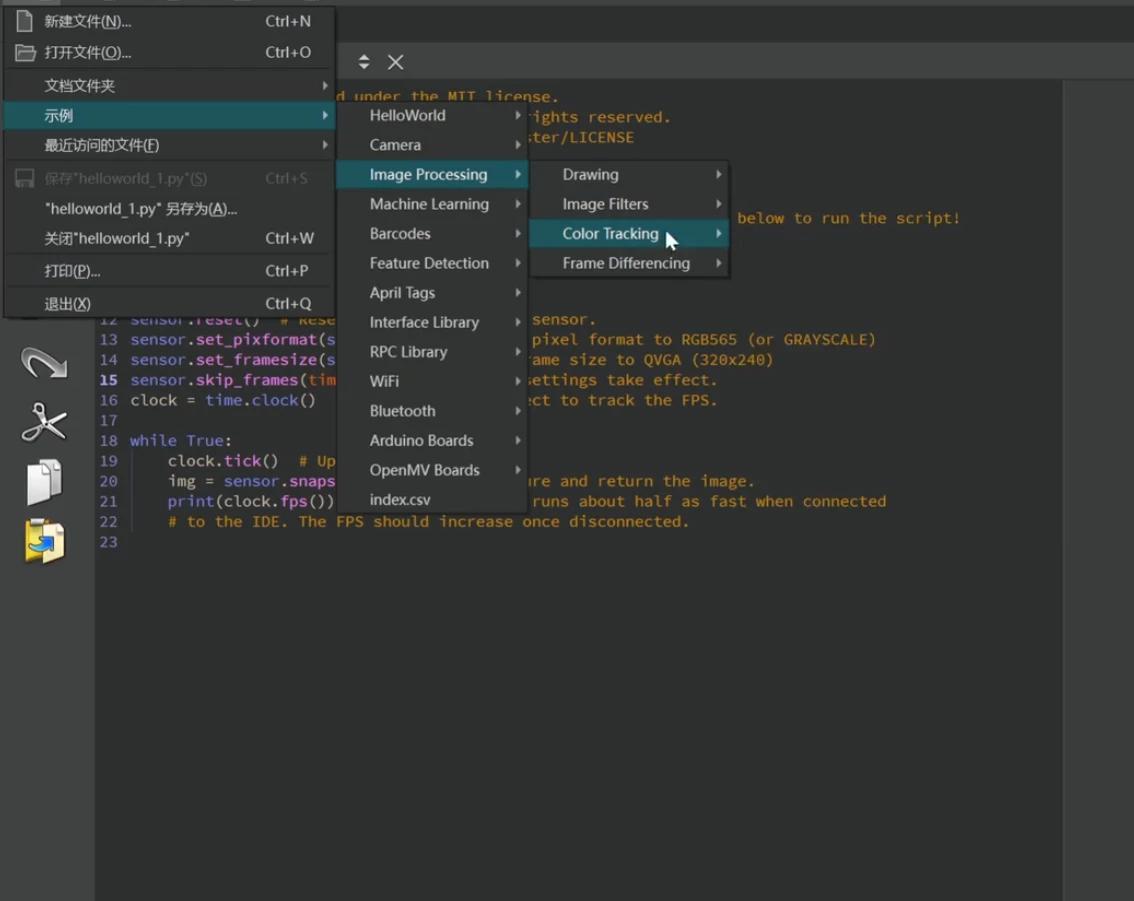
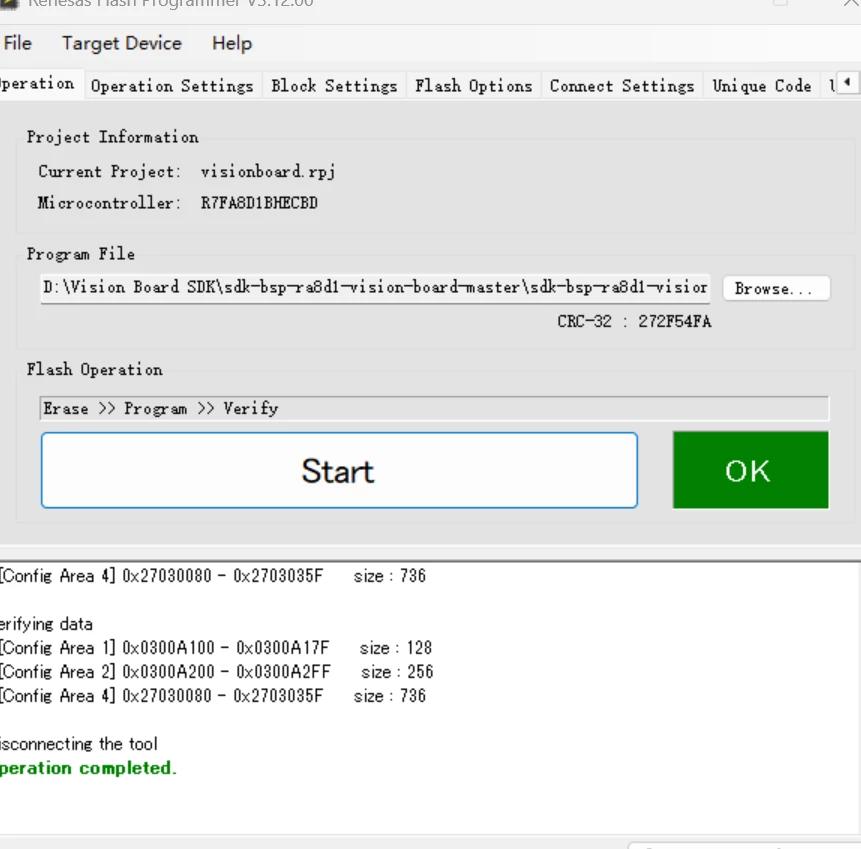
遇到Vision Board开发板烧录成功后找不到OpenMV例程的问题,可能是由以下原因及解决方案导致:
根本原因分析
固件与文件系统分离
OpenMV的固件(Firmware)和内置例程(文件系统)通常是分开的。MDK/瑞萨工具烧录的只是固件本身,而例程(如人脸识别、颜色跟踪等)需要单独写入文件系统(虚拟U盘)。
未正确初始化文件系统
开发板首次使用或固件升级后,文件系统可能未自动生成,导致例程缺失(只剩基础脚本如helloworld.py)。
烧录工具的限制
MDK/瑞萨工具仅烧录固件(.bin/.hex),不会写入文件系统内容。
解决方案
按以下步骤操作:
1. 检查文件系统(虚拟U盘)
- 烧录成功后,将开发板通过USB连接到电脑。
- 检查是否出现名为
OPENMV 的U盘(或类似名称)。
- 若U盘不存在 → 见步骤2。
- 若U盘存在但无例程 → 直接跳到步骤3。
2. 重建文件系统
方法1(推荐):通过OpenMV IDE初始化
- 打开OpenMV IDE,连接开发板。
- 点击IDE右下角 【连接】图标(闪电符号)。
- 若提示“需要更新固件”,请先更新(确保选择正确的Vision Board型号)。
- 连接成功后,IDE会自动初始化文件系统,生成
main.py及内置例程。
方法2:手动格式化
- 若未出现U盘,尝试短接开发板的BOOT引脚(或按住BOOT键)再插入USB,强制进入DFU模式。
- 使用OpenMV IDE的 【工具】→【将OpenMV固件保存到磁盘】 功能,获取固件文件。
- 使用瑞萨的FSP Flash Programmer重新烧录固件(需勾选擦除全片)。
- 断开重启后,观察是否出现U盘。
3. 手动添加例程
- 从OpenMV官方GitHub下载例程:
OpenMV官方示例仓库
- 将所需例程(如
color_tracking.py, face_detection.py)复制到OPENMV U盘的根目录。
- 重启开发板,在OpenMV IDE中即可看到新增例程。
4. 验证固件兼容性
- 确保烧录的固件专为Vision Board定制(非通用OpenMV固件)。
- 从官方渠道获取固件:
Vision Board SDK仓库 → 查找firmware.bin或openmv.bin。
操作流程图
graph TD

    A[烧录固件成功] --> B{出现OPENMV U盘?}

    B -- 是 --> C[检查U盘内是否有例程]

    C -- 有例程 --> D[重启后在IDE查看]

    C -- 无例程 --> E[手动复制例程到U盘]

    B -- 否 --> F[进入DFU模式重刷固件]

    F --> G[使用OpenMV IDE初始化]

    G --> H[出现U盘后添加例程]
注意事项
- 避免使用MDK/瑞萨工具烧录例程:这些工具仅用于固件,例程需通过U盘复制。
- 固件版本匹配:Vision Board需使用瑞萨定制的OpenMV固件,通用固件可能导致异常。
- USB连接稳定性:更换数据线或USB端口,排除硬件接触不良。
完成上述步骤后,重新连接OpenMV IDE即可看到完整例程。如果问题仍存在,请检查开发板硬件是否正常(如Flash芯片损坏)。
遇到Vision Board开发板烧录成功后找不到OpenMV例程的问题,可能是由以下原因及解决方案导致:
根本原因分析
固件与文件系统分离
OpenMV的固件(Firmware)和内置例程(文件系统)通常是分开的。MDK/瑞萨工具烧录的只是固件本身,而例程(如人脸识别、颜色跟踪等)需要单独写入文件系统(虚拟U盘)。
未正确初始化文件系统
开发板首次使用或固件升级后,文件系统可能未自动生成,导致例程缺失(只剩基础脚本如helloworld.py)。
烧录工具的限制
MDK/瑞萨工具仅烧录固件(.bin/.hex),不会写入文件系统内容。
解决方案
按以下步骤操作:
1. 检查文件系统(虚拟U盘)
- 烧录成功后,将开发板通过USB连接到电脑。
- 检查是否出现名为
OPENMV 的U盘(或类似名称)。
- 若U盘不存在 → 见步骤2。
- 若U盘存在但无例程 → 直接跳到步骤3。
2. 重建文件系统
方法1(推荐):通过OpenMV IDE初始化
- 打开OpenMV IDE,连接开发板。
- 点击IDE右下角 【连接】图标(闪电符号)。
- 若提示“需要更新固件”,请先更新(确保选择正确的Vision Board型号)。
- 连接成功后,IDE会自动初始化文件系统,生成
main.py及内置例程。
方法2:手动格式化
- 若未出现U盘,尝试短接开发板的BOOT引脚(或按住BOOT键)再插入USB,强制进入DFU模式。
- 使用OpenMV IDE的 【工具】→【将OpenMV固件保存到磁盘】 功能,获取固件文件。
- 使用瑞萨的FSP Flash Programmer重新烧录固件(需勾选擦除全片)。
- 断开重启后,观察是否出现U盘。
3. 手动添加例程
- 从OpenMV官方GitHub下载例程:
OpenMV官方示例仓库
- 将所需例程(如
color_tracking.py, face_detection.py)复制到OPENMV U盘的根目录。
- 重启开发板,在OpenMV IDE中即可看到新增例程。
4. 验证固件兼容性
- 确保烧录的固件专为Vision Board定制(非通用OpenMV固件)。
- 从官方渠道获取固件:
Vision Board SDK仓库 → 查找firmware.bin或openmv.bin。
操作流程图
graph TD

    A[烧录固件成功] --> B{出现OPENMV U盘?}

    B -- 是 --> C[检查U盘内是否有例程]

    C -- 有例程 --> D[重启后在IDE查看]

    C -- 无例程 --> E[手动复制例程到U盘]

    B -- 否 --> F[进入DFU模式重刷固件]

    F --> G[使用OpenMV IDE初始化]

    G --> H[出现U盘后添加例程]
注意事项
- 避免使用MDK/瑞萨工具烧录例程:这些工具仅用于固件,例程需通过U盘复制。
- 固件版本匹配:Vision Board需使用瑞萨定制的OpenMV固件,通用固件可能导致异常。
- USB连接稳定性:更换数据线或USB端口,排除硬件接触不良。
完成上述步骤后,重新连接OpenMV IDE即可看到完整例程。如果问题仍存在,请检查开发板硬件是否正常(如Flash芯片损坏)。

 举报
举报