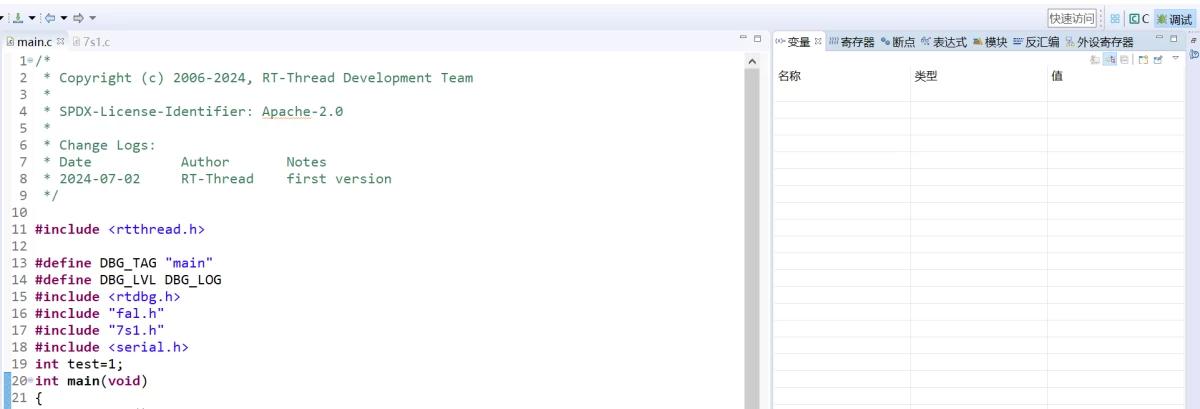
在 RT-Thread Studio(基于 Eclipse CDT)中实现类似 Keil MDK 的实时变量查看功能是完全可行的,但操作方式和界面与 Keil 有所不同。这不是你操作绝对错误,也不是功能缺失,主要原因在于两者的工作机制和用户界面设计差异。
核心原理:
两者底层都依赖于调试器(如 J-Link GDB Server, OpenOCD)和 GDB(GNU Debugger)。变量值是在程序暂停执行时(例如命中断点、单步执行、手动暂停)由调试器从目标芯片的内存或寄存器中读取出来的。
如何在 RT-Thread Studio 中查看变量(类似 Keil 的 Watch / Live Watch):
进入调试模式:
- 确保你的工程配置了正确的调试器(如 ST-Link, J-Link, DAPLink)。
- 确保你的工程编译配置了
-g(生成调试信息)。RT-Thread Studio 默认的 Debug 配置通常会自动包含 -g。
- 点击工具栏上的 “调试” 按钮(通常是一个绿色的小虫子图标)或菜单栏的 “Run -> Debug”。不要只点“运行”(Run)按钮。
- 这将启动调试会话(Debug Session),连接调试器并暂停在
main 函数入口(或你设置的启动断点)。
使用调试视图:
- 进入调试模式后,RT-Thread Studio 会自动切换到 “调试”(Debug) 透视图。如果没有,请手动切换到该透视图(通常在右上角视图切换区)。
- 关键的视图都在这里:
- Debug 视图: 显示当前调试会话、线程状态、调用栈(堆栈帧)。
- Variables 视图: 最常用! 显示当前暂停位置(堆栈帧)作用域内的局部变量、函数参数和静态变量。值会随着单步执行或暂停位置改变而自动更新。
- Expressions 视图: 相当于 Keil 的 Watch 窗口!
- 点击视图右上角的 “Add New Expression” 图标(通常是一个
+ 号)。
- 在弹出的对话框中输入你想监视的变量名(如
myVar)或表达式(如 myStruct.member, array[5], sin(angle))。
- 按回车确认。
- 这个视图会持续跟踪你添加的表达式,无论程序执行到哪个函数。当你暂停程序(断点命中、单步结束、手动暂停)时,视图中的值就会刷新显示当前值。
- Registers 视图: 查看 CPU 寄存器的值。
- Memory 视图: 查看指定内存地址区域的内容。
- Breakpoints 视图: 管理断点。
设置“表达式视图”自动刷新:
- 这是实现类似 Keil “Live Watch” 感觉的关键。
- 在 Expressions 视图的右上角,找到一个看起来像 两个首尾相接的箭头(类似刷新符号)的图标。点击它。
- 确保这个选项是启用状态(图标被按下/高亮)。这表示在每次程序暂停时(即使只是临时暂停查看),Expressions 视图都会自动重新计算并显示你添加的所有表达式的值。
- 重要区别:
- Keil MDK: 一些调试器配置(尤其 J-Link)支持真正的“后台内存访问”,允许在程序运行时异步读取变量(Live Watch),但这可能会轻微干扰实时性。
- RT-Thread Studio (GDB): GDB 的标准工作模式是仅在程序暂停时读取目标内存状态。因此,Expressions 视图的刷新依赖于程序暂停。启用那个刷新图标后,它的行为是:每当程序暂停(无论何种原因暂停),视图立刻刷新。这虽然不是严格意义上的“运行时”刷新,但只要你暂停查看(按暂停按钮、单步结束),值就是当前的,非常接近 Keil 的体验。
常见问题排查(为什么你可能觉得不能查看变量):
- 未进入调试模式: 只点了 “运行”(Run) 按钮而没有点 “调试”(Debug) 按钮。运行模式没有调试器连接,无法查看变量。
- 未切换到调试透视图: 调试会话启动了,但视图还在编辑透视图,看不到
Variables 和 Expressions 等窗口。
- 未在 Expressions 视图中添加变量: 只在
Variables 视图查看,但 Variables 视图只显示当前作用域局部变量。需要手动在 Expressions 视图中添加全局变量或你想持续跟踪的变量。
- Expressions 视图自动刷新未启用: 确保那个循环箭头图标是按下的状态。
- 优化级别过高: 编译器优化(如
-O2, -O3)可能会移除变量、内联函数、改变代码结构,导致调试器无法找到变量。在调试时,务必使用“Debug”配置(通常是 -Og 或 -O0 优化级别)。检查项目属性 -> C/C++ Build -> Settings -> Tool Settings -> Optimization Level。
- 变量不在作用域/被优化掉: 程序暂停的位置不在该变量的作用域内,或者该变量已被编译器优化掉(使用 Debug 配置可极大缓解)。
- 调试连接不稳定: 硬件连接、调试器驱动或调试服务器不稳定导致读取失败。尝试重新插拔调试器、重启 IDE、重启电脑。
- 同时使用串口打印干扰: 如果你在调试的同时通过同一个 USB 端口(如 ST-Link 的虚拟串口)进行大量串口打印,可能会占用带宽导致调试不稳定。尝试暂时禁用串口打印或使用其他串口通道调试。
总结:
- 使用
Debug 按钮启动调试会话。
- 确保在
Debug 透视图。
- 查看当前作用域变量:用
Variables 视图。
- 持续跟踪变量/表达式(类似 Watch):
- 在
Expressions 视图中 + 添加你想要监视的变量名或表达式。
- 务必启用
Expressions 视图右上角的自动刷新图标(两个箭头循环)。
- 程序暂停(断点、单步、手动暂停)时,
Variables 和 Expressions 视图会更新显示变量值。 启用自动刷新后,暂停瞬间就能看到最新值。
RT-Thread Studio 的功能是完备的,只是操作界面和流程与 Keil MDK 不同。重点掌握 Expressions 视图的添加和自动刷新功能,就能达到与 Keil Watch 窗口非常相似的在线变量查看效果。
在 RT-Thread Studio(基于 Eclipse CDT)中实现类似 Keil MDK 的实时变量查看功能是完全可行的,但操作方式和界面与 Keil 有所不同。这不是你操作绝对错误,也不是功能缺失,主要原因在于两者的工作机制和用户界面设计差异。
核心原理:
两者底层都依赖于调试器(如 J-Link GDB Server, OpenOCD)和 GDB(GNU Debugger)。变量值是在程序暂停执行时(例如命中断点、单步执行、手动暂停)由调试器从目标芯片的内存或寄存器中读取出来的。
如何在 RT-Thread Studio 中查看变量(类似 Keil 的 Watch / Live Watch):
进入调试模式:
- 确保你的工程配置了正确的调试器(如 ST-Link, J-Link, DAPLink)。
- 确保你的工程编译配置了
-g(生成调试信息)。RT-Thread Studio 默认的 Debug 配置通常会自动包含 -g。
- 点击工具栏上的 “调试” 按钮(通常是一个绿色的小虫子图标)或菜单栏的 “Run -> Debug”。不要只点“运行”(Run)按钮。
- 这将启动调试会话(Debug Session),连接调试器并暂停在
main 函数入口(或你设置的启动断点)。
使用调试视图:
- 进入调试模式后,RT-Thread Studio 会自动切换到 “调试”(Debug) 透视图。如果没有,请手动切换到该透视图(通常在右上角视图切换区)。
- 关键的视图都在这里:
- Debug 视图: 显示当前调试会话、线程状态、调用栈(堆栈帧)。
- Variables 视图: 最常用! 显示当前暂停位置(堆栈帧)作用域内的局部变量、函数参数和静态变量。值会随着单步执行或暂停位置改变而自动更新。
- Expressions 视图: 相当于 Keil 的 Watch 窗口!
- 点击视图右上角的 “Add New Expression” 图标(通常是一个
+ 号)。
- 在弹出的对话框中输入你想监视的变量名(如
myVar)或表达式(如 myStruct.member, array[5], sin(angle))。
- 按回车确认。
- 这个视图会持续跟踪你添加的表达式,无论程序执行到哪个函数。当你暂停程序(断点命中、单步结束、手动暂停)时,视图中的值就会刷新显示当前值。
- Registers 视图: 查看 CPU 寄存器的值。
- Memory 视图: 查看指定内存地址区域的内容。
- Breakpoints 视图: 管理断点。
设置“表达式视图”自动刷新:
- 这是实现类似 Keil “Live Watch” 感觉的关键。
- 在 Expressions 视图的右上角,找到一个看起来像 两个首尾相接的箭头(类似刷新符号)的图标。点击它。
- 确保这个选项是启用状态(图标被按下/高亮)。这表示在每次程序暂停时(即使只是临时暂停查看),Expressions 视图都会自动重新计算并显示你添加的所有表达式的值。
- 重要区别:
- Keil MDK: 一些调试器配置(尤其 J-Link)支持真正的“后台内存访问”,允许在程序运行时异步读取变量(Live Watch),但这可能会轻微干扰实时性。
- RT-Thread Studio (GDB): GDB 的标准工作模式是仅在程序暂停时读取目标内存状态。因此,Expressions 视图的刷新依赖于程序暂停。启用那个刷新图标后,它的行为是:每当程序暂停(无论何种原因暂停),视图立刻刷新。这虽然不是严格意义上的“运行时”刷新,但只要你暂停查看(按暂停按钮、单步结束),值就是当前的,非常接近 Keil 的体验。
常见问题排查(为什么你可能觉得不能查看变量):
- 未进入调试模式: 只点了 “运行”(Run) 按钮而没有点 “调试”(Debug) 按钮。运行模式没有调试器连接,无法查看变量。
- 未切换到调试透视图: 调试会话启动了,但视图还在编辑透视图,看不到
Variables 和 Expressions 等窗口。
- 未在 Expressions 视图中添加变量: 只在
Variables 视图查看,但 Variables 视图只显示当前作用域局部变量。需要手动在 Expressions 视图中添加全局变量或你想持续跟踪的变量。
- Expressions 视图自动刷新未启用: 确保那个循环箭头图标是按下的状态。
- 优化级别过高: 编译器优化(如
-O2, -O3)可能会移除变量、内联函数、改变代码结构,导致调试器无法找到变量。在调试时,务必使用“Debug”配置(通常是 -Og 或 -O0 优化级别)。检查项目属性 -> C/C++ Build -> Settings -> Tool Settings -> Optimization Level。
- 变量不在作用域/被优化掉: 程序暂停的位置不在该变量的作用域内,或者该变量已被编译器优化掉(使用 Debug 配置可极大缓解)。
- 调试连接不稳定: 硬件连接、调试器驱动或调试服务器不稳定导致读取失败。尝试重新插拔调试器、重启 IDE、重启电脑。
- 同时使用串口打印干扰: 如果你在调试的同时通过同一个 USB 端口(如 ST-Link 的虚拟串口)进行大量串口打印,可能会占用带宽导致调试不稳定。尝试暂时禁用串口打印或使用其他串口通道调试。
总结:
- 使用
Debug 按钮启动调试会话。
- 确保在
Debug 透视图。
- 查看当前作用域变量:用
Variables 视图。
- 持续跟踪变量/表达式(类似 Watch):
- 在
Expressions 视图中 + 添加你想要监视的变量名或表达式。
- 务必启用
Expressions 视图右上角的自动刷新图标(两个箭头循环)。
- 程序暂停(断点、单步、手动暂停)时,
Variables 和 Expressions 视图会更新显示变量值。 启用自动刷新后,暂停瞬间就能看到最新值。
RT-Thread Studio 的功能是完备的,只是操作界面和流程与 Keil MDK 不同。重点掌握 Expressions 视图的添加和自动刷新功能,就能达到与 Keil Watch 窗口非常相似的在线变量查看效果。

 举报
举报