RT-Thread论坛
直播中

哔哔哔-

9年用户 1346经验值
擅长:电源/新能源
私信 关注
[问答]

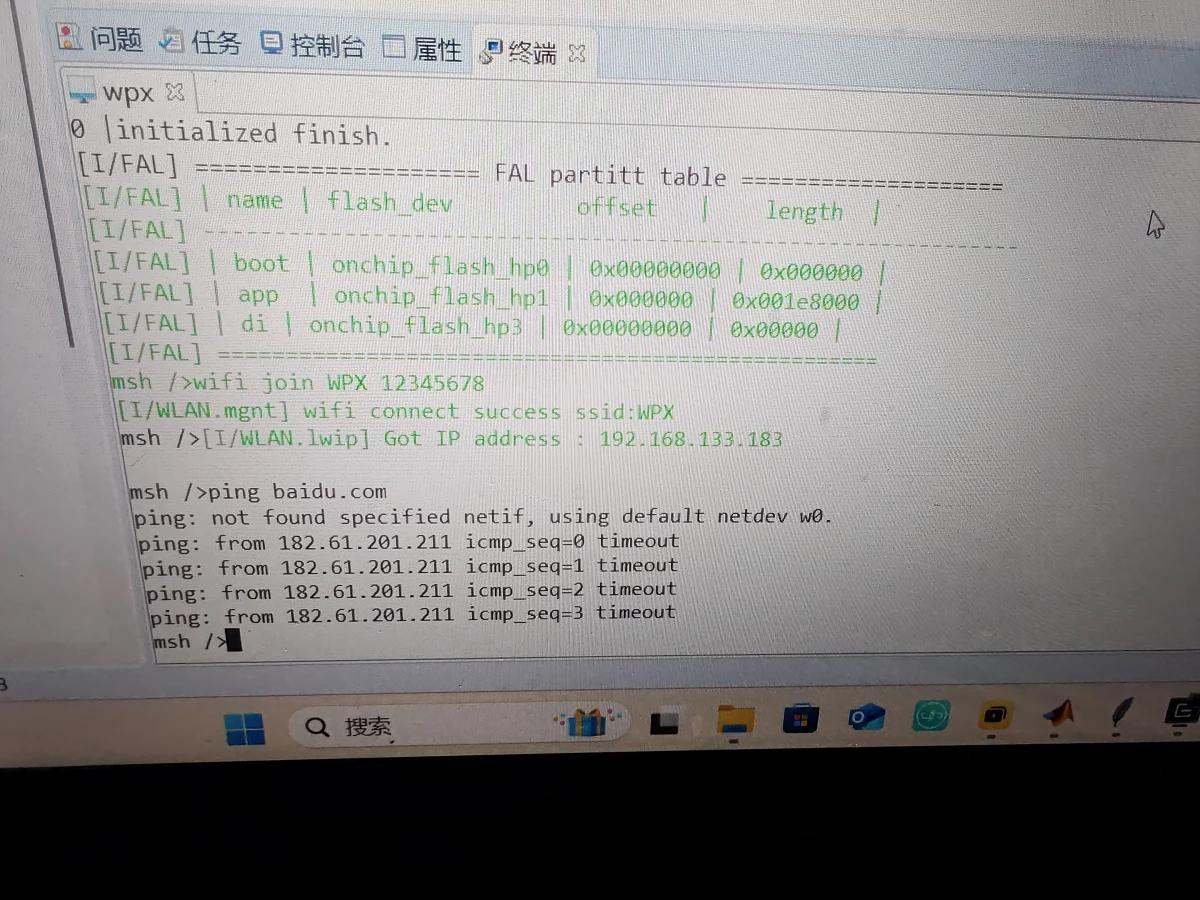
连得上热点,但是ping baidu.com出现timeout,请问跟什么有关?


连得上热点,但是ping baidu.com出现了timeout, ping其他ip也是timeout,timeout跟什么有关系,需要怎么操作


回帖(3)

周克涛

2025-9-17 17:10:05
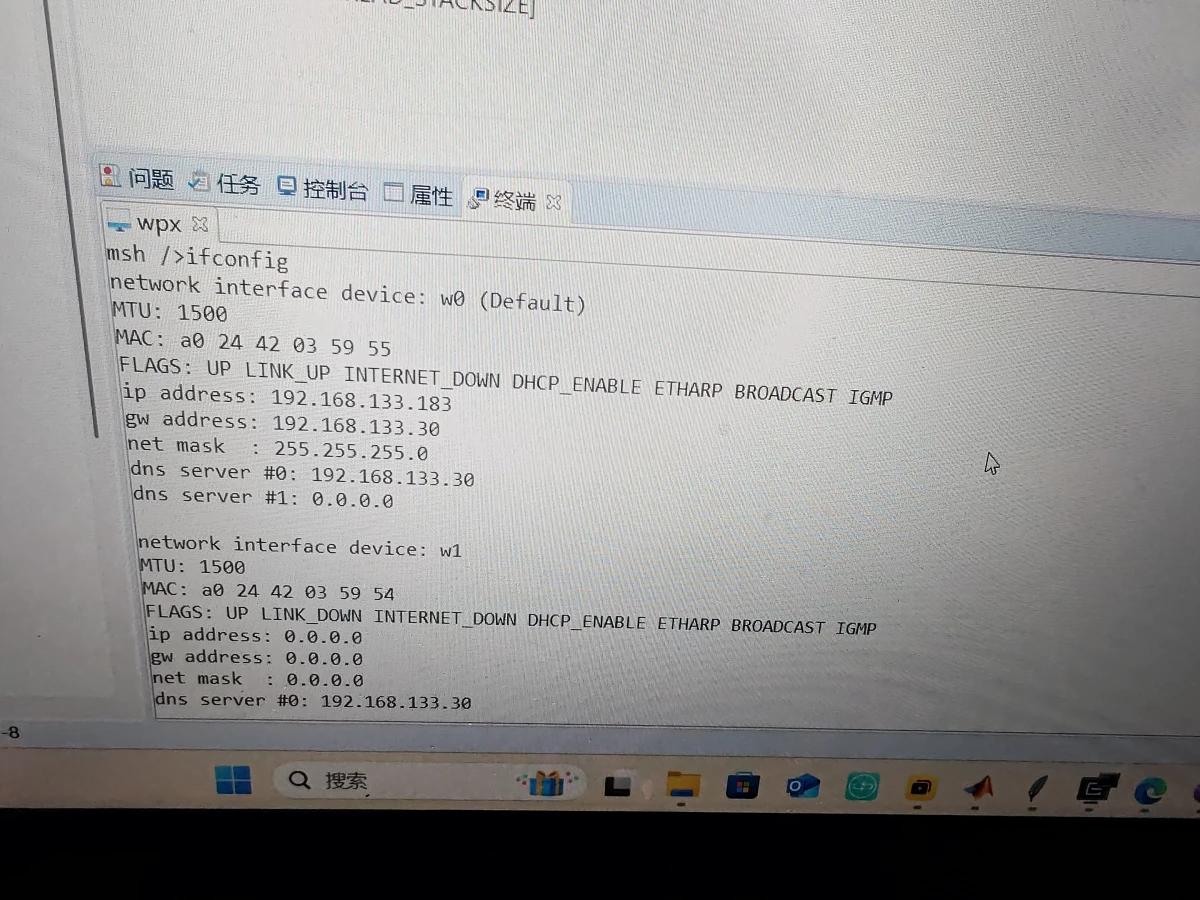
  你有两个网络设备,你ping没指定默认W0设备, 其次有可能你的热点有限制。
举报

张翔

2025-9-17 17:10:10
 先 ping 一下路由器试试。
举报

晴兮晴兮

2025-9-23 16:58:21

理解你的困扰!"连接上热点" 意味着你的设备(手机、电脑等)与提供热点的设备(通常是手机)建立了 Wi-Fi 链路层的连接。但是,ping (baidu.com 或其他 IP) 出现 timeout 表明设备无法与目标服务器建立网络层的通信。这通常意味着数据包在传输过程中丢失或被阻止,无法到达目标或返回。


以下是导致这种现象的常见原因以及相应的排查步骤:


? 一、 最常见的原因


  1. 热点本身没有互联网连接:


    • 原因: 提供热点的手机可能:

      • 本身没有开启移动数据 (蜂窝数据)。

      • 处于飞行模式 (即使打开了 Wi-Fi 热点)。

      • 所在位置信号差,无法接入蜂窝网络。

      • 套餐流量耗尽或 SIM 卡欠费/停机。

      • (手机作为热点时) 手机设置错误,限制了热点的联网权限。


    • 检查与操作:

      • 检查热点手机: 确保热点手机已关闭飞行模式?,蜂窝数据已开启,信号良好且有可用流量/SIM卡状态正常。

      • 在热点手机上测试: 用提供热点的手机本身尝试打开浏览器访问一个网站或 ping baidu.com (需要安装终端 App)。如果热点手机自己也不能上网,那问题就出在热点手机的网络连接上。


  2. DNS 解析失败 (虽然你提到 ping IP 也超时,但仍需排除):


    • 原因: ping baidu.com 需要先将域名 baidu.com 解析成 IP 地址。如果 DNS 服务器不可达、响应慢或配置错误,即使你直接 ping IP 成功,这里也会表现为超时。但你明确提到 ping IP 也超时,说明 DNS 很可能不是唯一主要问题(因为 ping IP 绕过了 DNS),但错误的 DNS 配置有时可能与路由问题并存。

    • 检查与操作:

      • 尝试 ping IP 地址: 你已经做了,并且也超时了。

      • 尝试 nslookup baidu.comdig baidu.com: 在命令提示符/终端中输入这些命令,看是否能成功解析出 baidu.com 的 IP 地址。如果解析失败或很慢,说明 DNS 有问题。如果解析成功且你手动 ping 那个 IP 也超时,那就不是 DNS 的问题了。


  3. 防火墙/安全软件阻止 ICMP (ping):


    • 原因:

      • 热点手机: 某些手机系统设置或安全软件可能禁止热点共享 ICMP 协议 (ping 使用的协议)。

      • 你的设备: 你电脑、平板或连接热点设备的防火墙或安全软件 (如 Windows Defender 防火墙、第三方杀毒软件) 可能阻止了出站或入站 (主要是回应包) 的 ICMP 流量。

      • 目标服务器/中间网络:baidu.com 这样的大型网站或某些网络设备出于安全考虑可能会屏蔽 ICMP (ping) 请求。 你提到 ping 任何 IP 都超时(包括内网网关?见第 5 点),这就更可能表明是你本地或热点本身的问题,而不是远程服务器的问题。


    • 检查与操作:

      • 临时禁用防火墙: 在你的设备上临时禁用防火墙和安全软件⚠️,然后再次尝试 ping。如果成功,说明是防火墙阻止,需要配置防火墙规则允许 ICMP (通常不建议完全禁用防火墙作为长期方案)。

      • 检查热点手机设置: 在热点手机的设置里找找有没有关于"热点安全"、"共享设置"或"防火墙"的选项,看是否禁用了某些协议。尝试重启热点。

      • 更换 ping 目标: 尝试 ping 一些不太可能屏蔽 ICMP 的公共服务,比如 ping 1.1.1.1 (Cloudflare DNS) 或 ping 8.8.8.8 (Google DNS)。如果这些特定 IP 能 ping 通而 baidu.com 不行,那可能只是 baidu.com 禁 ping。但你说所有 IP 都不行,所以这个可能性较低。


  4. 网关/路由问题:


    • 原因: 你的设备虽然连上了热点的 Wi-Fi,但可能没有正确获取或设置网关地址 (通常是热点设备的 IP,如 192.168.43.1)。或者设备获取 IP 地址失败 (DHCP 问题)。或者设备本身的路由表混乱。

    • 检查与操作:

      • 查看网关/IP: 在你的设备上执行:

        • Windows: ipconfig (在命令提示符中),找到你的 Wi-Fi 适配器部分,查看 IPv4 Address (你的 IP) 和 Default Gateway

        • macOS/Linux: ifconfigip addr (查看 IP),然后 netstat -nrip route (查看默认网关)。


      • 确认网关: 网关通常是热点设备的 IP (如 192.168.43.1, 192.168.42.129, 192.168.1.1 等,取决于热点手机型号)。

      • Ping 网关: 尝试 ping <网关IP地址> (例如 ping 192.168.43.1)。这是最关键的一步!

        • 如果 ping 网关成功: 说明你的设备和热点设备之间的本地 Wi-Fi 网络连接是好的,问题出在热点设备本身没有联网 (回到原因 1) 或热点设备到外网的路由有问题 (但原因 1 更常见)。

        • 如果 ping 网关超时:

          • 你的设备可能没有获得有效的 IP 地址 (检查 ipconfig/ifconfig 输出,IP 是否为 169.254.x.x 之类的 APIPA 地址?)。

          • Wi-Fi 连接不稳定或信号极差。

          • 防火墙阻止了本地子网内的通信 (可能性较小)。

          • 设备 DHCP 客户端问题。

          • 操作: 尝试在你的设备上忘记该热点网络并重新连接。重启你的设备。重启提供热点的手机。


? 二、 其他可能的原因


  1. VPN 或代理软件干扰:


    • 原因: 如果你在设备上运行了 VPN 或设置了全局代理,并且连接不正常,会导致所有流量被错误地路由或阻塞。

    • 检查与操作: 临时关闭所有 VPN 和代理软件,确保系统网络设置中没有配置无效的代理服务器。


  2. 网络适配器驱动问题:


    • 原因: 你的设备(电脑)的无线网卡驱动程序损坏、过时或不兼容。

    • 检查与操作:

      • 更新驱动: 访问设备制造商官网下载并安装最新的无线网卡驱动。

      • 卸载重装驱动: 在设备管理器中卸载无线网卡驱动,然后重启电脑让系统自动重装。


  3. TCP/IP 协议栈损坏 (Windows 常见):


    • 原因: Windows 的网络协议栈配置可能出现错误。

    • 检查与操作 (Windows):

      • 管理员身份打开命令提示符。

      • 依次执行以下命令,每条执行完等待其成功完成:
        netsh winsock reset
        netsh int ip reset
        ipconfig /release
        ipconfig /renew
        ipconfig /flushdns

      • 重启电脑。


  4. 路由器/AP 隔离 (较少见,除非是特殊配置的热点或公共热点):


    • 原因: 某些路由器或热点开启 "AP 隔离" 或 "客户端隔离" 功能,阻止了连接设备之间的通信(包括 ping 网关)。但这通常不影响设备通过网关访问外网。如果 ping 网关都不通,且确认热点开了隔离,这就是原因。

    • 检查与操作: 登录热点设备的管理界面 (如果是你自己的路由器或手机有高级设置),检查是否有开启 "AP 隔离"、"客户端隔离" 或 "Station Isolation" 等选项。尝试关闭它。


  5. 硬件故障 (较少见):


    • 原因: 你的设备无线网卡故障或热点手机的网络模块故障。

    • 检查与操作: 尝试用你的设备连接另一个正常的 Wi-Fi 网络 (比如家里的路由器),看是否能正常上网和 ping。如果其他 Wi-Fi 正常,问题就在热点或热点与你设备之间。如果其他 Wi-Fi 也不行,问题就在你的设备上。


? 总结排查步骤建议 (优先级排序)


  1. 最优先检查热点手机: 确保它蜂窝数据打开、信号良好、没欠费、没开飞行模式。用热点手机自己尝试上网和 ping。 重启热点手机。

  2. Ping 网关: 在你的设备上运行 ipconfig/ifconfig 找到默认网关 IP,然后 ping <网关IP>

    • 成功 -> 问题在热点手机没联网,仔细检查原因 1。

    • 失败 -> 问题在你设备和热点之间。


  3. 检查本地连接:

    • 查看你的设备是否获得了有效的 IP 地址 (不是 169.254.x.x)。

    • 忘记热点并重新连接。

    • 重启你的设备。


  4. 临时禁用防火墙和 VPN/代理: 在你的设备上关闭防火墙/VPN/代理软件,再次测试 ping 网关和 ping 外网 IP (如 8.8.8.8)。

  5. 重置网络 (Windows): 使用管理员命令提示符执行 netsh winsock reset 等命令,并重启。

  6. 尝试其他设备: 用另一个设备 (如另一部手机、平板) 连接同一个热点,看是否同样问题。如果另一台设备可以,问题在你原来的设备 (驱动/VPN/防火墙/配置)。如果都不行,问题在热点本身。

  7. 排除 DNS (辅助): 虽然 ping IP 也失败,但执行 nslookup baidu.comdig baidu.com 确认解析是否正常。

  8. 检查热点高级设置: 查看热点手机是否有防火墙、协议过滤、AP 隔离等设置。

  9. 更新驱动/考虑硬件: 如果以上都排除,尝试更新无线网卡驱动,或用你的设备连接其他 Wi-Fi 测试。


核心是:先确保热点手机本身有网,然后确保你的设备能 ping 通热点网关(通常是 192.168.x.1 或类似)。 按照这个思路一步步排查,通常能找到根源。 你现在能 ping 通网关吗? 这是诊断的关键信息。?✨

举报

更多回帖

发帖
×
20
完善资料,
赚取积分