RT-Thread论坛
直播中

戚歆敦

8年用户 1067经验值
私信 关注
[问答]

用RTThread Studio进行debug,提示 ST-LINK 设备固件版本过低怎么解决?

前提条件:
1.使用的板子是潘多拉STM32L4 LOT开发板
2.使用RTThread Studio 基于芯片创建的程序,然后使用STM32CubeMX配置引脚
问题描述:
1.烧录显示正常,但是也没有按照我main函数中的设置亮灯
2.点击Debug,显示检测到 ST-LINK 设备固件版本过低,请使用 ST-LINK 官方固件升级工具升级 ST-LINK 固件!
3.报错日志和ST-LINK版本如下
1)控制台日志:

  • STMicroelectronics ST-LINK GDB server. Version 7.0.0
  • Copyright (c) 2022, STMicroelectronics. All rights reserved.

  • Starting server with the following options:
  •         Persistent Mode            : Disabled
  •         LogFile Name               : debug.log
  •         Logging Level              : 31
  •         Listen Port Number         : 61235
  •         Status Refresh Delay       : 15s
  •         Verbose Mode               : Disabled
  •         SWD Debug                  : Enabled

  • Device firmware update for SWD mode support available

  • Error in initializing ST-LINK device.
  • Reason: ST-LINK firmware upgrade required. Please upgrade the ST-LINK firmware using the upgrade tool.


检测到 ST-LINK 设备固件版本过低,请使用 ST-LINK 官方固件升级工具升级 ST-LINK 固件!
2)弹出窗口日志:

  • Error in final launch sequence
  • Failed to execute MI command:
  • -target-select remote localhost:61235
  • Error message from debugger back end:
  • localhost:61235: 系统试图将驱动器合并到合并驱动器上的目录。r
  • .
  • Failed to execute MI command:
  • -target-select remote localhost:61235
  • Error message from debugger back end:
  • localhost:61235: 系统试图将驱动器合并到合并驱动器上的目录。r
  • .
  • localhost:61235: 系统试图将驱动器合并到合并驱动器上的目录。rn.


3)ST-Link版本:
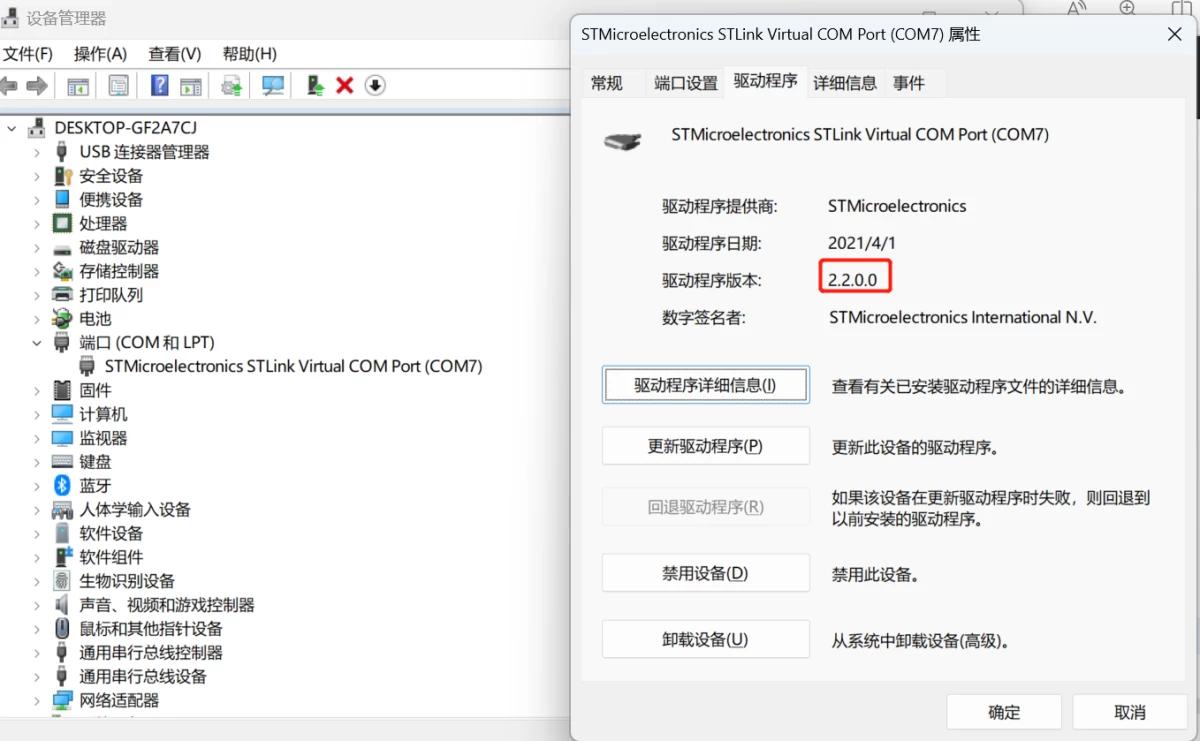
大神帮忙指导一下

回帖(1)

敷衍作笑谈

2025-9-19 17:40:59

根据您的问题描述,以下是详细的解决方案:


1. 升级ST-LINK固件


  • 下载官方工具

  • 升级步骤

    1. 将潘多拉开发板的 ST-LINK USB接口(CN1) 连接到电脑。

    2. 打开工具,点击 "Device Connect" 检测设备。

    3. 若提示固件过低(如 V2.Jxx 之前的版本),点击 "Upgrade" 升级。

    4. 升级完成后重启电脑并重插开发板


2. 检查RT-Thread Studio调试配置


  • 更新GDB Server

    • 打开RT-Thread Studio,进入 "窗口" → "首选项" → "RT-Thread" → "STM32CubeProgrammer"

    • 确保路径指向最新版 STM32_Programmer_CLI(需安装 STM32CubeIDE 获取)。


  • 修改调试配置

    1. 右击项目 → "调试配置""GDB Hardware Debugging"

    2. "Debugger" 选项卡:

      • 勾选 "Use STM32CubeProgrammer"

      • 设置 "ST-LINK Serial Number" 为您的设备号(可在升级工具中查看)。

      • 选择最新固件版本(如 V2J40)。


    3. 保存配置后重新调试。


3. 验证硬件连接与程序逻辑


  • 硬件检查

    • 确保USB连接的是开发板的 ST-LINK接口(CN1),而非Arduino接口(CN2)。

    • 用万用表检查LED引脚是否输出预期电平。


  • 程序验证

    • 检查main函数中LED初始化代码(例如使用rt_pin_modert_pin_write)。

    • 确认STM32CubeMX配置的LED引脚与实际硬件一致(如潘多拉板LED通常为PG7)。


4. 替代方案:手动烧录验证


  • 使用 STM32CubeProgrammer 手动烧录程序:

    1. 导出RT-Thread Studio生成的 *.bin*.hex 文件(位于DebugRelease文件夹)。

    2. 打开STM32CubeProgrammer,连接ST-LINK,加载文件并烧录。

    3. 观察LED是否正常亮起(排除调试器问题)。


5. 故障排查


  • 升级失败处理

    • 如果升级工具报错,尝试按住开发板 "RESET"按钮 再点击升级。

    • 更换USB线或电脑USB端口。


  • 驱动问题

    • 在设备管理器中卸载异常驱动(如黄色感叹号),重新插拔让系统自动安装驱动。


  • 日志分析

    • 若仍报错,复制完整调试日志(包含ST-LINK版本号)进一步分析。


总结步骤


graph TD
    A[连接ST-LINK USB] --> B[运行ST-LinkUpgrade工具升级固件]
    B --> C{升级成功?}
    C -->|是| D[更新RT-Thread Studio调试配置]
    C -->|否| E[检查USB/驱动/复位操作]
    D --> F[重新调试程序]
    F --> G{LED正常?}
    G -->|是| H[问题解决]
    G -->|否| I[检查代码/硬件]

通过以上步骤,90%以上的类似问题可解决。如仍遇到困难,请提供完整的调试日志或ST-LINK升级后的版本号进一步分析。

举报

更多回帖

发帖
×
20
完善资料,
赚取积分