RT-Thread论坛
直播中

李玉兰

8年用户 1562经验值
私信 关注
[问答]

用gd32f470移植成功无法进入main函数,怎么解决?

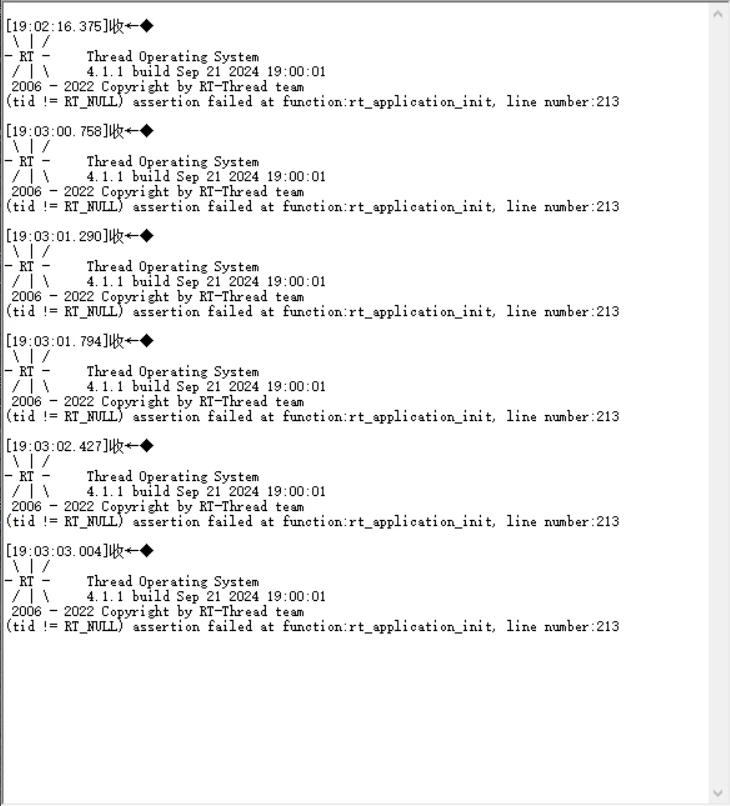
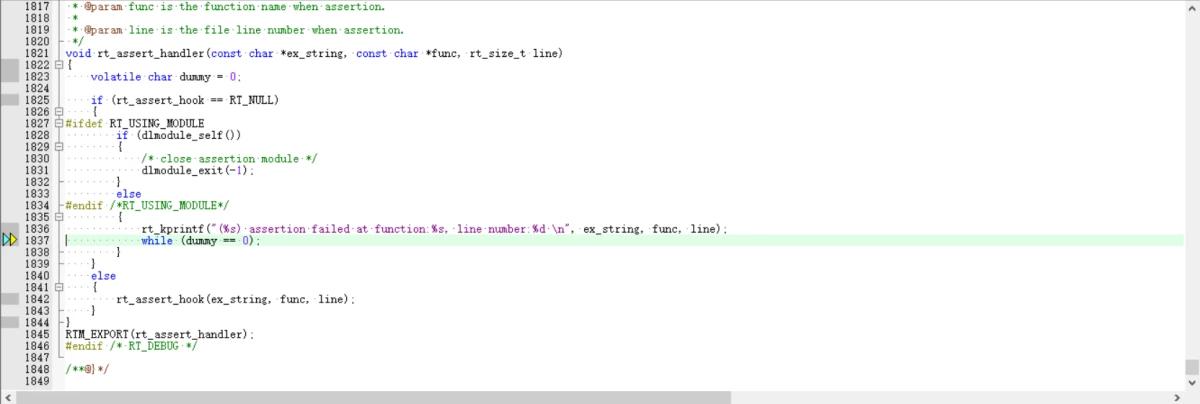
如下所示,我之前用gd32f470移植成功无法进入main函数,之后用官方例程用STM32f407去跑也还是这样


回帖(2)

任黎平

2025-9-10 17:39:59
如果使用的是小内存管理,需要打开宏如下:
define RT_USING_SMALL_MEM

define RT_USING_HEAP

define RT_USING_SMALL_MEM_AS_HEAP
举报

凤求凰

2025-9-12 18:19:06

根据您的描述,您在GD32F470移植代码后发现无法进入main函数,之后尝试使用STM32F407的官方例程(如STM32CubeMX生成的例程)也遇到了同样的问题。这表明问题可能不是芯片特定的,而是与开发环境、启动文件、时钟配置、调试器设置或硬件连接相关。下面我将一步步帮助您分析和解决这个问题。


常见原因分析


由于问题在GD32F470和STM32F407上都出现(即使使用官方例程),以下几种可能性较高:


  1. 启动文件(Startup File)问题:启动文件负责初始化堆栈、向量表,并调用SystemInitmain函数。如果启动文件损坏或配置错误(如堆栈大小不足、向量表地址错误),程序可能卡在启动阶段。

  2. 时钟配置错误:如果系统时钟(如HSE外部晶振)未正确初始化,MCU会卡在启动循环中(常见于SystemInit函数)。

  3. 调试器/IDE配置问题:调试器(如J-Link、ST-Link)连接错误或IDE(如Keil、IAR、VSCode+OpenOCD)设置不当,可能导致无法正确加载程序或进入main。

  4. 硬件问题:供电不稳、晶振未起振、复位电路异常或SWD/JTAG接口接触不良,都可能影响程序运行。

  5. 链接器脚本(Linker Script)问题:Flash或RAM地址定义错误(如偏移量不正确),会导致程序无法正确执行。

  6. 堆栈溢出:启动文件中的堆栈大小(Stack Size)设置太小,导致初始化时崩溃。

  7. HardFault或其他异常:程序在启动前触发了异常(如非法内存访问),卡在HardFault处理函数。


解决步骤


以下是系统的排查步骤,建议从简单到复杂逐一尝试。使用调试器(如ST-Link或J-Link)连接开发板,通过IDE的调试模式查看程序计数器(PC)的停止位置,这能快速定位问题。


步骤1: 检查调试器和硬件连接


  • 确认调试器工作正常

    • 连接开发板,打开IDE(如Keil MDK、STM32CubeIDE)。

    • 尝试擦除整个Flash(使用IDE的Flash擦除功能),然后重新烧录程序(官方例程)。这可以排除Flash中的旧数据干扰。

    • 检查调试器驱动是否安装正确(例如ST-Link在设备管理器中是否识别)。


  • 验证硬件连接

    • 确保开发板供电稳定(3.3V),避免使用USB供电不足的情况(尤其当板载外设多时)。

    • 检查复位引脚(NRST)是否被意外拉低。

    • 确认SWD/JTAG接口(SWCLK、SWDIO)连接正确,无虚焊。

    • 对于外部晶振(HSE):GD32F470和STM32F407都需要外部晶振(通常8MHz)。如果您的板子使用外部晶振,检查晶振是否起振(用示波器测量),或尝试切换到内部时钟(HSI),看是否能进入main。


步骤2: 使用调试器定位卡死点


  • 在IDE中开始调试

    • 加载程序后,暂停执行(点击暂停按钮),查看PC(Program Counter)的值。

    • 常见卡死位置:

    • 如果PC卡在0xFFFFFFFE或类似地址:调试器未正确加载程序(检查烧录配置)。

    • 如果PC卡在启动文件(如startup_stm32f407xx.sstartup_gd32f470xx.s)中的某个循环:通常是时钟初始化失败(例如SystemInit函数中的错误处理循环)。

    • 如果PC卡在HardFault_Handler:表示发生硬件异常,需要分析异常原因(见步骤5)。


  • 查看寄存器

    • 检查R0-R15SP(堆栈指针)和LR(链接寄存器)的值。如果SP指向非法地址(如0x00000000),可能是堆栈溢出。

    • 对于Cortex-M,SCB->CFSR(配置故障状态寄存器)的值可帮助诊断HardFault原因(例如内存访问错误)。


步骤3: 验证启动文件和链接器脚本


  • 启动文件(Startup File)

    • 确保启动文件与芯片匹配:

    • GD32F470:使用GD官方提供的启动文件(如startup_gd32f470xx.s)。

    • STM32F407:使用STM32CubeMX生成的启动文件(如startup_stm32f407xx.s)。

    • 在启动文件中,检查Reset_Handler函数是否调用了SystemInit__main(最终跳转到main)。示例代码片段:
      Reset_Handler:
      ldr   sp, =_estack          ; 设置堆栈指针
      bl    SystemInit            ; 调用系统初始化
      bl    __main                ; 调用C库初始化,最终进入main
      bx    lr

    • 增大堆栈大小:堆栈溢出是常见问题。在启动文件中,找到堆栈定义(通常在文件顶部),将大小增加到至少0x800(2KB)。例如:
      Stack_Size      EQU     0x800   ; 修改为2KB
      Heap_Size       EQU     0x800   ; 可选,修改堆大小


  • 链接器脚本(Linker Script)

    • 确保Flash和RAM地址正确:

    • GD32F470:Flash起始地址通常为0x08000000,RAM为0x20000000。

    • STM32F407:Flash起始地址为0x08000000,RAM为0x20000000。

    • 在IDE中检查链接器脚本(如Keil的.sct文件或STM32CubeIDE的.ld文件),确认ENTRY(Reset_Handler)和内存区域定义正确。示例片段:
      MEMORY
      {
      RAM (xrw)      : ORIGIN = 0x20000000, LENGTH = 192K  /* STM32F407 */
      FLASH (rx)     : ORIGIN = 0x08000000, LENGTH = 1024K
      }

    • 如果使用了引导加载程序(Bootloader),可能需要调整向量表偏移(设置SCB->VTOR)。


步骤4: 检查时钟配置


  • SystemInit函数

    • system_gd32f4xx.c(GD32)或system_stm32f4xx.c(STM32)中,SystemInit负责初始化时钟。

    • 确保HSE配置正确:如果使用外部晶振,检查宏定义(如HSE_VALUE)是否匹配板载晶振频率(默认通常8MHz)。在GD32中,有时需要额外配置RCU_CFG0寄存器。

    • 尝试切换到HSI(内部时钟)测试:修改SystemInit,强制使用内部振荡器:
      // 在SystemInit函数中添加(STM32F407示例)
      RCC->CR |= RCC_CR_HSION;        // 开启HSI
      while((RCC->CR & RCC_CR_HSIRDY) == 0); // 等待HSI就绪
      RCC->CFGR = (RCC->CFGR & ~RCC_CFGR_SW) | RCC_CFGR_SW_HSI; // 切换到HSI

      GD32类似,但寄存器名可能不同(参考GD32库)。


    • 如果官方例程也失败,检查stm32f4xx.h中的时钟配置宏(如HSE_VALUE)是否匹配您的硬件。


步骤5: 排除HardFault或其他异常


  • 如果调试器显示PC在HardFault_Handler

    • 在IDE中设置断点到HardFault_Handler函数,运行后查看调用栈。

    • 读取SCB->CFSRSCB->HFSRSCB->DFSR寄存器值,分析故障原因(使用调试脚本或IDE的寄存器视图)。

    • 常见原因:非法内存访问(如野指针)、堆栈溢出、或外设寄存器错误配置。


  • 最小化代码测试

    • 创建一个最简单的程序,忽略所有外设初始化:
      int main(void) {
      while(1) {
          // 空循环
      }
      return 0;
      }

    • 移除所有外设初始化代码(如GPIO、UART),仅保留启动文件和main。如果能进入main,问题在您的应用代码;如果不能,问题在启动流程。


步骤6: 验证官方例程和开发环境


  • STM32F407官方例程测试

    • 从STM32CubeMX或ST官网下载纯净的STM32F407例程(如Blink LED)。

    • 确保IDE中芯片型号、调试器配置(如ST-Link)正确:

    • 在Keil:Project > Options > Debug > 选择正确的调试器(ST-Link Debugger)。

    • 在STM32CubeIDE:Run > Debug Configurations > 选择正确的探头。

    • 如果官方例程也无法进入main:

    • 换一个开发板测试,排除硬件损坏。

    • 尝试不同版本的IDE或固件库(如STM32CubeF4 V1.27.1较稳定)。


  • GD32F470特定注意

    • GD32有时需要调整时钟树或Flash等待周期(比STM32快)。在system_gd32f4xx.c中,检查SystemInit函数是否配置了正确的Flash Latency(例如,对于200MHz主频,Latency应设为4-6周期)。

    • 确保使用GD32的官方库(如GD32F4xx_Firmware_Library),而非STM32库直接移植。


附加建议


  • 工具链检查

    • 如果您使用GCC(如arm-none-eabi-gcc),更新工具链版本。

    • 清除并重新编译项目(避免缓存问题)。


  • 文档参考

  • 如果问题仍未解决

    • 提供更多细节,我可以给出针对性建议:

    • 您的开发环境(IDE、编译器、调试器型号)。

    • 启动文件和链接器脚本(上传关键部分)。

    • 调试器暂停时的PC值和寄存器截图。

    • 工程结构截图或GitHub链接。


通过以上步骤,大部分类似问题都能解决。先从调试器入手(步骤1和2),这能快速定位卡死点。如果官方例程在另一个板子上工作,则问题在您的环境或硬件;如果官方例程也失败,请重点检查调试连接和启动文件。

举报

更多回帖

发帖
×
20
完善资料,
赚取积分