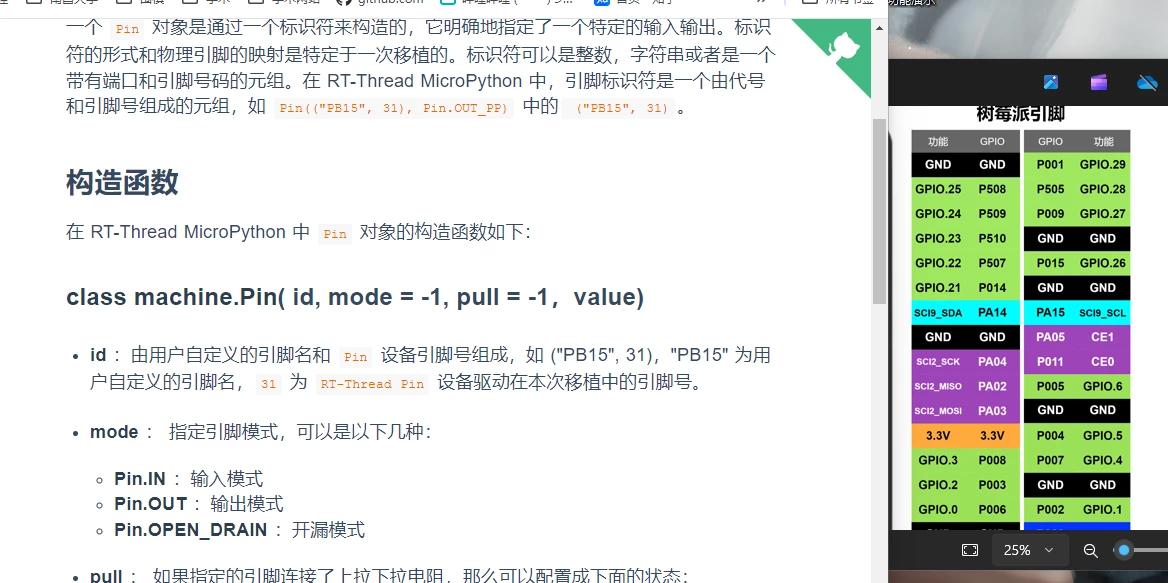
要在Vision Board上使用MicroPython操作GPIO外设,需遵循以下步骤和注意事项。Vision Board的MicroPython固件通常预装了针对该开发板的专用库,操作方式可能与标准MicroPython略有不同。
1. 确认硬件和固件
- 硬件连接:确认外设正确连接到Vision Board的GPIO引脚(查看引脚图)。
- 固件版本:确保使用最新版Vision Board专属MicroPython固件(星瞳科技官网下载)。
2. 使用正确的库和方法
Vision Board推荐使用 machine 或预置的 board 模块操作GPIO。
方法一:使用 machine.Pin(标准方法)
import machine

import time


# 初始化GPIO(例如:控制GPIO13上的LED)

led = machine.Pin(13, machine.Pin.OUT)  # 13为引脚号,根据实际连接修改


while True:

    led.value(1)  # 高电平点亮LED

    time.sleep(1)

    led.value(0)  # 低电平熄灭LED

    time.sleep(1)
方法二:使用预置board库(推荐)
Vision Board提供 board 库,直接使用预定义引脚名(无需记忆引脚号):
from board import LED1  # 导入预定义的LED1引脚

import machine

import time


led = machine.Pin(LED1, machine.Pin.OUT)  # 使用预定义引脚名


while True:

    led.toggle()  # 电平翻转

    time.sleep(1)
常用外设操作示例
读取按键输入:
from board import SW

import machine


btn = machine.Pin(SW, machine.Pin.IN, machine.Pin.PULL_UP)  # 上拉输入

if btn.value() == 0:  # 按键按下

  print("Button pressed")
PWM控制LED亮度:
from machine import Pin, PWM

from board import LED2


pwm = PWM(Pin(LED2), freq=1000)  # 1kHz PWM

pwm.duty(512)  # 50%占空比(0~1023范围)
3. 常见问题排查
Q1:Pin对象无法操作(报错/无反应)
错误引脚号:
确认物理引脚对应的MicroPython逻辑编号。例如:
- 电路板丝印引脚
D13 → MicroPython中使用数字 13。
- 或使用预定义常量(如
LED1、SW)。
引脚复用冲突:
某些引脚默认用于其他功能(如串口、I2C)。检查是否已禁用复用功能:
# 禁用串口1(释放TX/RX引脚)

from machine import UART

uart = UART(1, baudrate=112500)

uart.deinit()  # 释放引脚
驱动能力不足:
大功率外设(如电机)需外接驱动电路,GPIO不能直接驱动。
Q2:外设响应不稳定
配置上拉/下拉电阻:
# 按键输入启用内部上拉

button = Pin(SW, Pin.IN, Pin.PULL_UP)
消抖处理(按键类外设):
import time


if btn.value() == 0:

  time.sleep_ms(20)  # 延时消抖

  if btn.value() == 0:

      print("Valid press")
4. 进阶功能
中断处理:
def btn_callback(pin):

  print("Interrupt triggered!")


btn.irq(trigger=Pin.IRQ_FALLING, handler=btn_callback)  # 下降沿触发
多线程控制:
使用 _thread 模块管理外设并发操作。
5. 官方资源
总结步骤:
- 使用
board 库的预定义引脚名(如 LED1)。
- 检查外设是否冲突复用。
- 若仍失败,尝试重新烧录专用固件。
- 复杂外设(如摄像头、屏幕)需调用专用库(如
sensor、lcd)。
通过以上方法,90%的GPIO操作问题可被解决。若问题持续,建议提供具体代码和硬件连接方式进一步诊断!
要在Vision Board上使用MicroPython操作GPIO外设,需遵循以下步骤和注意事项。Vision Board的MicroPython固件通常预装了针对该开发板的专用库,操作方式可能与标准MicroPython略有不同。
1. 确认硬件和固件
- 硬件连接:确认外设正确连接到Vision Board的GPIO引脚(查看引脚图)。
- 固件版本:确保使用最新版Vision Board专属MicroPython固件(星瞳科技官网下载)。
2. 使用正确的库和方法
Vision Board推荐使用 machine 或预置的 board 模块操作GPIO。
方法一:使用 machine.Pin(标准方法)
import machine

import time


# 初始化GPIO(例如:控制GPIO13上的LED)

led = machine.Pin(13, machine.Pin.OUT)  # 13为引脚号,根据实际连接修改


while True:

    led.value(1)  # 高电平点亮LED

    time.sleep(1)

    led.value(0)  # 低电平熄灭LED

    time.sleep(1)
方法二:使用预置board库(推荐)
Vision Board提供 board 库,直接使用预定义引脚名(无需记忆引脚号):
from board import LED1  # 导入预定义的LED1引脚

import machine

import time


led = machine.Pin(LED1, machine.Pin.OUT)  # 使用预定义引脚名


while True:

    led.toggle()  # 电平翻转

    time.sleep(1)
常用外设操作示例
读取按键输入:
from board import SW

import machine


btn = machine.Pin(SW, machine.Pin.IN, machine.Pin.PULL_UP)  # 上拉输入

if btn.value() == 0:  # 按键按下

  print("Button pressed")
PWM控制LED亮度:
from machine import Pin, PWM

from board import LED2


pwm = PWM(Pin(LED2), freq=1000)  # 1kHz PWM

pwm.duty(512)  # 50%占空比(0~1023范围)
3. 常见问题排查
Q1:Pin对象无法操作(报错/无反应)
错误引脚号:
确认物理引脚对应的MicroPython逻辑编号。例如:
- 电路板丝印引脚
D13 → MicroPython中使用数字 13。
- 或使用预定义常量(如
LED1、SW)。
引脚复用冲突:
某些引脚默认用于其他功能(如串口、I2C)。检查是否已禁用复用功能:
# 禁用串口1(释放TX/RX引脚)

from machine import UART

uart = UART(1, baudrate=112500)

uart.deinit()  # 释放引脚
驱动能力不足:
大功率外设(如电机)需外接驱动电路,GPIO不能直接驱动。
Q2:外设响应不稳定
配置上拉/下拉电阻:
# 按键输入启用内部上拉

button = Pin(SW, Pin.IN, Pin.PULL_UP)
消抖处理(按键类外设):
import time


if btn.value() == 0:

  time.sleep_ms(20)  # 延时消抖

  if btn.value() == 0:

      print("Valid press")
4. 进阶功能
中断处理:
def btn_callback(pin):

  print("Interrupt triggered!")


btn.irq(trigger=Pin.IRQ_FALLING, handler=btn_callback)  # 下降沿触发
多线程控制:
使用 _thread 模块管理外设并发操作。
5. 官方资源
总结步骤:
- 使用
board 库的预定义引脚名(如 LED1)。
- 检查外设是否冲突复用。
- 若仍失败,尝试重新烧录专用固件。
- 复杂外设(如摄像头、屏幕)需调用专用库(如
sensor、lcd)。
通过以上方法,90%的GPIO操作问题可被解决。若问题持续,建议提供具体代码和硬件连接方式进一步诊断!

 举报
举报