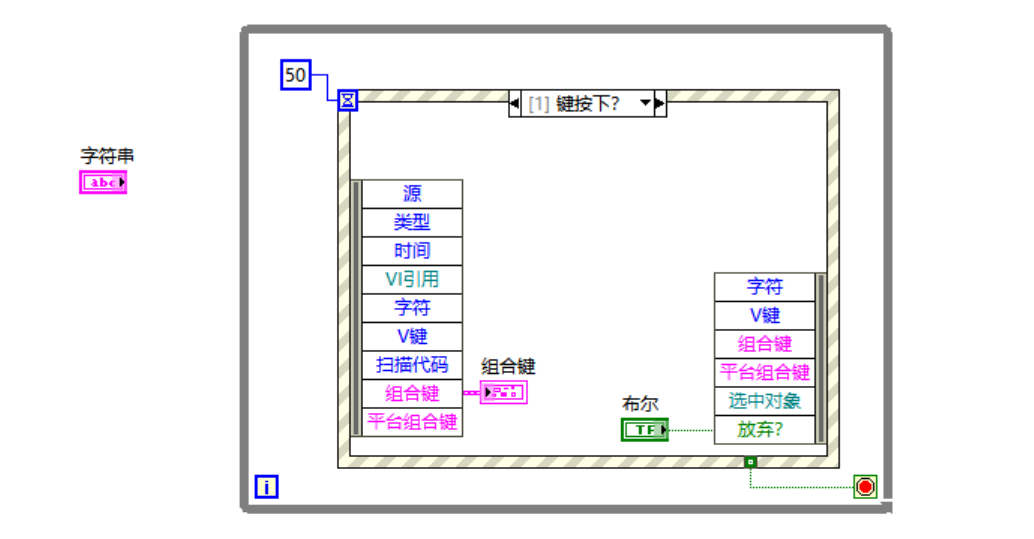
在LabVIEW中,要实现输入框只能通过扫描设备(如条码扫描器)输入,而禁止手动键盘输入,可以通过以下方法实现:
核心思路
- 利用扫描设备的特性:大多数条码扫描器模拟键盘输入(HID设备),但会在末尾自动添加回车符或换行符作为结束标志。
- 拦截手动输入:通过事件结构检测输入事件,若发现手动输入的字符(不含结束符)则拒绝或清除。
具体步骤
1. 检测结束符(推荐方法)
2. 禁用键盘焦点(辅助手段)
完整解决方案
结合 结束符检测 + 焦点控制:
流程图
1. 初始化:

   - 设置字符串控件属性:KeyFocus = False(禁止手动获取焦点)

   - 保存初始值(例如空字符串)


2. 事件循环:

   - 事件 1: [字符串控件] 值改变

       读取当前值 → 检查末尾是否有 `r`

          - 有 → 处理数据,保留内容

          - 无 → 恢复为上一次有效值(或清空)

   - 事件 2: 其他逻辑(如按钮触发扫描等)
注意事项
- 结束符选择:根据扫描枪型号设置正确的结束符(常见为
r)。
- 防干扰处理:若用户粘贴内容,需在值改变事件中过滤非法输入。
- 用户体验:可添加提示(如LED变色)表明当前为扫描模式。
替代方案:专用硬件接口
若需彻底隔离键盘输入:
- 使用串口(RS232)或USB-HID扫描枪:
- 通过 VISA串口 或 HID库 直接读取扫描数据。
- 数据完全绕过键盘系统,手动输入无法干扰。
- 硬件隔离:将扫描枪连接到独立USB端口,用软件锁定键盘输入(需系统级支持)。
总结
- 推荐方法:
结束符检测 + 禁用键盘焦点,兼容多数USB扫描枪,无需额外硬件配置。
- 高可靠性场景:
使用 串口/HID库 直接读取扫描设备,完全隔离键盘输入。
通过上述方法,即可在LabVIEW中实现输入框仅允许扫描输入,禁止手动按键。
在LabVIEW中,要实现输入框只能通过扫描设备(如条码扫描器)输入,而禁止手动键盘输入,可以通过以下方法实现:
核心思路
- 利用扫描设备的特性:大多数条码扫描器模拟键盘输入(HID设备),但会在末尾自动添加回车符或换行符作为结束标志。
- 拦截手动输入:通过事件结构检测输入事件,若发现手动输入的字符(不含结束符)则拒绝或清除。
具体步骤
1. 检测结束符(推荐方法)
2. 禁用键盘焦点(辅助手段)
完整解决方案
结合 结束符检测 + 焦点控制:
流程图
1. 初始化:

   - 设置字符串控件属性:KeyFocus = False(禁止手动获取焦点)

   - 保存初始值(例如空字符串)


2. 事件循环:

   - 事件 1: [字符串控件] 值改变

       读取当前值 → 检查末尾是否有 `r`

          - 有 → 处理数据,保留内容

          - 无 → 恢复为上一次有效值(或清空)

   - 事件 2: 其他逻辑(如按钮触发扫描等)
注意事项
- 结束符选择:根据扫描枪型号设置正确的结束符(常见为
r)。
- 防干扰处理:若用户粘贴内容,需在值改变事件中过滤非法输入。
- 用户体验:可添加提示(如LED变色)表明当前为扫描模式。
替代方案:专用硬件接口
若需彻底隔离键盘输入:
- 使用串口(RS232)或USB-HID扫描枪:
- 通过 VISA串口 或 HID库 直接读取扫描数据。
- 数据完全绕过键盘系统,手动输入无法干扰。
- 硬件隔离:将扫描枪连接到独立USB端口,用软件锁定键盘输入(需系统级支持)。
总结
- 推荐方法:
结束符检测 + 禁用键盘焦点,兼容多数USB扫描枪,无需额外硬件配置。
- 高可靠性场景:
使用 串口/HID库 直接读取扫描设备,完全隔离键盘输入。
通过上述方法,即可在LabVIEW中实现输入框仅允许扫描输入,禁止手动按键。

 举报
举报