本文将介绍基于米尔
电子MYD-LR3576
开发板(米尔基于瑞芯微 RK3576开发板)的板端编译OpenCV及环境搭建方案的开发测试。摘自优秀创作者-短笛君
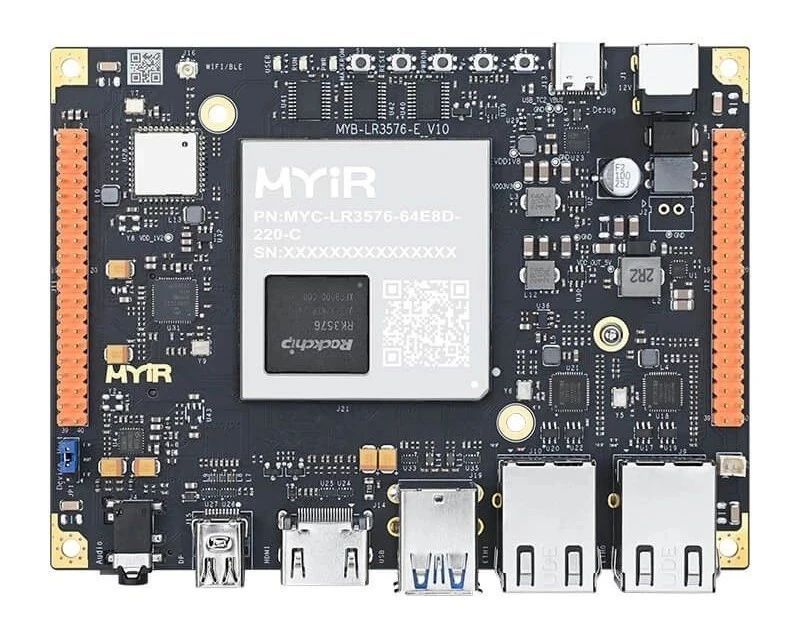
RK3576具有如下配置:
- 4× Cortex-A72(大核,主频最高 2.2GHz)
- 4× Cortex-A53(小核,主频最高 1.8GHz)
- NPU(AI加速单元):
- 独立 NPU,算力典型值 6 TOPS(INT8)
- 支持 TensorFlow Lite、PyTorch、Caffe 等主流框架的模型加速(需 Rockchip 提供的 RKNN Toolkit 工具链)。
因此,我们可以在米尔RK3576开发板上运行opencv代码,来完成一些视觉内容,充分发挥该板的性能。要先编译opencv需要一些预先的准备工作首先更新软件包并安装必要的依赖:
- sudo apt update
- sudo apt upgrade -y
- sudo apt install -y build-essential cmake git pkg-config libgtk-3-dev
- libavcodec-dev libavformat-dev libswscale-dev libv4l-dev
- libxvidcore-dev libx264-dev libjpeg-dev libpng-dev libtiff-dev
- gfortran openexr libatlas-base-dev python3-dev python3-numpy
- libtbb2 libtbb-dev libdc1394-22-dev libopenexr-dev
- libgstreamer-plugins-base1.0-dev libgstreamer1.0-dev
一、板端编译Opencv最新版本
克隆OpenCV和OpenCV contrib仓库:
主仓库(如果未克隆)- git clone
- cd opencv
- git checkout <版本号,如4.9.0> # 可选,指定版本
- cd /path/to/opencv_contrib # 替换为你的contrib路径
- git checkout <与主仓库相同的版本号>
在OpenCV主目录下创建并进入 build文件夹:
使用CMake配置(关键步骤):
- cmake -D CMAKE_BUILD_TYPE=RELEASE
- -D CMAKE_INSTALL_PREFIX=/usr/local
- -D INSTALL_C_EXAMPLES=ON
- -D INSTALL_PYTHON_EXAMPLES=OFF
- -D OPENCV_GENERATE_PKGCONFIG=ON
- -D OPENCV_EXTRA_MODULES_PATH=/home/myir/Downloads/opencv-4.11.0/opencv_contrib-4.11.0/modules
- -D BUILD_EXAMPLES=ON
- -D BUILD_opencv_python3=OFF
- -D BUILD_opencv_python2=OFF
- -D BUILD_NEW_PYTHON_SUPPORT=OFF
- -D WITH_GTK=ON
- -D WITH_FFMPEG=ON ..
其中 建议在末尾加上
一切准备完后
会开始环境检查和配置工作
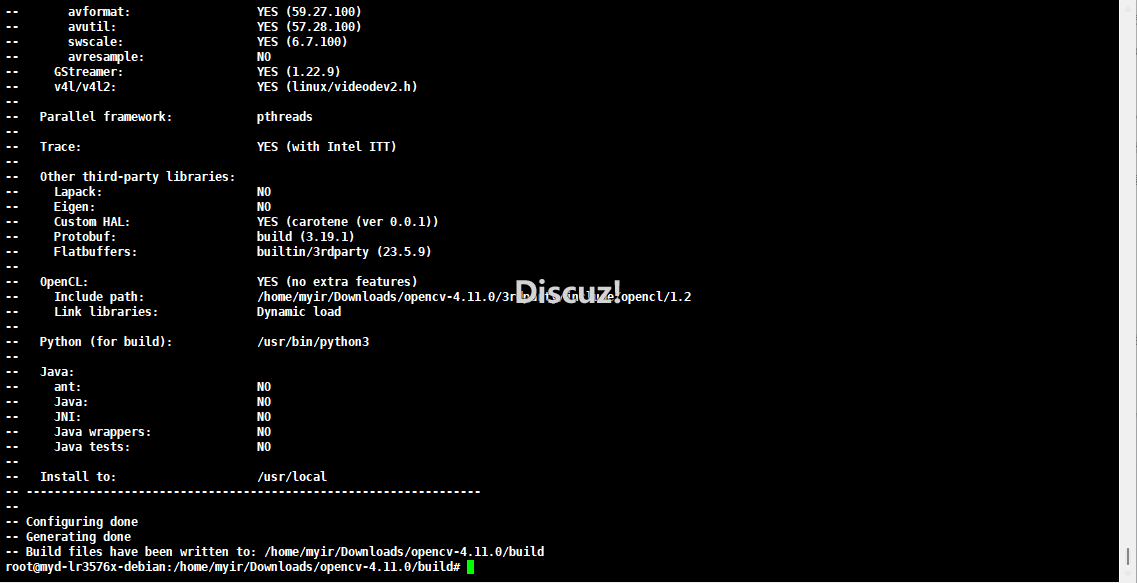
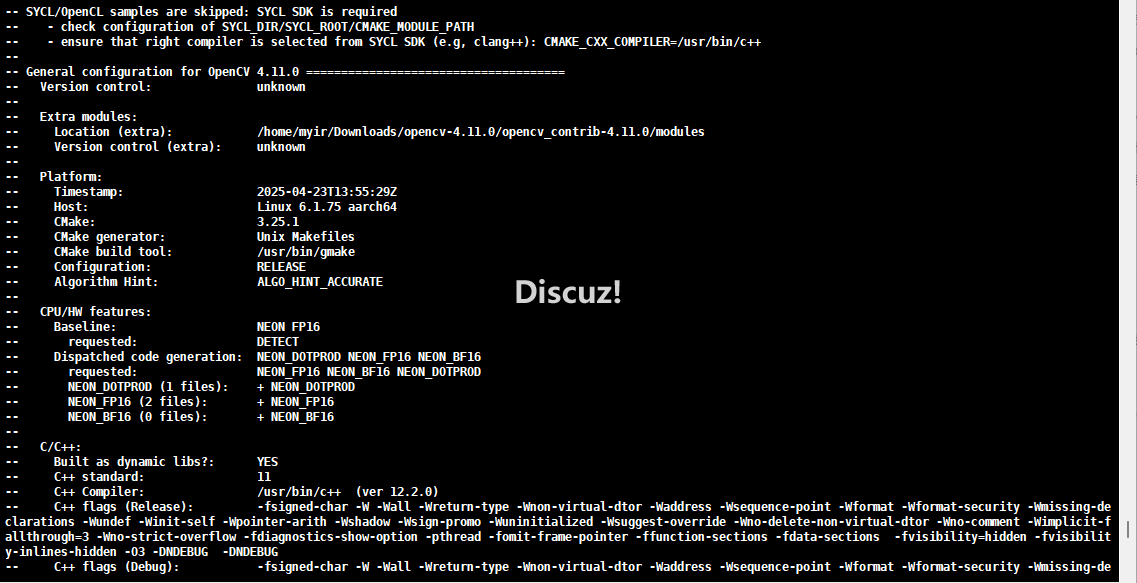
没有报错后 可以进行下一步
这里不建议全核心去编译 因为可能会遇到不同线程之间编译速度不一样导致依赖报错的问题
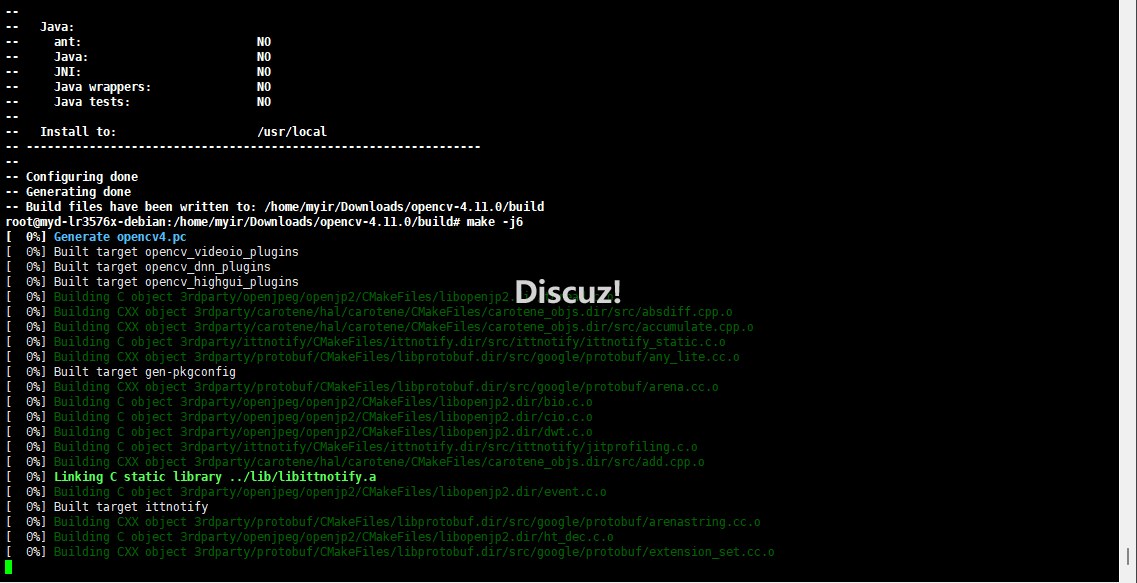
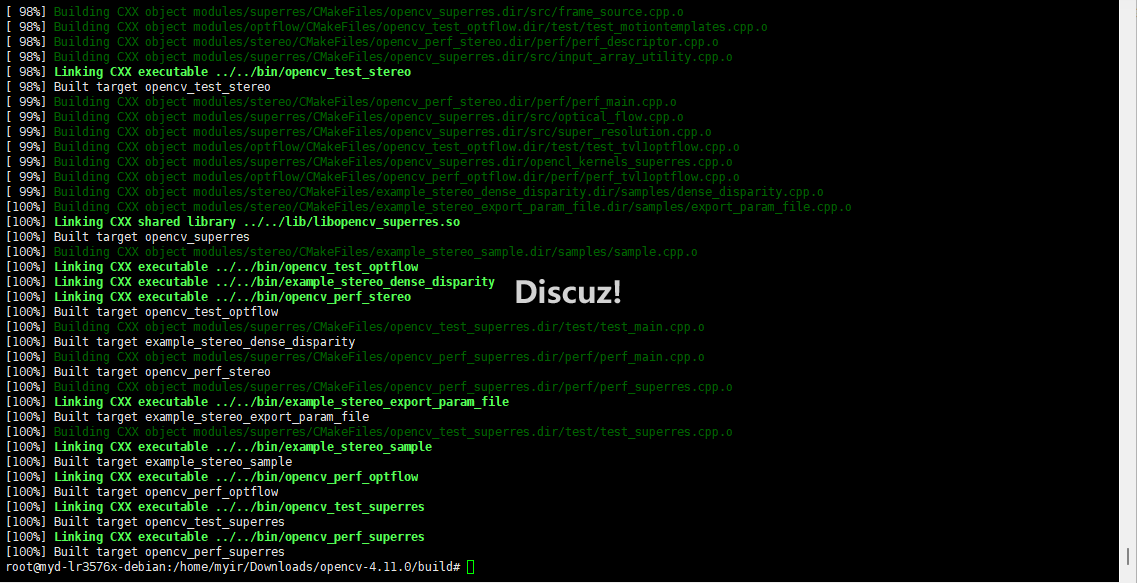
编译完成后直接 make install进行安装
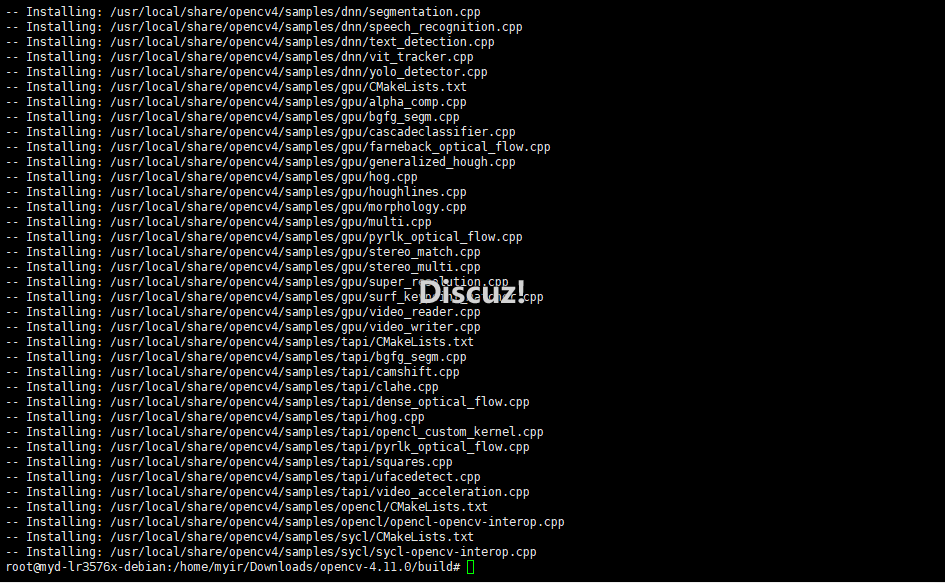
检测安装

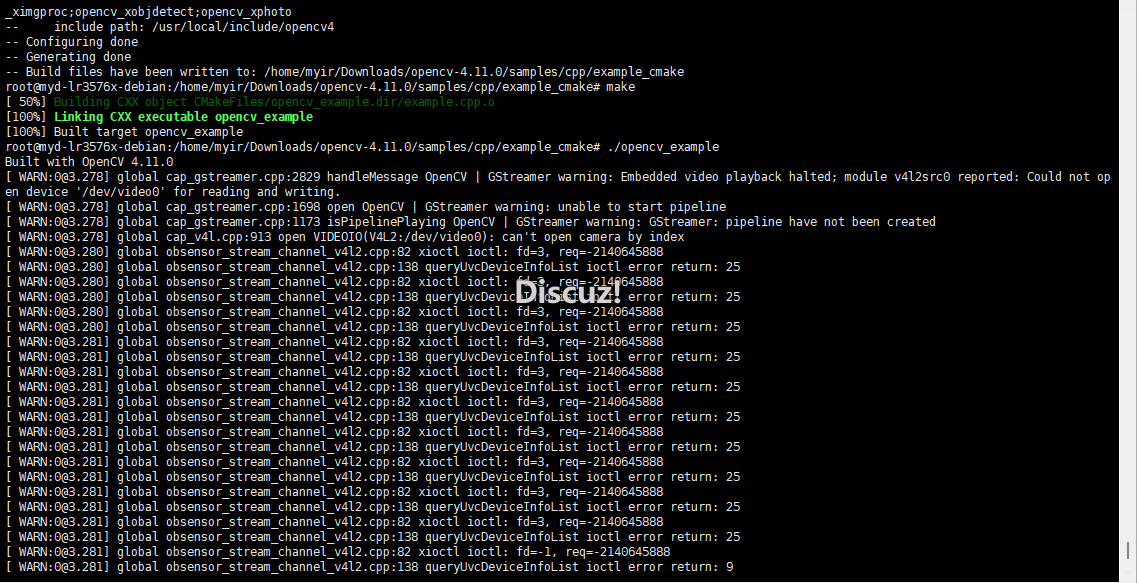
运行自带例程
二、搭建应用
首先插入USB摄像头 在终端中查看是否读取到了设备 使用命令
如果正常读取 可以看到设备中有camera关键字
或者安装cheese应用来查看摄像头是否正常
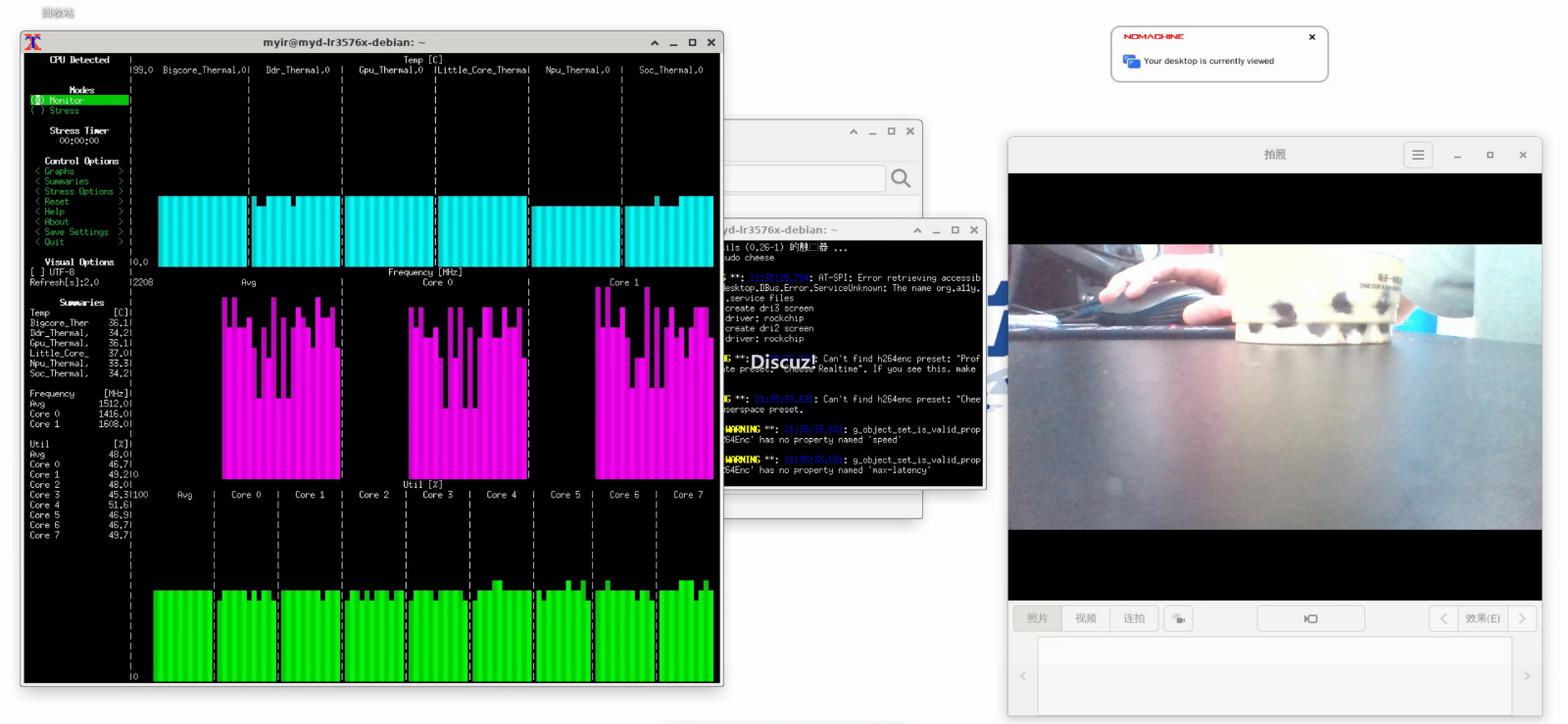
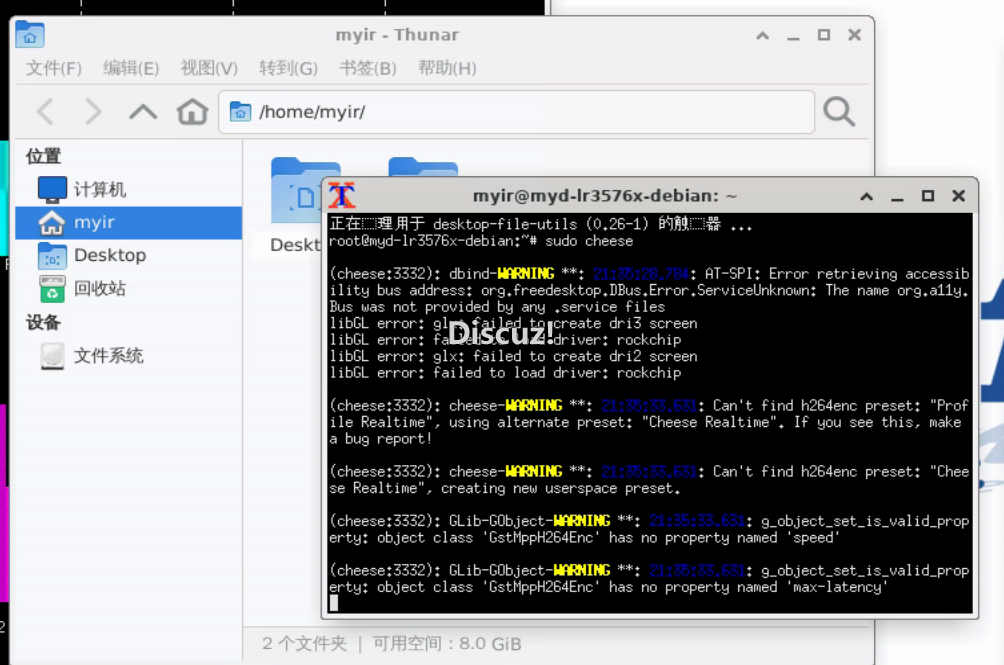
在cpp文件夹下新建build文件夹 使用mkdir build命令创建,然后使用如下命令编译自带例程
可以首先测试下opencv环境是否正常
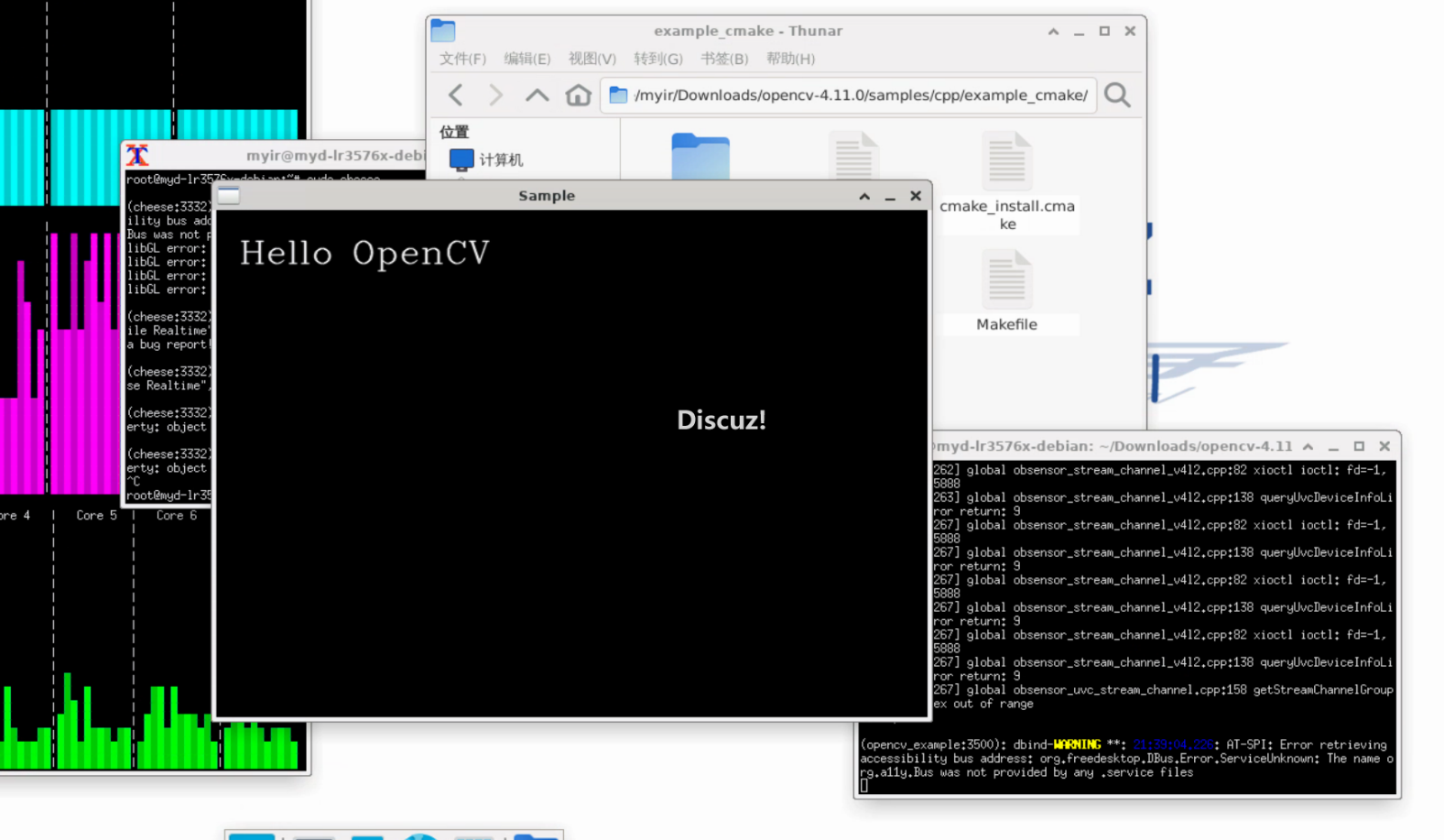
输入
./example_opencv即可打开如上命令,证明系统的cv环境没有问题
性能测试
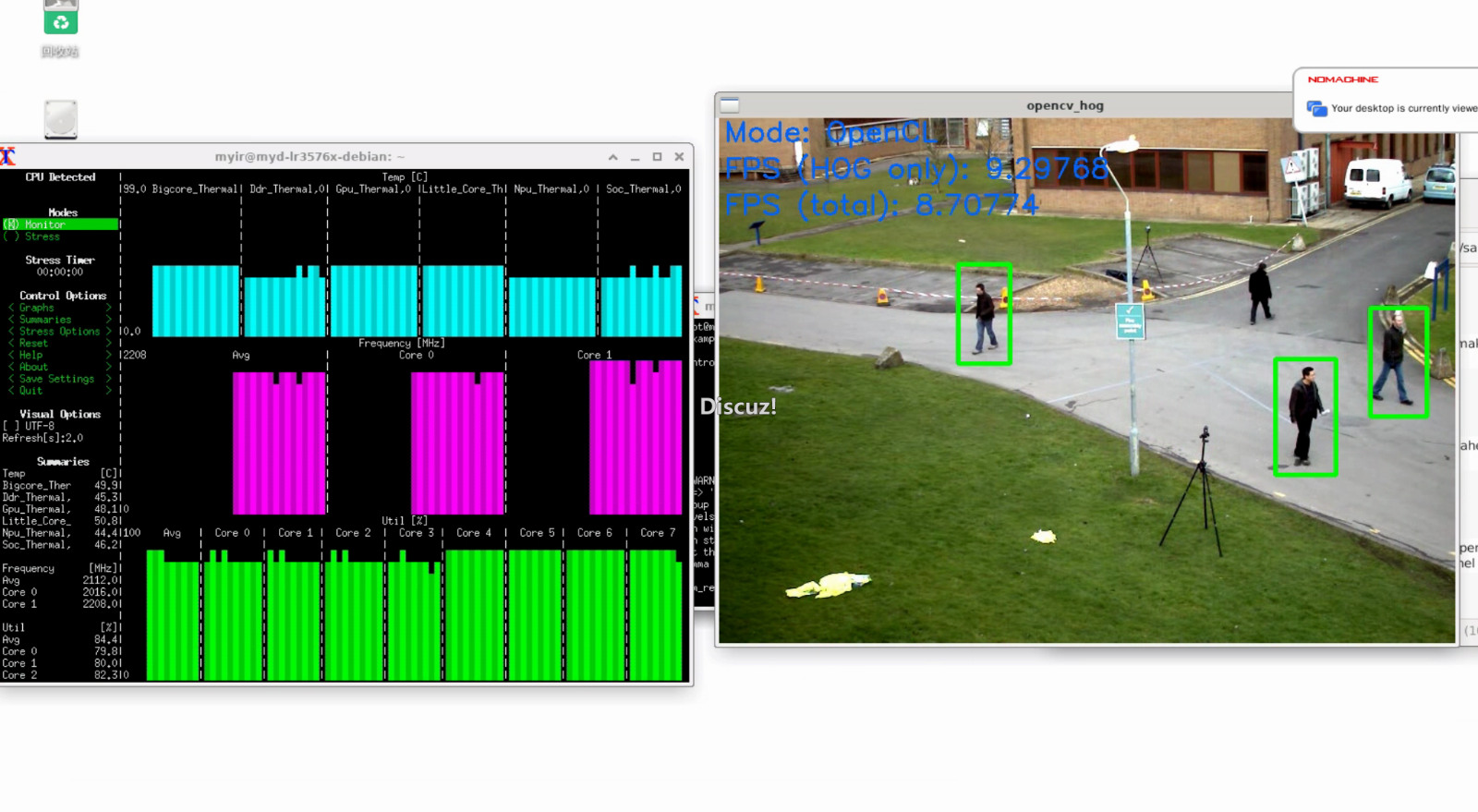
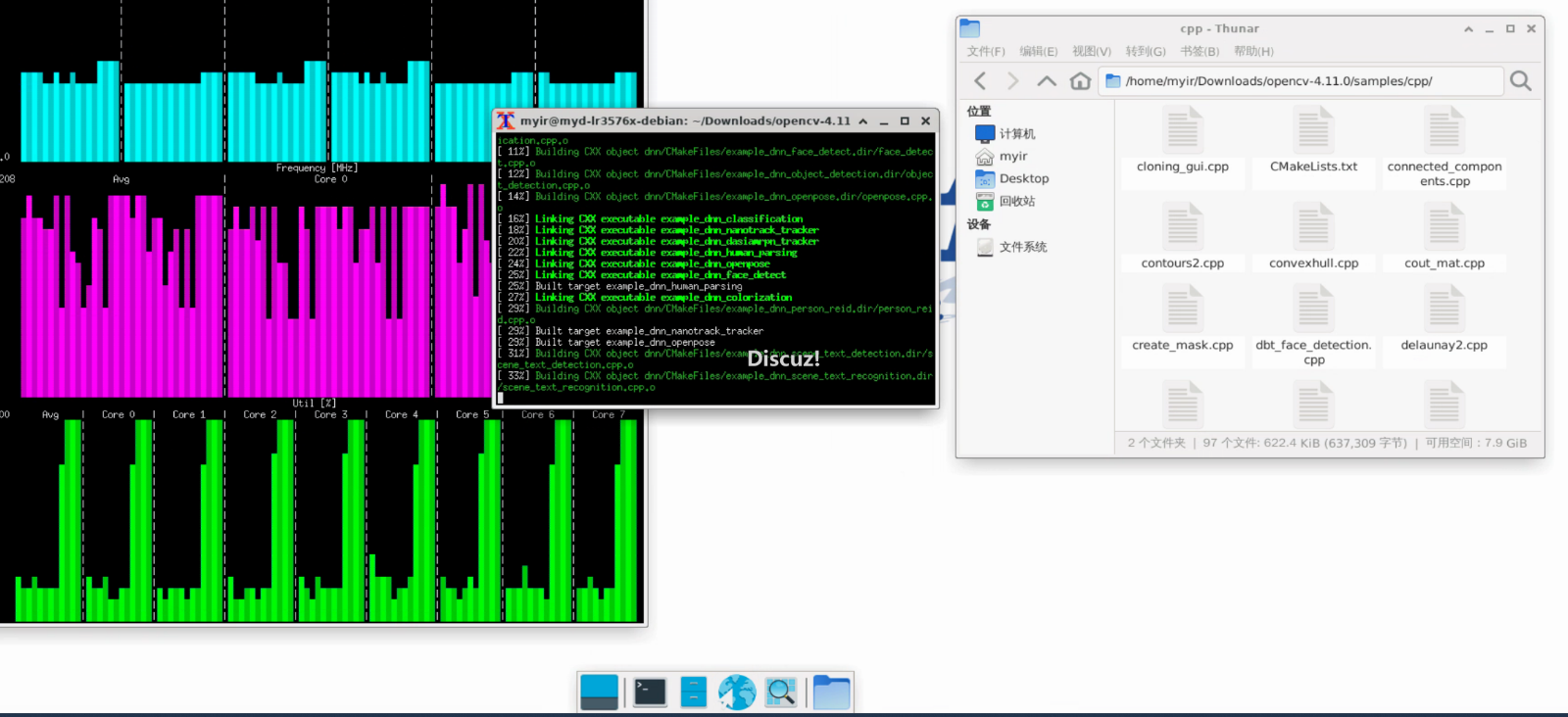
在hog测试中dnn加速平均帧率10fps左右 8cpu已经接近满载,性能略低树莓派5
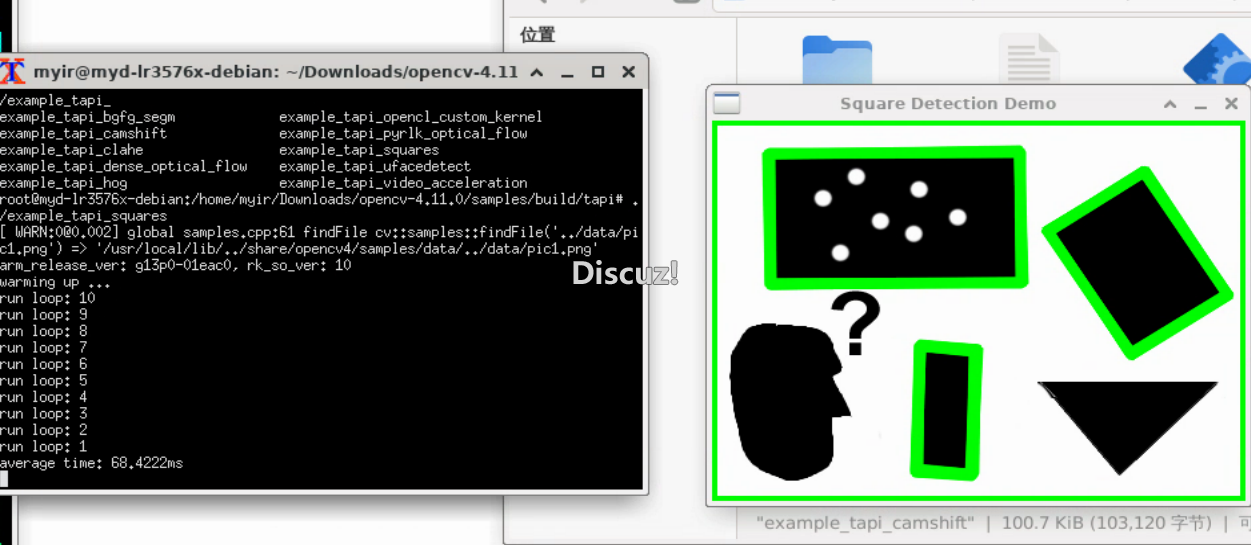
tapi测试环境下平均耗时68ms