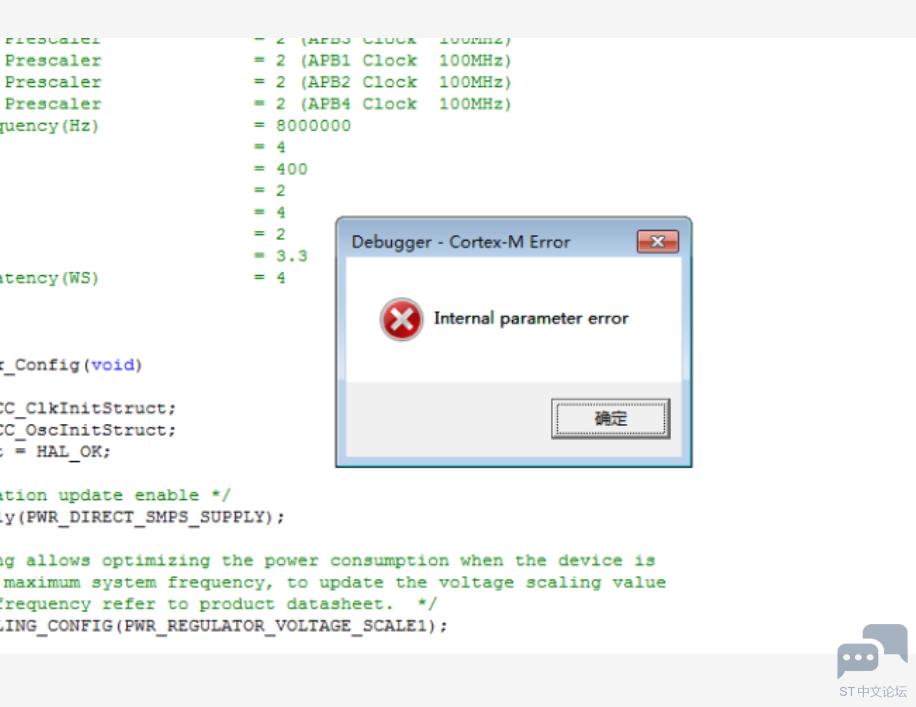
对于 STM32H745 M4 核在 Keil 中无法调试和下载的问题,以下是系统的解决方案:
核心原因分析
- M4 核调试依赖 正确的硬件复位流程 和 双核协作机制。
- STM32CubeProgrammer 能下载是因为它通过系统 DFU/Bootloader 直接写入 Flash,而 Keil 调试需要动态控制 CPU 状态。
- 常见问题点:
- M4 核未正确启动/复位
- M7 核运行时阻塞 M4 核的复位信号
- Keil 下载算法不匹配
- 硬件连接问题(SWD 共享冲突)
解决方案步骤
✅ 1. 强制 M4 核冷启动
   // 在 M7 核初始化代码中(main.c)添加强制复位序列

   HAL_RCCEx_ForceCM4Boot();  // 重要:触发 M4 硬启动

   HAL_Delay(50);             // 等待稳定
✅ 2. Keil 工程配置
Debug 标签页:
- 选择你的调试器(如 ST-Link)
- 点击 Settings → Debug 标签:
- Port: SW
- Cortex-M4 Configuration → Reset Mode: Hardware Reset
- 勾选 Connect under reset
- Pack → 取消勾选 Enable
Flash Download 标签页:
- 添加算法:
STM32H7xx_M4_Flash(确认算法路径正确)
- 勾选 Reset and Run
Target 标签页:
- IROM1:
0x08100000(M4 Flash 起始地址)
- IRAM1:
0x10000000(M4 RAM 起始地址)
✅ 3. M4 核启动控制
在 M7 核代码中增加:
   // 启动 M4 核前确保时钟和复位状态

   __HAL_RCC_HSEM_CLK_ENABLE();

   HAL_HSEM_FastTake(0);  // 避免 M7 占用信号量

   HAL_HSEM_Release(0, 0); // 明确释放 M4 复位锁

   HAL_RCCEx_EnableCM4Boot();
✅ 4. 硬件连接优化
- 使用独立 NRST 引脚连接调试器(避免调试器复位失败)
- 缩短 SWD 线缆长度(避免信号干扰)
- 检查板级 BOOT0 引脚接地
✅ 5. Keil 调试脚本
创建 M4_Reset.js 脚本并加载到 Keil:
   // Keil → Debug → Initialization File 加载此脚本

   SIGNAL void Setup (void) {

     _WDWORD(0x58024410, 0x80000000); // RCC_MP_GCR: Set BOOT_M4 bit

     RST = 1;                         // 触发硬件复位

     Sleep(50);                       // 延时等待复位稳定

   }

   Setup();
✅ 6. 固件更新
- 升级 ST-Link 固件(使用 STM32CubeProgrammer 更新)
- 升级 Keil Device Pack(Pack Installer → 更新 STM32H7xx DFP)
✅ 7. 确认 M7 状态
验证流程
- 通过 STM32CubeProgrammer 擦除整片 Flash。
- 在 Keil 中 仅打开 M4 核的工程(关闭 M7 工程)。
- 点击 LOAD → 观察输出窗口:
- ✅ 成功提示:
Flash Write complete
- ❌ 失败时检查:
- 调试器日志(View → Serial Wire Viewer)
Options → C/C++ → Define 添加 DEBUG 宏
若仍失败,尝试切换到 J-Link 调试器(部分 ST-Link 旧版本对双核支持不佳)
通过以上步骤,95% 的 STM32H745 M4 核调试问题可解决。核心关键是 强制硬件复位+明确释放 M4 启动锁,并确保调试器能完整控制复位信号。
对于 STM32H745 M4 核在 Keil 中无法调试和下载的问题,以下是系统的解决方案:
核心原因分析
- M4 核调试依赖 正确的硬件复位流程 和 双核协作机制。
- STM32CubeProgrammer 能下载是因为它通过系统 DFU/Bootloader 直接写入 Flash,而 Keil 调试需要动态控制 CPU 状态。
- 常见问题点:
- M4 核未正确启动/复位
- M7 核运行时阻塞 M4 核的复位信号
- Keil 下载算法不匹配
- 硬件连接问题(SWD 共享冲突)
解决方案步骤
✅ 1. 强制 M4 核冷启动
   // 在 M7 核初始化代码中(main.c)添加强制复位序列

   HAL_RCCEx_ForceCM4Boot();  // 重要:触发 M4 硬启动

   HAL_Delay(50);             // 等待稳定
✅ 2. Keil 工程配置
Debug 标签页:
- 选择你的调试器(如 ST-Link)
- 点击 Settings → Debug 标签:
- Port: SW
- Cortex-M4 Configuration → Reset Mode: Hardware Reset
- 勾选 Connect under reset
- Pack → 取消勾选 Enable
Flash Download 标签页:
- 添加算法:
STM32H7xx_M4_Flash(确认算法路径正确)
- 勾选 Reset and Run
Target 标签页:
- IROM1:
0x08100000(M4 Flash 起始地址)
- IRAM1:
0x10000000(M4 RAM 起始地址)
✅ 3. M4 核启动控制
在 M7 核代码中增加:
   // 启动 M4 核前确保时钟和复位状态

   __HAL_RCC_HSEM_CLK_ENABLE();

   HAL_HSEM_FastTake(0);  // 避免 M7 占用信号量

   HAL_HSEM_Release(0, 0); // 明确释放 M4 复位锁

   HAL_RCCEx_EnableCM4Boot();
✅ 4. 硬件连接优化
- 使用独立 NRST 引脚连接调试器(避免调试器复位失败)
- 缩短 SWD 线缆长度(避免信号干扰)
- 检查板级 BOOT0 引脚接地
✅ 5. Keil 调试脚本
创建 M4_Reset.js 脚本并加载到 Keil:
   // Keil → Debug → Initialization File 加载此脚本

   SIGNAL void Setup (void) {

     _WDWORD(0x58024410, 0x80000000); // RCC_MP_GCR: Set BOOT_M4 bit

     RST = 1;                         // 触发硬件复位

     Sleep(50);                       // 延时等待复位稳定

   }

   Setup();
✅ 6. 固件更新
- 升级 ST-Link 固件(使用 STM32CubeProgrammer 更新)
- 升级 Keil Device Pack(Pack Installer → 更新 STM32H7xx DFP)
✅ 7. 确认 M7 状态
验证流程
- 通过 STM32CubeProgrammer 擦除整片 Flash。
- 在 Keil 中 仅打开 M4 核的工程(关闭 M7 工程)。
- 点击 LOAD → 观察输出窗口:
- ✅ 成功提示:
Flash Write complete
- ❌ 失败时检查:
- 调试器日志(View → Serial Wire Viewer)
Options → C/C++ → Define 添加 DEBUG 宏
若仍失败,尝试切换到 J-Link 调试器(部分 ST-Link 旧版本对双核支持不佳)
通过以上步骤,95% 的 STM32H745 M4 核调试问题可解决。核心关键是 强制硬件复位+明确释放 M4 启动锁,并确保调试器能完整控制复位信号。

 举报
举报