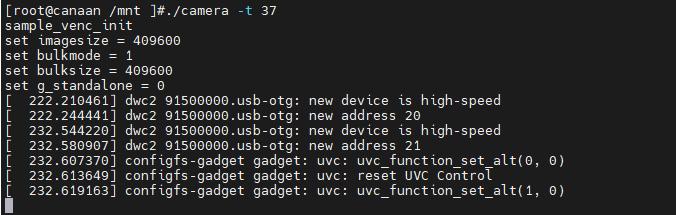
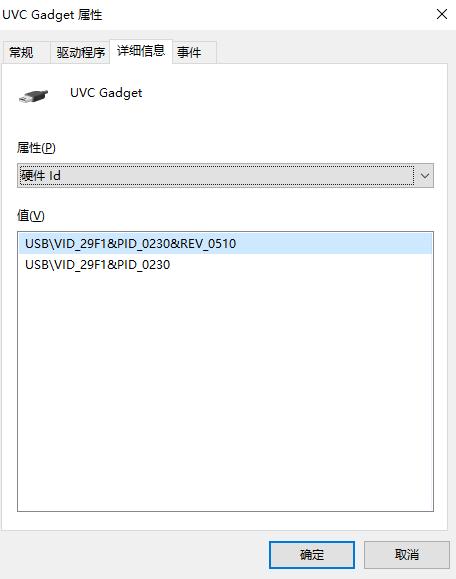
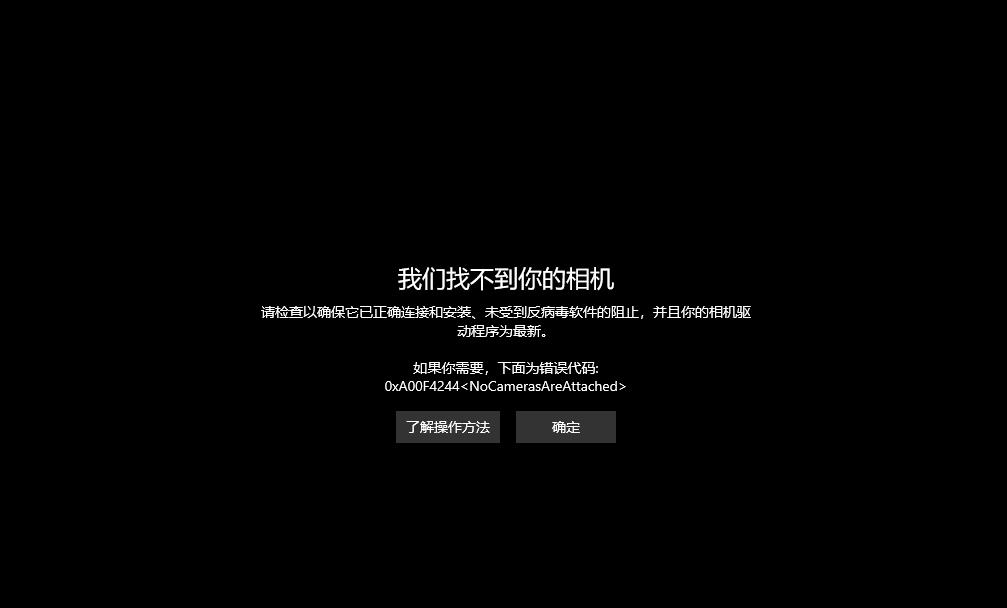
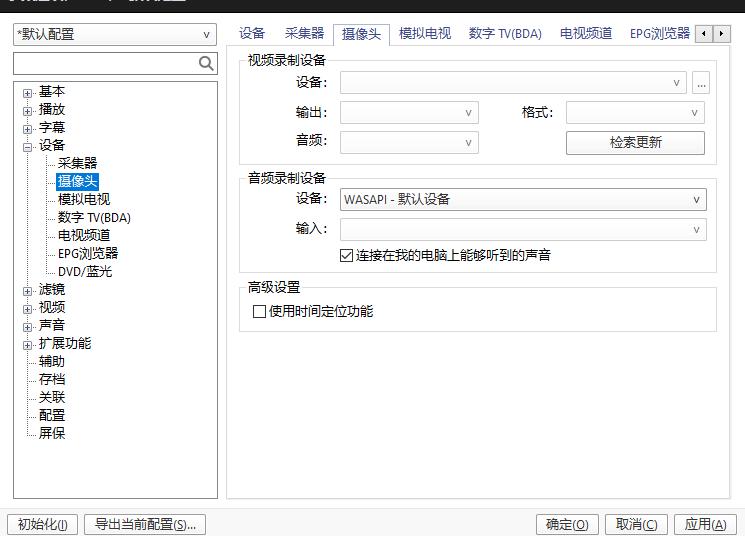
针对您在01stdio开发板上运行UVC demo时设备管理器可见但相机无法打开的问题,以下是逐步解决方案:
关键原因分析
- UVC gadget驱动配置问题
OTG接口未正确配置为USB摄像头设备(gadget模式)。
- 摄像头配置错误
canaan-camera.sh可能未正确初始化OV5647摄像头或CSI接口。
- 资源冲突或硬件连接
多摄像头(CSI0/CSI1)存在资源冲突,或OV5647未正常供电/连接。
- Windows驱动/软件兼容性
PotPlayer等软件可能无法自动识别原始UVC设备。
解决方案步骤
1. 确认OTG接口配置
检查当前USB模式
执行以下命令确认OTG0处于gadget(设备)模式:
cat /sys/devices/platform/10380000.usb/dwc3_mode
输出应为 gadget,若不是则切换模式:
echo gadget > /sys/devices/platform/10380000.usb/dwc3_mode
重新加载UVC驱动
卸载并重新加载内核模块:
rmmod g_webcam

modprobe g_webcam
2. 校准摄像头初始化
手动配置OV5647
使用sensor_init工具直接初始化摄像头:
# 初始化CSI0接口的OV5647

sensor_init -c 0 -s ov5647 -m 0 -i 1
验证摄像头识别
检查摄像头是否被内核识别:
dmesg | grep -i "camera|ov5647|csi"
预期输出:
[ 5.123456] ov5647: Probing OV5647 camera on CSI0
3. 调试UVC数据流
启用UVC日志
加载驱动时开启调试信息:
rmmod g_webcam

modprobe g_webcam debug=1
查看日志:dmesg | grep uvcvideo
测试摄像头数据
通过v4l2工具检查原始数据流:
v4l2-ctl --list-devices

v4l2-ctl -d /dev/video0 --stream-mmap
4. 解决资源冲突
禁用多余摄像头接口
若CSI0和CSI1同时连接OV5647,保留一个摄像头:
# 关闭CSI1接口

./canaan-camera.sh stop csi1
或修改脚本仅启用单摄像头:
// 在 canaan-camera.sh 中修改

case "$1" in

start)

  # 仅初始化CSI0

  sensor_init -c 0 -s ov5647 ...

  ;;

esac
检查硬件连接
确保OV5647:
- 正确接入CSI0接口
- 供电正常(测量3.3V电源)
- I²C通讯正常(测量SCL/SDA电压)
5. 解决Windows兼容性问题
强制安装WinUSB驱动(设备管理器)
- 右击设备 → 更新驱动
- 选择浏览我的电脑以查找驱动
- 输入路径:
C:WindowsSystem32DriverStoreFileRepositorywinusb.inf_amd64_...
- 选择WinUSB Device
使用UVC兼容软件测试
- AMCap(直接显示UVC流)
- OBS Studio(添加“视频捕获设备”)
最终验证步骤
- 开发板端执行:
# 初始化摄像头

sensor_init -c 0 -s ov5647 -m 0 -i 1

# 启动UVC设备

./camera_uvc_app -d /dev/video0 -u 0
- Windows端操作:
- 打开设备管理器 → 确认设备显示为 “WinUSB Device”
- 使用AMCap → 选择该设备 → 查看实时画面
补充说明
按以上步骤操作后,UVC摄像头应可正常在Windows端输出视频流。若仍存在问题,建议抓取完整的内核日志(dmesg)进一步分析。
针对您在01stdio开发板上运行UVC demo时设备管理器可见但相机无法打开的问题,以下是逐步解决方案:
关键原因分析
- UVC gadget驱动配置问题
OTG接口未正确配置为USB摄像头设备(gadget模式)。
- 摄像头配置错误
canaan-camera.sh可能未正确初始化OV5647摄像头或CSI接口。
- 资源冲突或硬件连接
多摄像头(CSI0/CSI1)存在资源冲突,或OV5647未正常供电/连接。
- Windows驱动/软件兼容性
PotPlayer等软件可能无法自动识别原始UVC设备。
解决方案步骤
1. 确认OTG接口配置
检查当前USB模式
执行以下命令确认OTG0处于gadget(设备)模式:
cat /sys/devices/platform/10380000.usb/dwc3_mode
输出应为 gadget,若不是则切换模式:
echo gadget > /sys/devices/platform/10380000.usb/dwc3_mode
重新加载UVC驱动
卸载并重新加载内核模块:
rmmod g_webcam

modprobe g_webcam
2. 校准摄像头初始化
手动配置OV5647
使用sensor_init工具直接初始化摄像头:
# 初始化CSI0接口的OV5647

sensor_init -c 0 -s ov5647 -m 0 -i 1
验证摄像头识别
检查摄像头是否被内核识别:
dmesg | grep -i "camera|ov5647|csi"
预期输出:
[ 5.123456] ov5647: Probing OV5647 camera on CSI0
3. 调试UVC数据流
启用UVC日志
加载驱动时开启调试信息:
rmmod g_webcam

modprobe g_webcam debug=1
查看日志:dmesg | grep uvcvideo
测试摄像头数据
通过v4l2工具检查原始数据流:
v4l2-ctl --list-devices

v4l2-ctl -d /dev/video0 --stream-mmap
4. 解决资源冲突
禁用多余摄像头接口
若CSI0和CSI1同时连接OV5647,保留一个摄像头:
# 关闭CSI1接口

./canaan-camera.sh stop csi1
或修改脚本仅启用单摄像头:
// 在 canaan-camera.sh 中修改

case "$1" in

start)

  # 仅初始化CSI0

  sensor_init -c 0 -s ov5647 ...

  ;;

esac
检查硬件连接
确保OV5647:
- 正确接入CSI0接口
- 供电正常(测量3.3V电源)
- I²C通讯正常(测量SCL/SDA电压)
5. 解决Windows兼容性问题
强制安装WinUSB驱动(设备管理器)
- 右击设备 → 更新驱动
- 选择浏览我的电脑以查找驱动
- 输入路径:
C:WindowsSystem32DriverStoreFileRepositorywinusb.inf_amd64_...
- 选择WinUSB Device
使用UVC兼容软件测试
- AMCap(直接显示UVC流)
- OBS Studio(添加“视频捕获设备”)
最终验证步骤
- 开发板端执行:
# 初始化摄像头

sensor_init -c 0 -s ov5647 -m 0 -i 1

# 启动UVC设备

./camera_uvc_app -d /dev/video0 -u 0
- Windows端操作:
- 打开设备管理器 → 确认设备显示为 “WinUSB Device”
- 使用AMCap → 选择该设备 → 查看实时画面
补充说明
按以上步骤操作后,UVC摄像头应可正常在Windows端输出视频流。若仍存在问题,建议抓取完整的内核日志(dmesg)进一步分析。

 举报
举报