ST意法半导体
直播中

王越建

8年用户 1530经验值
私信 关注
[问答]

NUCLEO U385RG开发板 板载ST-LINK,电脑识别不到怎么解决?

                                                                                                           
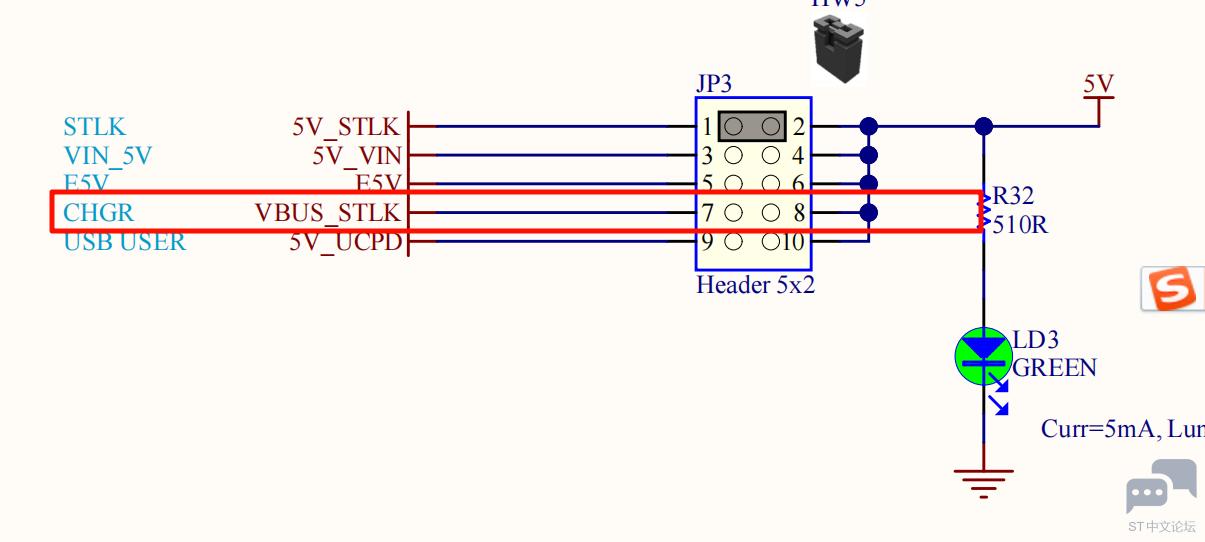
背景:电源选择CHAG

板子是从官方那里拿到的,上电LD2是在频繁闪烁。
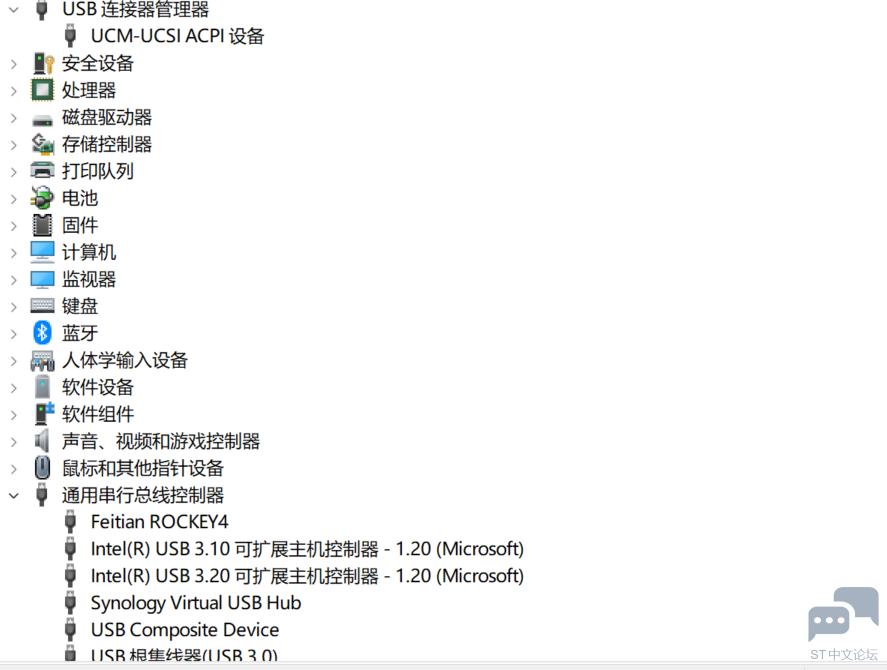
电脑的设备管理器插拔都是没有反应

各位大佬有遇到吗?


回帖(1)

宜家

2025-6-26 17:50:43

NUCLEO-U385RG 板载 ST-LINK 不被电脑识别是一个常见问题,通常由驱动程序、连接或固件问题引起。请按照以下步骤进行系统性的故障排除:


? 1. 基础检查(先做这些!)


  • 更换 USB 线缆: 这是最最常见的问题!使用一根确认能传输数据的高质量 USB-C 线缆(许多线缆只能充电)。避免使用过长的线缆。

  • 更换 USB 端口:

    • 尝试将开发板直接插入电脑主板上的 USB 端口(通常在后部),避免使用前置端口、USB 集线器或延长线,它们可能存在供电或信号问题。

    • 尝试插入其它 USB 端口(USB 2.0, USB 3.x)。


  • 检查开发板供电:

    • 确保开发板的 5VVIN 跳线帽按照你的配置方式连接正确。对于 ST-LINK 的 USB 功能,通常只需 USB 供电即可,但请确认跳线设置(参考用户手册 UM3231)。

    • 如果开发板上的目标 MCU 功耗较大或连接了外部模块,考虑给 VINE5V(如果可用且通过跳线连接了)提供独立的外部电源,减轻 USB 端口的供电负担。


  • 观察指示灯: 连接 USB 线后,观察板上 LED:

    • PWR LED: 应该常亮,表示主电源正常。如果不亮,USB 供电或跳线(U5V 通常需要连接)有大问题,或者板子硬件故障。

    • LD6 (COM LED): USB 枚举成功时会闪烁。如果不亮,通常表示 USB 连接或驱动层面有问题。


  • 重启电脑: 简单但有效,能解决一些临时性的系统冲突。


? 2. 检查设备管理器(识别为未知设备?)


  • 在 Windows 搜索栏输入 设备管理器 并打开。

  • 连接开发板的 USB 线到电脑。

  • 寻找变化: 在设备管理器中,尤其是 通用串行总线控制器其他设备 下,查看是否有新设备出现或已有设备出现黄色感叹号 ❗或问号?。

  • 常见设备名:

    • STMicroelectronics STLink dongle

    • ST-LINK Debug

    • ST-LINK_V3

    • STM32 STLink

    • 如果未正确驱动,可能显示 Unknown DeviceUSB Device (VID_xxxx PID_yyyy) 或类似名称(重点关注这些!)。


? 3. 安装/更新/修复驱动程序(核心步骤!)


  • 使用 STM32CubeProgrammer (推荐方式):

    1. 下载并安装最新版 STM32CubeProgrammer

    2. 安装时会默认安装所需的ST-LINK USB 驱动程序

    3. 安装后重启电脑。

    4. 再次检查设备管理器。正确驱动的 ST-LINK 应该出现在 通用串行总线设备STMicroelectronics 类别下。


  • 手动安装/更新驱动(如果设备管理器中有未知设备):

    1. 右键点击带有黄色感叹号的设备 -> 更新驱动程序

    2. 选择 浏览我的电脑以查找驱动程序软件

    3. 选择 让我从计算机上的可用驱动程序列表中选取

    4. 如果看到 STMicroelectronicsSTM32 STLink 相关的选项(可能有多项),选择最匹配的(如 STMicroelectronics STLink dongle)尝试安装。

    5. 如果上述列表中没有:

      • 使用 从磁盘安装

      • 浏览到 STM32CubeProgrammer 的安装目录下的驱动程序文件夹:

        • 通常在 C:Program FilesSTMicroelectronicsSTM32CubeSTM32CubeProgrammerdrivers


      • 选择文件夹,然后点 确定

      • 从列表中选择 STMicroelectronics STLink dongle 或类似选项进行安装。


  • 使用 ST 提供的批处理文件安装驱动:

    • C:Program FilesSTMicroelectronicsSTM32CubeSTM32CubeProgrammerdriverswin 目录下,找到 stlink_winusb_install.bat

    • 右键此文件,选择"以管理员身份运行"。这会尝试强制安装/修复驱动。


  • 使用 Zadig 工具(终极驱动力法):
    ST-LINK 有时会被识别为 "libusb-win32" 设备或在 Windows Update 后驱动损坏。Zadig 可以强制安装通用但兼容性好的 WinUSB 驱动。

    1. 下载 Zadig

    2. 运行 Zadig(可能需要管理员权限)。

    3. Options 菜单下勾选 List All Devices

    4. 在下拉列表中寻找 STMicroelectronics STLink V3, STLink DebugUnknown Device #1 等名称,确认 VID/PID(应包含 0483)匹配 ST-LINK。

    5. 右侧驱动选择框,选择 WinUSB (默认)。

    6. 点击 Replace Driver 按钮。确认操作。安装完成后关闭 Zadig。

    7. 拔插 USB 线。ST-LINK 可能不再显示为调试器,但应该能被 STM32CubeProgrammer 或 STM32CubeIDE 通过 API 识别并使用。检查设备管理器是否能识别为一个 "USB 设备"(无感叹号)。


? 4. 更新 ST-LINK 固件


固件损坏可能导致无法枚举。如果驱动程序安装后仍无法识别(设备管理器能看到正确设备但软件不行),尝试此步骤:


  1. 下载并运行最新版 ST-LINK Firmware Upgrade。务必下载与你硬件一致的更新程序(STSW-LINK007适用于V2/V3)。

  2. 将开发板单独通过 USB 连接到电脑(不连接外部调试目标)。

  3. 运行 ST-LINK Updater。如果它能检测到 ST-LINK 并显示固件版本,即使状态不理想,也尝试点击 YesUpgrade 按钮更新固件。

  4. 强制更新模式(如果检测不到):

    • 断开 USB 连接。

    • 按住开发板上的 RESET 按钮不放。

    • 插入 USB 连接线。

    • 继续按住 RESET 按钮 3 秒钟

    • 松开 RESET 按钮。

    • 再次运行 ST-LINK Updater。这时它很可能进入 DFU (Device Firmware Upgrade) 模式并被识别。点击 Device ConnectUpgrade 进行固件更新。完成后拔插 USB 线。


? 5. 检查操作系统和软件冲突


  • 操作系统兼容性: 确保你的 Windows 版本(如 Win10/Win11)受支持。旧驱动可能不支持最新 Windows。

  • 软件冲突: 关闭可能占用 USB 端口的软件:其他 IDE(Keil, IAR, VSCode 扩展)、串口监视工具、虚拟串口软件等。尝试在仅开启必要软件(如 STM32CubeIDE/STM32CubeProgrammer)的情况下操作。

  • 杀毒软件/防火墙: 暂时禁用防火墙/杀毒软件(特别是过于激进的如某些企业版),看是否有干扰。测试后记得重新启用。

  • USB 选择性暂停设置:

    • 进入 Windows 电源设置。

    • 选择当前电源计划 -> 更改计划设置 -> 更改高级电源设置

    • 展开 USB设置 -> USB选择性暂停设置

    • 设置为 已禁用


? 6. 尝试另一台电脑


如果可能,将开发板连接到另一台电脑上测试:


  • 能识别: 强烈证明问题出在你的第一台电脑(驱动/系统/USB端口问题)。

  • 不能识别: 指向开发板硬件或线缆问题(但后者通常在不同电脑上表现可能不一样)。


? 7. 硬件故障(最后考虑)


如果以上所有步骤都无法解决,特别是在任何电脑上都无法亮起 PWR LED


  • 检查跳线帽: 再次仔细检查所有电源跳线帽(特别是U5V/VIN等)是否按照用户手册放置正确。

  • 检查物理损坏:

    • 肉眼观察 USB-C 插座是否有损坏、脱焊、异物?

    • 检查开发板是否有元件烧焦痕迹、异味?是否曾经短路或施加过高压?

    • 尝试轻轻按压 USB-C 连接头看接触是否良好。


  • 寻求支持/更换: 如果怀疑硬件故障,且板子还在保修期内,联系你的供应商或 ST 寻求技术支持或更换。


? 重点总结排查顺序:


  1. 换线换口看灯亮!(USB线、USB口、PWR灯)

  2. 设备管理找叹号! (找未知设备、感叹号设备)

  3. 驱动安装是关键! (用 CubeProgrammer 装、手动选、或 Zadig 强推)

  4. 固件升级不能少! (用 ST-LINK Updater,强制模式尝试)

  5. 系统冲突先关掉! (关其他软件、杀软)

  6. 另台电脑测分晓!

  7. 硬件问题最后瞧!


通常经过仔细排查,尤其集中在 驱动安装USB连接质量ST-LINK固件更新 这三点上,问题都能得到解决。祝你好运!?

举报

更多回帖

发帖
×
20
完善资料,
赚取积分