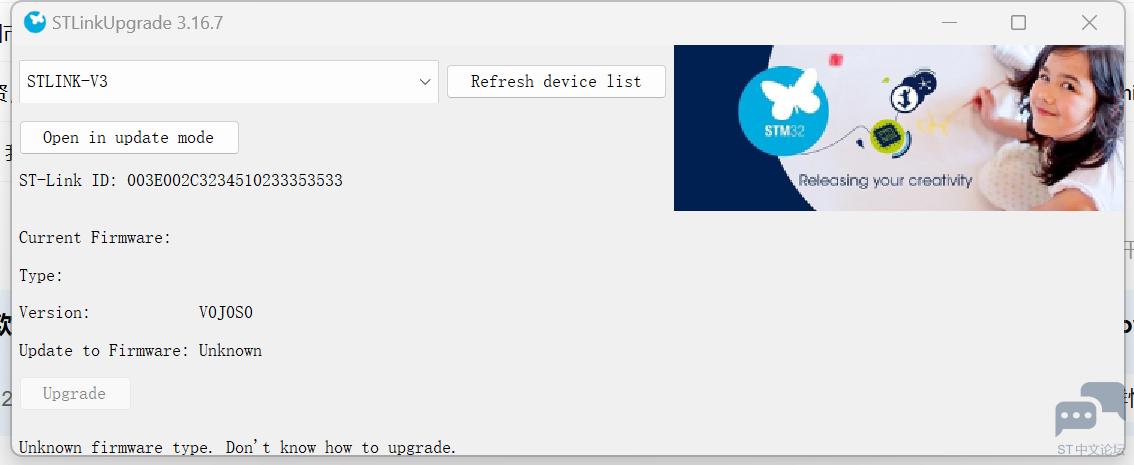
? 遇到这种因为数据线导致的固件升级失败,确实令人头疼,但别担心,STM32H755 提供了多种恢复途径。以下是详细的解决步骤:
? 核心问题分析
- 直接原因: USB 数据线质量差(接触不良、内部断线、屏蔽差导致干扰、电流不足)导致升级过程中的通信中断。
- 导致后果:
- 固件部分损坏: STM32 的原有程序或 bootloader 可能已被破坏,无法正常运行。
- 调试接口状态异常: 升级过程中可能意外改变了 SWD/JTAG 接口的设置(如 RDP 等级、复位状态、调试时钟设置),导致通过 ST-LINK 无法连接。
- 设备变砖: 最坏情况是设备失去所有正常运行和调试通信的能力,无法响应正常启动或调试器连接。
? 解决方案(优先尝试系统存储启动加载程序)
STM32H7 内置了 ROM 系统存储启动加载程序(System Memory Bootloader)。这是解决固件升级失败的首选方法,因为它不依赖板载 ST-LINK 的状态和当前固件。
断开所有电源和 USB 连接: 确保开发板完全断电。
配置 BOOT 引脚:
- 找到开发板上的
BOOT0 引脚(或其对应的跳线/开关)。通常是标有 "BOOT0" 或 "Boot" 的跳线帽。
- NUCLEO 板默认可能将
BOOT0 接地(Boot0 上有一个跳线帽短接 GND)。 你需要将其改为短接到 VDD (3.3V) 位置。
- 查看板子标识
VDD 的引脚或找到标有 3V3 的点,将 BOOT0 的跳线帽从 GND 换到 VDD。找不到标识的话,检查原理图通常能找到 BOOT0 跳线位置。
启动进入系统存储启动加载模式:
- 按住开发板上的
RESET (黑色) 按钮不放。
- 保持按住
RESET 按钮的状态下,将 USB Type-C 线缆插入开发板上的 CN1 接口(标有 ST-LINK 的那个)。开发板会在复位状态下上电。
- 大约等待 1-2 秒后,松开
RESET 按钮。 这个时序操作关键:在复位状态下上电进入加载模式。
连接和检测:
- 将开发板的 USB
CN1 端口连接到电脑的 USB 接口。
- 操作系统会识别为一个串口设备(如
USB 串行设备(COMxx) 而非 STM32 STLink)。如果在设备管理器中看到新串口,说明已成功进入启动加载程序模式。
使用 STM32CubeProgrammer (STM32CubeProg):
- 启动 STM32CubeProgrammer。
- 在顶部选择连接方式为
USB。
- 在右侧的
Port 下拉列表中,选择上一步识别到的 COM 端口号。
- 点击
Connect。连接成功后下方日志区域应显示成功连接到设备,并读出当前芯片信息(UID,设备ID等)。
重新烧录固件:
- 连接成功后,就可以按正常步骤操作了:
- 点击
Erase -> Full chip erase 清除可能损坏的旧固件。
- 点击
Open file 选择你要烧录的新固件文件(.hex, .bin, .elf 等)。
- 点击
Download 将固件烧录到芯片的 Flash 中。
- 烧录完成后,状态栏会显示成功信息。
恢复 BOOT 设置并重启:
- 断开 USB 线缆,将
BOOT0 跳线帽还原到默认位置(通常是短接到 GND)。
- 重新插入 USB
CN1,按一下 RESET 按钮或重新上电。此时应该能运行新烧录的固件了。
? 其他重要注意事项和排查方法
- 务必使用质量可靠的 USB 数据线: 这是预防问题的关键!下次烧录时请换一条 USB 3.0标准的 Type-A 到 Type-C 短线(长度最好在1米以内),能大幅降低传输失败风险。
- 确保连接的是
CN1 (ST-LINK/V2-1 接口): 开发板背面有两个 USB-C 口,CN1 是连接 ST-LINK 的,CN13 是连接目标 MCU USB 的。恢复时务必连接 CN1。
- 更新 STM32CubeProgrammer 和 ST-LINK USB 驱动: 在开发电脑上运行 STM32CubeProgrammer 并更新到最新版本。在程序界面选择 Help -> Install Drivers,确保所有驱动都安装完毕。
- 检查设备管理器: 在尝试以上步骤时,时刻关注 Windows 设备管理器。
- 连接
CN1 时应在通用串行总线控制器下看到 STM32 STLink。如果没有,说明 USB 连接有问题。
- 进入系统存储启动加载模式后应在
端口(COM和LPT)下看到一个新串口设备。
- 尝试不同的 USB 端口: 跳过 USB Hub,直接插在电脑机箱背面的主板上原生 USB 接口进行连接。
- 尝试不同的电脑: 换一台电脑尝试也是有效的方法,排除本机 USB 驱动问题。
- 强制进入 STM32 STLink 的 DFU 模式:
- 断开所有电源和 USB 连接。
- 按住
RESET 按钮不放。
- 插入 USB 线缆到
CN1。
- 保持按住
RESET 状态几秒钟,然后松开。
- 在设备管理器或 STM32CubeProgrammer 的 STLink 更新工具中查看是否能检测到 STLink 处于 DFU 模式(
USB DFU 设备)。
? 如果上述方法均失败
- 检查硬件连接(谨慎操作):
- 非常小心地检查
BOOT0 跳线帽及其连接线路,确保短接确实有效(可用万用表通断档测量 BOOT0 到 3.3V 是否连通)。
- 检查是否有物理损坏。
- 尝试绕过板载 ST-LINK (使用外部调试器):
- 关闭开发板电源,断开板载 ST-LINK 与目标 MCU 的连接跳线:
- 找到标有
STLINK 的连接跳线(通常靠近 ST-LINK MCU)。一般是两个并联的 2x1 排针,上面有跳线帽。
- 移除这两组跳线帽。
- 用一个 高质量的 USB Type-C 数据线(还是那条建议的短线!) 将开发板的
CN1 插入电脑以给板子供电(或使用外接电源)。
- 使用另一个 功能正常的 ST-LINK (V2/V3) 或 J-Link 调试器。
- 将这个外部的 ST-LINK 的
SWDIO, SWCLK, GND 引脚连接到开发板扩展排针上的对应 CN4 引脚(如 PA13/SWCLK, PA14/SWIO, GND)。仔细核对开发板手册的引脚图防止接反。
- 外部 ST-LINK 通过 USB 接到电脑。
- 在 STM32CubeProgrammer 中选择
ST-LINK,配置为 SWD 模式进行连接。
- 如果连接成功,擦除并烧录新固件。
- 完成后务必将板载的
STLINK 跳线帽装回原位!
- 尝试连接目标 MCU 的 USB:
- 确保
BOOT0 设置正确(短接 VDD)。
- 用质量可靠的 USB 数据线连接开发板的
CN13 (USB OTG) 接口到电脑。
- 尝试用 STM32CubeProgrammer 通过
USB 连接。此方法依赖加载程序能从 USB 启动(而不仅仅是 UART)。
- 清除选项字节 (特别谨慎!):
- 如果在通过启动加载程序或外部 ST-LINK 连接成功后仍然不能烧录,问题可能出在选项字节(如 RDP 等级或读保护设置)。
- 在 STM32CubeProgrammer 中连接成功后(无论哪种方式),切换到
OB (Option Bytes) 选项卡。
- 备份当前的选项字节设置(截图或记录)。
- 最彻底的方法是执行一次
Full Chip Erase(包含选项字节)。 这会擦除 Flash 内容和大部分选项字节设置,恢复默认状态。警告: 这将擦除所有内容,包括安全密钥,请谨慎操作!
- 或者尝试手动将
RDP (Read Out Protection) 级别设置为 Level 0 (无保护),然后 Apply。确保配置正确再进行烧录。
- 寻求技术支持:
✅ 总结步骤建议
- 更换高质量 USB 线缆 ->
CN1。 (简单但最重要的一步!)
- 尝试通过
BOOT0 进入 ROM Bootloader 恢复。 (最主流有效的方法)
- 更新驱动和 STM32CubeProgrammer。
- 强制 ST-LINK 进入 DFU 模式恢复。
- 使用外部 ST-LINK 绕过板载调试器。 (效果显著,但需要额外工具)
- 清除选项字节/全片擦除。 (较为激进的最后手段)
请优先尝试系统存储启动加载的方法,这通常是最可靠和最常用的恢复手段。在操作时务必仔细核对开发板手册的 BOOT0 设置引脚位置(不同 Nucleo 板略有差异)。
只要耐心操作,一般都能成功恢复。烧完新固件后,强烈建议换条质量过硬的 USB-C 线(如安克、绿联、贝尔金等品牌的 USB 3.2 Gen1 认证线),下次就不会再被劣质线坑了!祝你顺利恢复开发板!?
? 遇到这种因为数据线导致的固件升级失败,确实令人头疼,但别担心,STM32H755 提供了多种恢复途径。以下是详细的解决步骤:
? 核心问题分析
- 直接原因: USB 数据线质量差(接触不良、内部断线、屏蔽差导致干扰、电流不足)导致升级过程中的通信中断。
- 导致后果:
- 固件部分损坏: STM32 的原有程序或 bootloader 可能已被破坏,无法正常运行。
- 调试接口状态异常: 升级过程中可能意外改变了 SWD/JTAG 接口的设置(如 RDP 等级、复位状态、调试时钟设置),导致通过 ST-LINK 无法连接。
- 设备变砖: 最坏情况是设备失去所有正常运行和调试通信的能力,无法响应正常启动或调试器连接。
? 解决方案(优先尝试系统存储启动加载程序)
STM32H7 内置了 ROM 系统存储启动加载程序(System Memory Bootloader)。这是解决固件升级失败的首选方法,因为它不依赖板载 ST-LINK 的状态和当前固件。
断开所有电源和 USB 连接: 确保开发板完全断电。
配置 BOOT 引脚:
- 找到开发板上的
BOOT0 引脚(或其对应的跳线/开关)。通常是标有 "BOOT0" 或 "Boot" 的跳线帽。
- NUCLEO 板默认可能将
BOOT0 接地(Boot0 上有一个跳线帽短接 GND)。 你需要将其改为短接到 VDD (3.3V) 位置。
- 查看板子标识
VDD 的引脚或找到标有 3V3 的点,将 BOOT0 的跳线帽从 GND 换到 VDD。找不到标识的话,检查原理图通常能找到 BOOT0 跳线位置。
启动进入系统存储启动加载模式:
- 按住开发板上的
RESET (黑色) 按钮不放。
- 保持按住
RESET 按钮的状态下,将 USB Type-C 线缆插入开发板上的 CN1 接口(标有 ST-LINK 的那个)。开发板会在复位状态下上电。
- 大约等待 1-2 秒后,松开
RESET 按钮。 这个时序操作关键:在复位状态下上电进入加载模式。
连接和检测:
- 将开发板的 USB
CN1 端口连接到电脑的 USB 接口。
- 操作系统会识别为一个串口设备(如
USB 串行设备(COMxx) 而非 STM32 STLink)。如果在设备管理器中看到新串口,说明已成功进入启动加载程序模式。
使用 STM32CubeProgrammer (STM32CubeProg):
- 启动 STM32CubeProgrammer。
- 在顶部选择连接方式为
USB。
- 在右侧的
Port 下拉列表中,选择上一步识别到的 COM 端口号。
- 点击
Connect。连接成功后下方日志区域应显示成功连接到设备,并读出当前芯片信息(UID,设备ID等)。
重新烧录固件:
- 连接成功后,就可以按正常步骤操作了:
- 点击
Erase -> Full chip erase 清除可能损坏的旧固件。
- 点击
Open file 选择你要烧录的新固件文件(.hex, .bin, .elf 等)。
- 点击
Download 将固件烧录到芯片的 Flash 中。
- 烧录完成后,状态栏会显示成功信息。
恢复 BOOT 设置并重启:
- 断开 USB 线缆,将
BOOT0 跳线帽还原到默认位置(通常是短接到 GND)。
- 重新插入 USB
CN1,按一下 RESET 按钮或重新上电。此时应该能运行新烧录的固件了。
? 其他重要注意事项和排查方法
- 务必使用质量可靠的 USB 数据线: 这是预防问题的关键!下次烧录时请换一条 USB 3.0标准的 Type-A 到 Type-C 短线(长度最好在1米以内),能大幅降低传输失败风险。
- 确保连接的是
CN1 (ST-LINK/V2-1 接口): 开发板背面有两个 USB-C 口,CN1 是连接 ST-LINK 的,CN13 是连接目标 MCU USB 的。恢复时务必连接 CN1。
- 更新 STM32CubeProgrammer 和 ST-LINK USB 驱动: 在开发电脑上运行 STM32CubeProgrammer 并更新到最新版本。在程序界面选择 Help -> Install Drivers,确保所有驱动都安装完毕。
- 检查设备管理器: 在尝试以上步骤时,时刻关注 Windows 设备管理器。
- 连接
CN1 时应在通用串行总线控制器下看到 STM32 STLink。如果没有,说明 USB 连接有问题。
- 进入系统存储启动加载模式后应在
端口(COM和LPT)下看到一个新串口设备。
- 尝试不同的 USB 端口: 跳过 USB Hub,直接插在电脑机箱背面的主板上原生 USB 接口进行连接。
- 尝试不同的电脑: 换一台电脑尝试也是有效的方法,排除本机 USB 驱动问题。
- 强制进入 STM32 STLink 的 DFU 模式:
- 断开所有电源和 USB 连接。
- 按住
RESET 按钮不放。
- 插入 USB 线缆到
CN1。
- 保持按住
RESET 状态几秒钟,然后松开。
- 在设备管理器或 STM32CubeProgrammer 的 STLink 更新工具中查看是否能检测到 STLink 处于 DFU 模式(
USB DFU 设备)。
? 如果上述方法均失败
- 检查硬件连接(谨慎操作):
- 非常小心地检查
BOOT0 跳线帽及其连接线路,确保短接确实有效(可用万用表通断档测量 BOOT0 到 3.3V 是否连通)。
- 检查是否有物理损坏。
- 尝试绕过板载 ST-LINK (使用外部调试器):
- 关闭开发板电源,断开板载 ST-LINK 与目标 MCU 的连接跳线:
- 找到标有
STLINK 的连接跳线(通常靠近 ST-LINK MCU)。一般是两个并联的 2x1 排针,上面有跳线帽。
- 移除这两组跳线帽。
- 用一个 高质量的 USB Type-C 数据线(还是那条建议的短线!) 将开发板的
CN1 插入电脑以给板子供电(或使用外接电源)。
- 使用另一个 功能正常的 ST-LINK (V2/V3) 或 J-Link 调试器。
- 将这个外部的 ST-LINK 的
SWDIO, SWCLK, GND 引脚连接到开发板扩展排针上的对应 CN4 引脚(如 PA13/SWCLK, PA14/SWIO, GND)。仔细核对开发板手册的引脚图防止接反。
- 外部 ST-LINK 通过 USB 接到电脑。
- 在 STM32CubeProgrammer 中选择
ST-LINK,配置为 SWD 模式进行连接。
- 如果连接成功,擦除并烧录新固件。
- 完成后务必将板载的
STLINK 跳线帽装回原位!
- 尝试连接目标 MCU 的 USB:
- 确保
BOOT0 设置正确(短接 VDD)。
- 用质量可靠的 USB 数据线连接开发板的
CN13 (USB OTG) 接口到电脑。
- 尝试用 STM32CubeProgrammer 通过
USB 连接。此方法依赖加载程序能从 USB 启动(而不仅仅是 UART)。
- 清除选项字节 (特别谨慎!):
- 如果在通过启动加载程序或外部 ST-LINK 连接成功后仍然不能烧录,问题可能出在选项字节(如 RDP 等级或读保护设置)。
- 在 STM32CubeProgrammer 中连接成功后(无论哪种方式),切换到
OB (Option Bytes) 选项卡。
- 备份当前的选项字节设置(截图或记录)。
- 最彻底的方法是执行一次
Full Chip Erase(包含选项字节)。 这会擦除 Flash 内容和大部分选项字节设置,恢复默认状态。警告: 这将擦除所有内容,包括安全密钥,请谨慎操作!
- 或者尝试手动将
RDP (Read Out Protection) 级别设置为 Level 0 (无保护),然后 Apply。确保配置正确再进行烧录。
- 寻求技术支持:
✅ 总结步骤建议
- 更换高质量 USB 线缆 ->
CN1。 (简单但最重要的一步!)
- 尝试通过
BOOT0 进入 ROM Bootloader 恢复。 (最主流有效的方法)
- 更新驱动和 STM32CubeProgrammer。
- 强制 ST-LINK 进入 DFU 模式恢复。
- 使用外部 ST-LINK 绕过板载调试器。 (效果显著,但需要额外工具)
- 清除选项字节/全片擦除。 (较为激进的最后手段)
请优先尝试系统存储启动加载的方法,这通常是最可靠和最常用的恢复手段。在操作时务必仔细核对开发板手册的 BOOT0 设置引脚位置(不同 Nucleo 板略有差异)。
只要耐心操作,一般都能成功恢复。烧完新固件后,强烈建议换条质量过硬的 USB-C 线(如安克、绿联、贝尔金等品牌的 USB 3.2 Gen1 认证线),下次就不会再被劣质线坑了!祝你顺利恢复开发板!?

 举报
举报