如何正确使用STM32N657的Model Zoo Services中的HEX文件
在使用STM32官方提供的Model Zoo Services时,若遇到加载HEX文件或部署AI应用的问题,请按以下步骤排查和解决:
1. 确认开发环境兼容性
- STM32CubeMX版本:确保使用 最新版本的STM32CubeMX(≥6.8.0),旧版本可能不支持N6系列。
- X-CUBE-AI扩展包:安装与STM32N6兼容的版本(如≥7.3.0)。在CubeMX中通过
Help > Manage Embedded Software Packages安装。
- IDE支持:使用STM32CubeIDE(≥1.12.0)或IAR/Keil的最新版本。
2. HEX文件的正确加载步骤
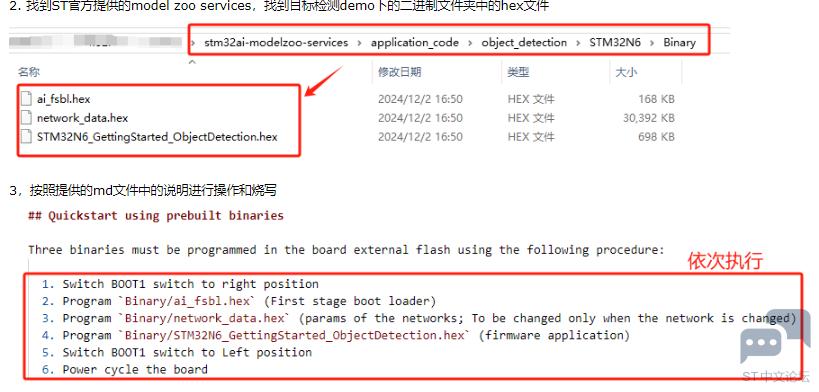
(1) 获取HEX文件
- 从ST Model Zoo官网下载与
STM32N657兼容的HEX文件(确认文件名包含N6或STM32N657)。
- 示例路径:
X-CUBE-AI/model_zoo/<模型名>/Applications//Binary/STM32N6XX/
(2) 烧录HEX文件
使用 STM32CubeProgrammer 烧录:
STM32_Programmer_CLI -c port=SWD -d .hex -s
- 关键参数:
port=SWD:根据调试器选择(SWD/JTAG)。
-s:烧录后自动启动。
(3) 调试常见问题
- 报错"Invalid HEX file":
- 重新下载HEX文件(网络传输可能损坏文件)。
- 检查HEX文件是否匹配STM32N657的Flash地址(起始地址
0x08000000)。
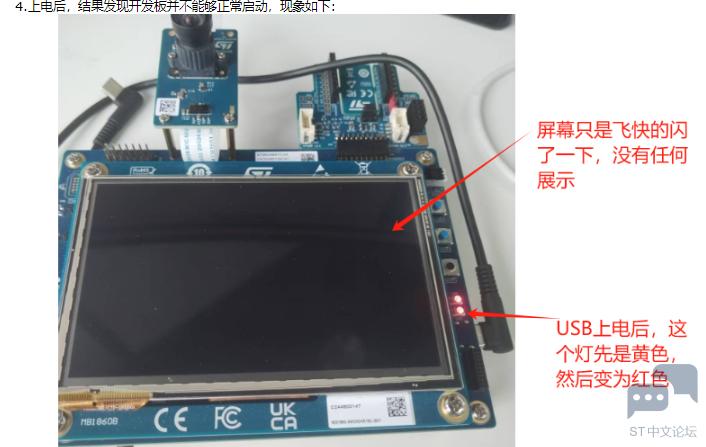
- 程序未运行:
- 确认Boot0引脚拉低(从Flash启动)。
- 检查时钟配置:HEX文件可能依赖特定HSE频率(如25MHz),调整开发板晶振或修改时钟树。
3. 从零构建AI应用的方法
若直接加载HEX失败,建议重新生成代码:
(1) 在CubeMX中创建工程
- 选择MCU:
STM32N657xx
- 配置时钟树、外设(如UART用于调试输出)。
(2) 集成X-CUBE-AI
- 在
Software Packs中启用X-CUBE-AI。
- 选择Model Zoo中的模型(如
resnet50),设置输入/输出缓冲区地址。
- 生成代码:
Project > Generate Code
(3) 添加应用逻辑
在main.c中初始化AI并运行推理:
 #include "ai_datatypes_defines.h"

 AI_ALIGNED(4) static uint8_t input_buffer[AI_RESNET50_INPUT_SIZE];

 AI_ALIGNED(4) static uint8_t output_buffer[AI_RESNET50_OUTPUT_SIZE];


 int main(void) {

   MX_X_CUBE_AI_Init(); // 初始化AI

   while (1) {

     // 填充input_buffer(例如从传感器读取)

     ai_run(input_buffer, output_buffer); // 执行推理

     // 处理output_buffer结果

   }

 }
- 参数对齐:使用
AI_ALIGNED确保数据地址对齐(避免HardFault)。
(4) 编译与烧录
4. 高频问题解决方案
Q1: 模型推理结果异常
- 数据预处理:确认输入数据格式(RGB888 vs. BGR)和缩放是否匹配模型要求。
- 量化配置:若使用8位量化模型,需在CubeMX中启用
INT8后重新生成代码。
Q2: 内存不足错误
- STM32N657的Flash/RAM有限(典型配置:512KB Flash, 128KB RAM)。
- 优化策略:
- 在CubeMX中减少输入分辨率(如224x224→128x128)。
- 启用AI轻量库:
AI_HAL > Optimized Lib > Low Latency。
Q3: HardFault或总线错误
5. 官方资源
通过以上步骤,可解决大多数HEX文件加载和AI应用部署问题。如遇硬件兼容性问题(如非官方开发板),建议检查原理图或联系ST技术支持。
如何正确使用STM32N657的Model Zoo Services中的HEX文件
在使用STM32官方提供的Model Zoo Services时,若遇到加载HEX文件或部署AI应用的问题,请按以下步骤排查和解决:
1. 确认开发环境兼容性
- STM32CubeMX版本:确保使用 最新版本的STM32CubeMX(≥6.8.0),旧版本可能不支持N6系列。
- X-CUBE-AI扩展包:安装与STM32N6兼容的版本(如≥7.3.0)。在CubeMX中通过
Help > Manage Embedded Software Packages安装。
- IDE支持:使用STM32CubeIDE(≥1.12.0)或IAR/Keil的最新版本。
2. HEX文件的正确加载步骤
(1) 获取HEX文件
- 从ST Model Zoo官网下载与
STM32N657兼容的HEX文件(确认文件名包含N6或STM32N657)。
- 示例路径:
X-CUBE-AI/model_zoo/<模型名>/Applications//Binary/STM32N6XX/
(2) 烧录HEX文件
使用 STM32CubeProgrammer 烧录:
STM32_Programmer_CLI -c port=SWD -d .hex -s
- 关键参数:
port=SWD:根据调试器选择(SWD/JTAG)。
-s:烧录后自动启动。
(3) 调试常见问题
- 报错"Invalid HEX file":
- 重新下载HEX文件(网络传输可能损坏文件)。
- 检查HEX文件是否匹配STM32N657的Flash地址(起始地址
0x08000000)。
- 程序未运行:
- 确认Boot0引脚拉低(从Flash启动)。
- 检查时钟配置:HEX文件可能依赖特定HSE频率(如25MHz),调整开发板晶振或修改时钟树。
3. 从零构建AI应用的方法
若直接加载HEX失败,建议重新生成代码:
(1) 在CubeMX中创建工程
- 选择MCU:
STM32N657xx
- 配置时钟树、外设(如UART用于调试输出)。
(2) 集成X-CUBE-AI
- 在
Software Packs中启用X-CUBE-AI。
- 选择Model Zoo中的模型(如
resnet50),设置输入/输出缓冲区地址。
- 生成代码:
Project > Generate Code
(3) 添加应用逻辑
在main.c中初始化AI并运行推理:
 #include "ai_datatypes_defines.h"

 AI_ALIGNED(4) static uint8_t input_buffer[AI_RESNET50_INPUT_SIZE];

 AI_ALIGNED(4) static uint8_t output_buffer[AI_RESNET50_OUTPUT_SIZE];


 int main(void) {

   MX_X_CUBE_AI_Init(); // 初始化AI

   while (1) {

     // 填充input_buffer(例如从传感器读取)

     ai_run(input_buffer, output_buffer); // 执行推理

     // 处理output_buffer结果

   }

 }
- 参数对齐:使用
AI_ALIGNED确保数据地址对齐(避免HardFault)。
(4) 编译与烧录
4. 高频问题解决方案
Q1: 模型推理结果异常
- 数据预处理:确认输入数据格式(RGB888 vs. BGR)和缩放是否匹配模型要求。
- 量化配置:若使用8位量化模型,需在CubeMX中启用
INT8后重新生成代码。
Q2: 内存不足错误
- STM32N657的Flash/RAM有限(典型配置:512KB Flash, 128KB RAM)。
- 优化策略:
- 在CubeMX中减少输入分辨率(如224x224→128x128)。
- 启用AI轻量库:
AI_HAL > Optimized Lib > Low Latency。
Q3: HardFault或总线错误
5. 官方资源
通过以上步骤,可解决大多数HEX文件加载和AI应用部署问题。如遇硬件兼容性问题(如非官方开发板),建议检查原理图或联系ST技术支持。

 举报
举报