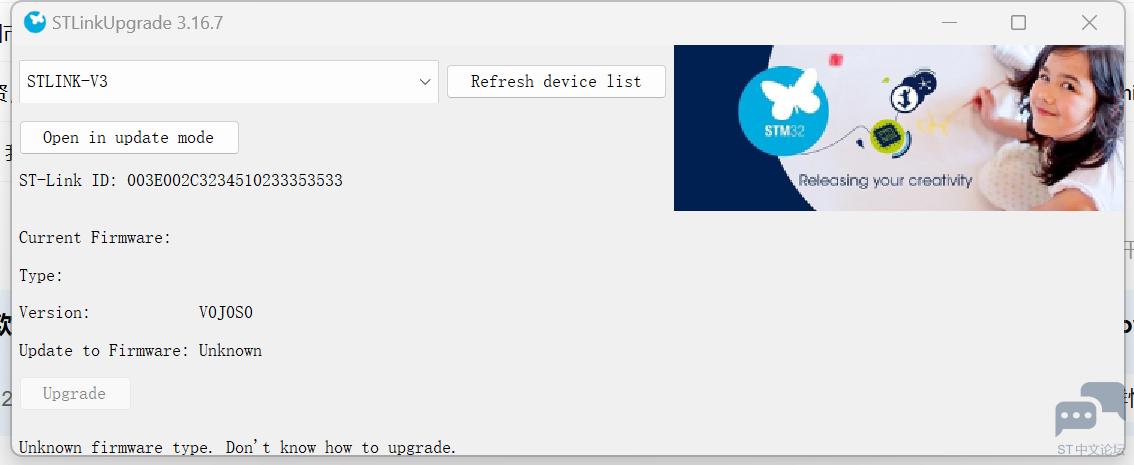
好的,遇到STM32H755ZIQ-NUCLEO开发板因为数据线问题导致固件升级失败,现在无法下载程序的情况,确实令人沮丧,但请放心,这通常是可以解决的。核心思路是绕过可能存在问题的板载ST-LINK/V3调试器或利用STM32内置的恢复模式。
以下是详细的解决方案,按照优先级和安全性排序:
? 最推荐和最可靠的方法:使用内置USB DFU模式
STM32H7系列内置了出厂自带的ROM Bootloader(系统内存启动),可以通过USB FS接口(一般是USB OTG HS或FS口)进入DFU模式进行编程。这完全独立于板载ST-LINK和MCU的主Flash内容,是最可靠的重置手段。
将开发板配置到DFU/系统内存启动模式:
- 找到Nucleo-H755ZI-Q开发板上的BOOT模式选择跳线(通常是标记为
BOOT0和BOOT1的跳线或开关)。具体位置请查阅你的板子原理图或用户手册,但常见位置在复位按钮附近或靠近MCU的一排排针上。
- 关键设置: 将
BOOT0 引脚设置为高电平(1)状态。这通常对应:
- 如果BOOT0引脚是跳线(
JPxx),将其短接到3V3或VDD一侧(而不是GND侧)。
- 如果BOOT0引脚是开关(
SWx),将其拨到ON或1的位置。
- 保持
BOOT1为低电平(0)状态。 这是标准的系统内存启动模式。
- 板载USB FS接口: 确认你使用板载的
USB STLK接口(USB Mini-B或Micro-B,具体取决于你的Nucleo子板版本),或者在H755 Nucleo板上通常会有一个USB Type-C接口标记为USB STLINK或类似字样。使用这个接口连接到电脑。
复位开发板:
- 按一下板上的黑色
Reset 按钮。或者,先断开USB线再重新连接也可以触发复位。
在电脑上查看DFU设备:
- Windows: 打开
设备管理器。在复位并进入DFU模式后,你应该能在通用串行总线控制器或其他设备下看到一个名为 STM32 BOOTLOADER 的设备(它的VID通常是0483,PID通常是DF11)。
- Linux: 使用
lsusb命令,应能看到ID 0483:df11 STMicroelectronics STM Device in DFU Mode。
- MacOS: 在
系统报告的USB部分查看类似设备。
使用STM32CubeProgrammer连接和编程:
- 打开STM32CubeProgrammer。
- 在顶部连接方式中选择 USB。
- 重要提示: 你可能需要先点击右上角的"Refresh"按钮让软件扫描可用USB DFU设备。
- 从USB端口列表中选择出现的
STM32 BOOTLOADER设备。
- 点击
Connect按钮。如果连接成功,主窗口会显示MCU的设备ID等信息。
- 确保选项字节设置正确(通常默认即可,除非你之前特意修改过)。
- 切换到
Erase & Programming标签页。
- 强烈建议: 勾选
Erase necessary pages 或 Mass Erase。这能清除可能损坏的旧固件碎片。
- 点击
Browse... 选择你想要刷入的正确固件文件(.bin 或 .hex)。
- 点击
Start Programming 按钮。
- 程序烧录完成后,软件会提示成功。
退出DFU模式并重启:
- 将
BOOT0 跳线设置回其原来的状态(通常是跳接到GND,即0电平)。
- 按一下
Reset 按钮或断开再重新连接USB线。此时MCU将从主Flash启动你刚刚烧录的程序。
? 备用方法:使用外部调试器 (SWD/JTAG)
如果USB DFU方法因某种原因失败(如USB端口损坏),或者你需要更深入的调试,可以使用外部调试器。板载ST-LINK/V3的SWD引脚是引出来的(通常是通过CN4调试排针)。
- 准备外部调试器: 你需要一个外部ST-LINK(如独立的ST-LINK/V2, V2-1, V3),或者兼容的J-Link,DAP-Link调试器。
- 连接外部调试器:
- 找到开发板上的调试排针(通常是
CN4 或 SWD)。这通常是一排10针的排针(2x5),包含 SWCLK, SWDIO, NRST, GND, 3V3。
- 使用合适的连接线(杜邦线、调试器配套的线缆)将外部调试器连接到这些引脚:
SWCLK (外部) -> SWCLK (板)
SWDIO (外部) -> SWDIO (板)
GND (外部) -> GND (板)
3V3 (外部) -> 3V3 (板) - 非常重要!给目标板和调试器提供参考电平。确保调试器输出3.3V(如果是ST-LINK/V3,可能同时给板供电)。
NRST (外部) -> NRST (板) - 可选但推荐连接,便于可靠复位。
- 注意引脚顺序! 务必对照开发板和调试器的引脚定义文档连接。
- 在STM32CubeIDE/Keil/IAR/STM32CubeProgrammer中配置:
- 打开你使用的IDE或STM32CubeProgrammer。
- 在调试/编程器设置中,选择你的外部调试器类型(例如ST-LINK, J-Link)。
- 将连接接口设置为
SWD。
- 关键一步:取消选择/禁用内部ST-LINK: 务必确保你的IDE/编程器软件现在识别的是外部调试器,而不是尝试使用(可能已经损坏的)板载ST-LINK。
- 连接、擦除和编程:
- 尝试连接到目标MCU。
- 如果连接成功(意味着MCU核心没有锁死),首先进行
Mass Erase(全芯片擦除)。
- 然后擦除整个选项字节区域(Option Bytes),特别是看门狗、读保护等设置。
- 擦除成功后,重新编程你的应用程序固件。
- 尝试恢复板载ST-LINK固件 (最后手段):
- 如果你确信板载ST-LINK调试器固件因数据线问题而在升级过程中损坏,导致其无法工作,而你外部调试器又能正常连接到主MCU(STM32H755ZI),你可以尝试用外部调试器来修复板载ST-LINK。
- 找到板载ST-LINK固件: 去ST官网或该Nucleo板的GitHub仓库下载官方的板载ST-LINK固件(
STM32H7xx_Nucleo_144_STLINK-V3.hex 或类似名字的.bin文件)。
- 编程固件到板载ST-LINK MCU: 这需要找到板载ST-LINK调试器MCU(可能是一个STM32F7xx或STM32G0xx的芯片)的SWD接口,并用外部调试器向其烧录下载好的官方固件。
- 警告: 这一步比较有挑战性,因为需要焊接细小的飞线连接到板载ST-LINK MCU的SWD引脚(通常没有直接引出),操作不当容易损坏电路板或芯片。除非你很有经验和有飞线焊接的条件,否则优先尝试前两个方法。
? 关键提示
- 高质量USB线: 无论使用DFU还是尝试升级板载ST-LINK,务必使用一条质量好、且确认能传输数据的USB线(不是只能充电的线)。
- 官方工具: STM32CubeProgrammer 是ST官方的强大工具,特别适合恢复操作(支持USB DFU和SWD)。确保使用其最新版本。
- 耐心和仔细: 连接跳线、排针时务必对照原理图或板子丝印,避免短路。
- 多次尝试: 有时连接不稳定,可能需要重新拔插USB线、复位几次。
- 驱动问题: 确保电脑上安装了必要的USB DFU驱动(安装STM32CubeProgrammer通常会包含它们)。在设备管理器中检查驱动状态。
- BOOT设置确认: DFU失败最常见的原因就是
BOOT0脚没有正确设置为高电平。
- 擦除的重要性: 在编程前执行全芯片擦除,能极大提高成功率,清除旧固件导致的问题。
? 总结步骤优先级
- 立即尝试 USB DFU 模式: 这是成功率最高、操作相对简单、不依赖任何其他设备的方法。解决你的核心问题是恢复主MCU固件,DFU是最可靠的通道。
- 外部调试器 (SWD): 如果DFU失败或者你需要其他功能,使用外部调试器连接到主MCU的SWD接口进行擦除和编程。
- 恢复板载ST-LINK固件: 这更多是为了修复板载调试器本身的故障。如果你的目标只是恢复主MCU固件,并且DFU和外部调试器方法有效,那么这一步通常不是必须的。只有当板载调试器本身是障碍时,才考虑此步骤(并在有足够条件时操作)。
按照这些步骤,特别是使用 USB DFU 模式,你应该能成功恢复你的 STM32H755ZI-NUCLEO 开发板的程序下载功能。祝你顺利修复板子,继续你的开发之旅!??
好的,遇到STM32H755ZIQ-NUCLEO开发板因为数据线问题导致固件升级失败,现在无法下载程序的情况,确实令人沮丧,但请放心,这通常是可以解决的。核心思路是绕过可能存在问题的板载ST-LINK/V3调试器或利用STM32内置的恢复模式。
以下是详细的解决方案,按照优先级和安全性排序:
? 最推荐和最可靠的方法:使用内置USB DFU模式
STM32H7系列内置了出厂自带的ROM Bootloader(系统内存启动),可以通过USB FS接口(一般是USB OTG HS或FS口)进入DFU模式进行编程。这完全独立于板载ST-LINK和MCU的主Flash内容,是最可靠的重置手段。
将开发板配置到DFU/系统内存启动模式:
- 找到Nucleo-H755ZI-Q开发板上的BOOT模式选择跳线(通常是标记为
BOOT0和BOOT1的跳线或开关)。具体位置请查阅你的板子原理图或用户手册,但常见位置在复位按钮附近或靠近MCU的一排排针上。
- 关键设置: 将
BOOT0 引脚设置为高电平(1)状态。这通常对应:
- 如果BOOT0引脚是跳线(
JPxx),将其短接到3V3或VDD一侧(而不是GND侧)。
- 如果BOOT0引脚是开关(
SWx),将其拨到ON或1的位置。
- 保持
BOOT1为低电平(0)状态。 这是标准的系统内存启动模式。
- 板载USB FS接口: 确认你使用板载的
USB STLK接口(USB Mini-B或Micro-B,具体取决于你的Nucleo子板版本),或者在H755 Nucleo板上通常会有一个USB Type-C接口标记为USB STLINK或类似字样。使用这个接口连接到电脑。
复位开发板:
- 按一下板上的黑色
Reset 按钮。或者,先断开USB线再重新连接也可以触发复位。
在电脑上查看DFU设备:
- Windows: 打开
设备管理器。在复位并进入DFU模式后,你应该能在通用串行总线控制器或其他设备下看到一个名为 STM32 BOOTLOADER 的设备(它的VID通常是0483,PID通常是DF11)。
- Linux: 使用
lsusb命令,应能看到ID 0483:df11 STMicroelectronics STM Device in DFU Mode。
- MacOS: 在
系统报告的USB部分查看类似设备。
使用STM32CubeProgrammer连接和编程:
- 打开STM32CubeProgrammer。
- 在顶部连接方式中选择 USB。
- 重要提示: 你可能需要先点击右上角的"Refresh"按钮让软件扫描可用USB DFU设备。
- 从USB端口列表中选择出现的
STM32 BOOTLOADER设备。
- 点击
Connect按钮。如果连接成功,主窗口会显示MCU的设备ID等信息。
- 确保选项字节设置正确(通常默认即可,除非你之前特意修改过)。
- 切换到
Erase & Programming标签页。
- 强烈建议: 勾选
Erase necessary pages 或 Mass Erase。这能清除可能损坏的旧固件碎片。
- 点击
Browse... 选择你想要刷入的正确固件文件(.bin 或 .hex)。
- 点击
Start Programming 按钮。
- 程序烧录完成后,软件会提示成功。
退出DFU模式并重启:
- 将
BOOT0 跳线设置回其原来的状态(通常是跳接到GND,即0电平)。
- 按一下
Reset 按钮或断开再重新连接USB线。此时MCU将从主Flash启动你刚刚烧录的程序。
? 备用方法:使用外部调试器 (SWD/JTAG)
如果USB DFU方法因某种原因失败(如USB端口损坏),或者你需要更深入的调试,可以使用外部调试器。板载ST-LINK/V3的SWD引脚是引出来的(通常是通过CN4调试排针)。
- 准备外部调试器: 你需要一个外部ST-LINK(如独立的ST-LINK/V2, V2-1, V3),或者兼容的J-Link,DAP-Link调试器。
- 连接外部调试器:
- 找到开发板上的调试排针(通常是
CN4 或 SWD)。这通常是一排10针的排针(2x5),包含 SWCLK, SWDIO, NRST, GND, 3V3。
- 使用合适的连接线(杜邦线、调试器配套的线缆)将外部调试器连接到这些引脚:
SWCLK (外部) -> SWCLK (板)
SWDIO (外部) -> SWDIO (板)
GND (外部) -> GND (板)
3V3 (外部) -> 3V3 (板) - 非常重要!给目标板和调试器提供参考电平。确保调试器输出3.3V(如果是ST-LINK/V3,可能同时给板供电)。
NRST (外部) -> NRST (板) - 可选但推荐连接,便于可靠复位。
- 注意引脚顺序! 务必对照开发板和调试器的引脚定义文档连接。
- 在STM32CubeIDE/Keil/IAR/STM32CubeProgrammer中配置:
- 打开你使用的IDE或STM32CubeProgrammer。
- 在调试/编程器设置中,选择你的外部调试器类型(例如ST-LINK, J-Link)。
- 将连接接口设置为
SWD。
- 关键一步:取消选择/禁用内部ST-LINK: 务必确保你的IDE/编程器软件现在识别的是外部调试器,而不是尝试使用(可能已经损坏的)板载ST-LINK。
- 连接、擦除和编程:
- 尝试连接到目标MCU。
- 如果连接成功(意味着MCU核心没有锁死),首先进行
Mass Erase(全芯片擦除)。
- 然后擦除整个选项字节区域(Option Bytes),特别是看门狗、读保护等设置。
- 擦除成功后,重新编程你的应用程序固件。
- 尝试恢复板载ST-LINK固件 (最后手段):
- 如果你确信板载ST-LINK调试器固件因数据线问题而在升级过程中损坏,导致其无法工作,而你外部调试器又能正常连接到主MCU(STM32H755ZI),你可以尝试用外部调试器来修复板载ST-LINK。
- 找到板载ST-LINK固件: 去ST官网或该Nucleo板的GitHub仓库下载官方的板载ST-LINK固件(
STM32H7xx_Nucleo_144_STLINK-V3.hex 或类似名字的.bin文件)。
- 编程固件到板载ST-LINK MCU: 这需要找到板载ST-LINK调试器MCU(可能是一个STM32F7xx或STM32G0xx的芯片)的SWD接口,并用外部调试器向其烧录下载好的官方固件。
- 警告: 这一步比较有挑战性,因为需要焊接细小的飞线连接到板载ST-LINK MCU的SWD引脚(通常没有直接引出),操作不当容易损坏电路板或芯片。除非你很有经验和有飞线焊接的条件,否则优先尝试前两个方法。
? 关键提示
- 高质量USB线: 无论使用DFU还是尝试升级板载ST-LINK,务必使用一条质量好、且确认能传输数据的USB线(不是只能充电的线)。
- 官方工具: STM32CubeProgrammer 是ST官方的强大工具,特别适合恢复操作(支持USB DFU和SWD)。确保使用其最新版本。
- 耐心和仔细: 连接跳线、排针时务必对照原理图或板子丝印,避免短路。
- 多次尝试: 有时连接不稳定,可能需要重新拔插USB线、复位几次。
- 驱动问题: 确保电脑上安装了必要的USB DFU驱动(安装STM32CubeProgrammer通常会包含它们)。在设备管理器中检查驱动状态。
- BOOT设置确认: DFU失败最常见的原因就是
BOOT0脚没有正确设置为高电平。
- 擦除的重要性: 在编程前执行全芯片擦除,能极大提高成功率,清除旧固件导致的问题。
? 总结步骤优先级
- 立即尝试 USB DFU 模式: 这是成功率最高、操作相对简单、不依赖任何其他设备的方法。解决你的核心问题是恢复主MCU固件,DFU是最可靠的通道。
- 外部调试器 (SWD): 如果DFU失败或者你需要其他功能,使用外部调试器连接到主MCU的SWD接口进行擦除和编程。
- 恢复板载ST-LINK固件: 这更多是为了修复板载调试器本身的故障。如果你的目标只是恢复主MCU固件,并且DFU和外部调试器方法有效,那么这一步通常不是必须的。只有当板载调试器本身是障碍时,才考虑此步骤(并在有足够条件时操作)。
按照这些步骤,特别是使用 USB DFU 模式,你应该能成功恢复你的 STM32H755ZI-NUCLEO 开发板的程序下载功能。祝你顺利修复板子,继续你的开发之旅!??

 举报
举报