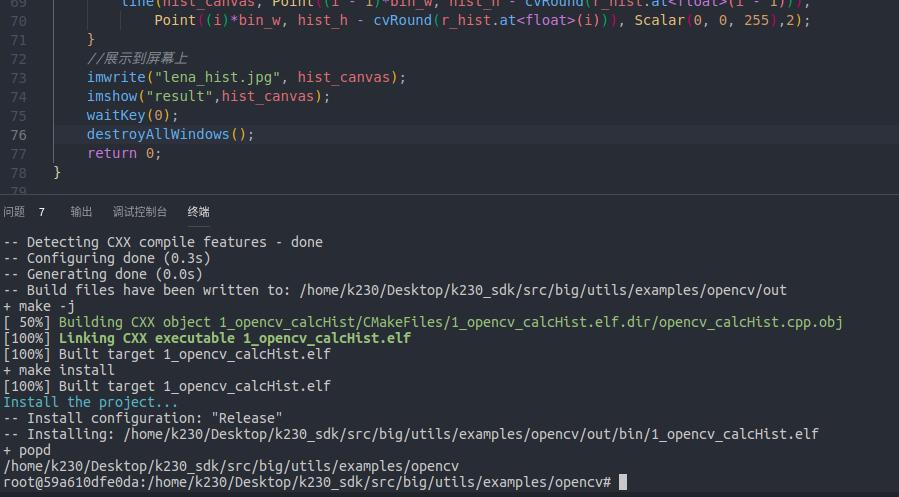
在K230开发板上使用OpenCV的imshow函数显示图像时遇到HDMI黑屏问题,可能是由于缺少图形环境或配置错误。以下是解决方案和详细步骤:
根本原因分析
- 缺少图形环境:K230嵌入式系统默认无GUI(如X11/Wayland),而
imshow依赖这些环境。
- OpenCV编译配置:OpenCV未启用适用于嵌入式平台的轻量级后端(如GTK、DirectFB等)。
- 硬件加速问题:K230的显示输出(HDMI)需要正确初始化的显示驱动(如DRM/KMS)。
- 权限/用户组:当前用户可能无权访问显示设备(如
/dev/fb0或/dev/dri/card0)。
解决方案
方法1:使用帧缓冲(FrameBuffer)直接输出(推荐)
避免imshow,改用Linux帧缓冲设备/dev/fb0直接显示图像:
#include

#include

#include

#include

#include


int main() {

    // 读取图像

    cv::Mat image = cv::imread("test.jpg");

    if (image.empty()) return -1;


    // 调整图像尺寸匹配屏幕分辨率(需提前获取屏幕分辨率)

    cv::resize(image, image, cv::Size(1280, 720)); // 替换为实际分辨率


    // 打开帧缓冲设备

    int fb_fd = open("/dev/fb0", O_RDWR);

    if (fb_fd == -1) {

        perror("Error opening framebuffer");

        return -1;

    }


    // 获取屏幕信息

    struct fb_var_screeninfo vinfo;

    if (ioctl(fb_fd, FBIOGET_VSCREENINFO, &vinfo)) {

        perror("Error reading screen info");

        close(fb_fd);

        return -1;

    }


    // 将图像写入帧缓冲

    size_t fb_size = vinfo.yres_virtual * vinfo.xres_virtual * 4; // 32位色深

    char* fb_buffer = (char*)mmap(0, fb_size, PROT_READ | PROT_WRITE, MAP_SHARED, fb_fd, 0);

    if (!fb_buffer) {

        perror("Error mapping framebuffer");

        close(fb_fd);

        return -1;

    }


    // 转换颜色空间(BGR→RGB)并拷贝数据

    cv::Mat rgb_image;

    cv::cvtColor(image, rgb_image, cv::COLOR_BGR2RGB);

    memcpy(fb_buffer, rgb_image.data, vinfo.xres * vinfo.yres * 4);


    // 清理资源

    munmap(fb_buffer, fb_size);

    close(fb_fd);

    return 0;

}
注意:
- 将分辨率改为实际值(通过
cat /sys/class/graphics/fb0/modes获取)。
- 确保用户有权访问
/dev/fb0(将用户加入video组:sudo usermod -aG video ${USER})。
方法2:启用OpenCV的GTK或Wayland后端
重新编译OpenCV:
# 安装依赖

sudo apt-get install libgtk-3-dev wayland-protocols


# 配置CMake(启用GTK或Wayland)

mkdir build && cd build

cmake

 -D WITH_GTK=ON

 -D WITH_QT=OFF

 -D WITH_WAYLAND=ON

 -D BUILD_EXAMPLES=ON

 ..


make -j4

sudo make install
- 运行时设置环境变量:
export DISPLAY=:0        # 如果使用X11

export WAYLAND_DISPLAY=wayland-1  # 如果使用Wayland
方法3:通过KMS/DRM接口显示
使用K230的DRM驱动(需内核支持):
#include

#include

#include


// 实现DRM初始化、Mode设置、Buffer交换等(代码较长)

// 参考:https://github.com/dvdhrm/docs/tree/master/drm-howto
建议:优先使用libdrm库(如libdrm-dev)简化开发。
调试步骤
- 检查显示设备状态:
cat /sys/class/graphics/fb0/name   # 确认fb0存在

dmesg | grep -i drm                # 检查DRM驱动加载
- 测试帧缓冲:
sudo apt-get install fbset          # 安装帧缓冲工具

fbset -i                           # 查看当前配置

cat /dev/urandom > /dev/fb0        # 测试输出(应显示噪点)
- 验证OpenCV:
import cv2

print(cv2.getBuildInformation())  # 检查编译时GUI支持
常见问题处理
- 黑屏无反应:
- 检查供电和HDMI线缆。
- 运行
ls -l /dev/fb0确认设备权限(需crw-rw----)。
- 编译错误:
确保安装了依赖库(libgtk-3-dev、libdrm-dev)。
- 图像不显示:
检查图像路径、分辨率匹配,以及BGR/RGB颜色空间转换。
通过以上方法,应能在K230上实现图像显示。推荐优先使用帧缓冲方案,避免依赖完整的GUI环境。如有疑问,可查阅K230的官方文档:K230 SDK文档。
在K230开发板上使用OpenCV的imshow函数显示图像时遇到HDMI黑屏问题,可能是由于缺少图形环境或配置错误。以下是解决方案和详细步骤:
根本原因分析
- 缺少图形环境:K230嵌入式系统默认无GUI(如X11/Wayland),而
imshow依赖这些环境。
- OpenCV编译配置:OpenCV未启用适用于嵌入式平台的轻量级后端(如GTK、DirectFB等)。
- 硬件加速问题:K230的显示输出(HDMI)需要正确初始化的显示驱动(如DRM/KMS)。
- 权限/用户组:当前用户可能无权访问显示设备(如
/dev/fb0或/dev/dri/card0)。
解决方案
方法1:使用帧缓冲(FrameBuffer)直接输出(推荐)
避免imshow,改用Linux帧缓冲设备/dev/fb0直接显示图像:
#include

#include

#include

#include

#include


int main() {

    // 读取图像

    cv::Mat image = cv::imread("test.jpg");

    if (image.empty()) return -1;


    // 调整图像尺寸匹配屏幕分辨率(需提前获取屏幕分辨率)

    cv::resize(image, image, cv::Size(1280, 720)); // 替换为实际分辨率


    // 打开帧缓冲设备

    int fb_fd = open("/dev/fb0", O_RDWR);

    if (fb_fd == -1) {

        perror("Error opening framebuffer");

        return -1;

    }


    // 获取屏幕信息

    struct fb_var_screeninfo vinfo;

    if (ioctl(fb_fd, FBIOGET_VSCREENINFO, &vinfo)) {

        perror("Error reading screen info");

        close(fb_fd);

        return -1;

    }


    // 将图像写入帧缓冲

    size_t fb_size = vinfo.yres_virtual * vinfo.xres_virtual * 4; // 32位色深

    char* fb_buffer = (char*)mmap(0, fb_size, PROT_READ | PROT_WRITE, MAP_SHARED, fb_fd, 0);

    if (!fb_buffer) {

        perror("Error mapping framebuffer");

        close(fb_fd);

        return -1;

    }


    // 转换颜色空间(BGR→RGB)并拷贝数据

    cv::Mat rgb_image;

    cv::cvtColor(image, rgb_image, cv::COLOR_BGR2RGB);

    memcpy(fb_buffer, rgb_image.data, vinfo.xres * vinfo.yres * 4);


    // 清理资源

    munmap(fb_buffer, fb_size);

    close(fb_fd);

    return 0;

}
注意:
- 将分辨率改为实际值(通过
cat /sys/class/graphics/fb0/modes获取)。
- 确保用户有权访问
/dev/fb0(将用户加入video组:sudo usermod -aG video ${USER})。
方法2:启用OpenCV的GTK或Wayland后端
重新编译OpenCV:
# 安装依赖

sudo apt-get install libgtk-3-dev wayland-protocols


# 配置CMake(启用GTK或Wayland)

mkdir build && cd build

cmake

 -D WITH_GTK=ON

 -D WITH_QT=OFF

 -D WITH_WAYLAND=ON

 -D BUILD_EXAMPLES=ON

 ..


make -j4

sudo make install
- 运行时设置环境变量:
export DISPLAY=:0        # 如果使用X11

export WAYLAND_DISPLAY=wayland-1  # 如果使用Wayland
方法3:通过KMS/DRM接口显示
使用K230的DRM驱动(需内核支持):
#include

#include

#include


// 实现DRM初始化、Mode设置、Buffer交换等(代码较长)

// 参考:https://github.com/dvdhrm/docs/tree/master/drm-howto
建议:优先使用libdrm库(如libdrm-dev)简化开发。
调试步骤
- 检查显示设备状态:
cat /sys/class/graphics/fb0/name   # 确认fb0存在

dmesg | grep -i drm                # 检查DRM驱动加载
- 测试帧缓冲:
sudo apt-get install fbset          # 安装帧缓冲工具

fbset -i                           # 查看当前配置

cat /dev/urandom > /dev/fb0        # 测试输出(应显示噪点)
- 验证OpenCV:
import cv2

print(cv2.getBuildInformation())  # 检查编译时GUI支持
常见问题处理
- 黑屏无反应:
- 检查供电和HDMI线缆。
- 运行
ls -l /dev/fb0确认设备权限(需crw-rw----)。
- 编译错误:
确保安装了依赖库(libgtk-3-dev、libdrm-dev)。
- 图像不显示:
检查图像路径、分辨率匹配,以及BGR/RGB颜色空间转换。
通过以上方法,应能在K230上实现图像显示。推荐优先使用帧缓冲方案,避免依赖完整的GUI环境。如有疑问,可查阅K230的官方文档:K230 SDK文档。

 举报
举报