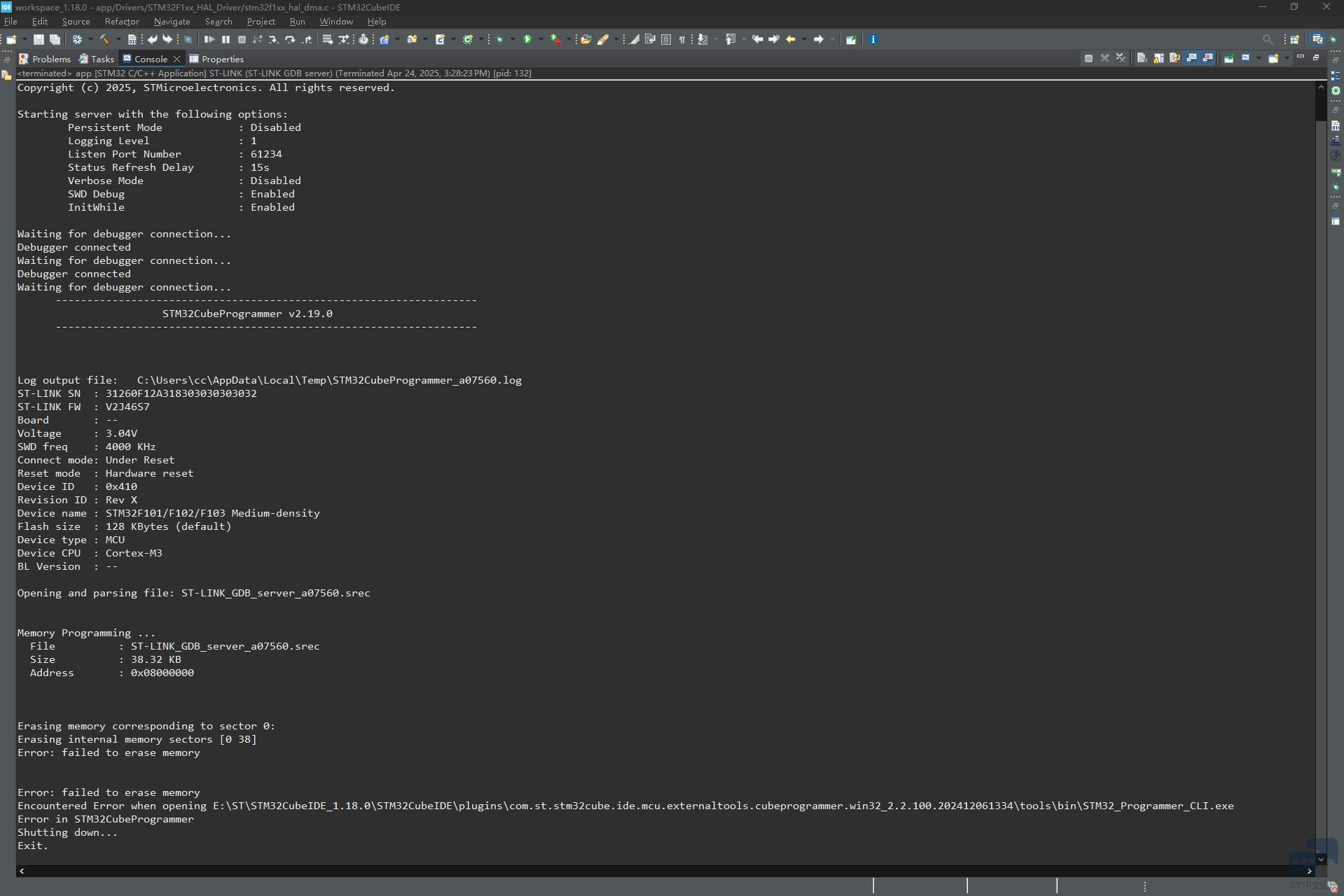
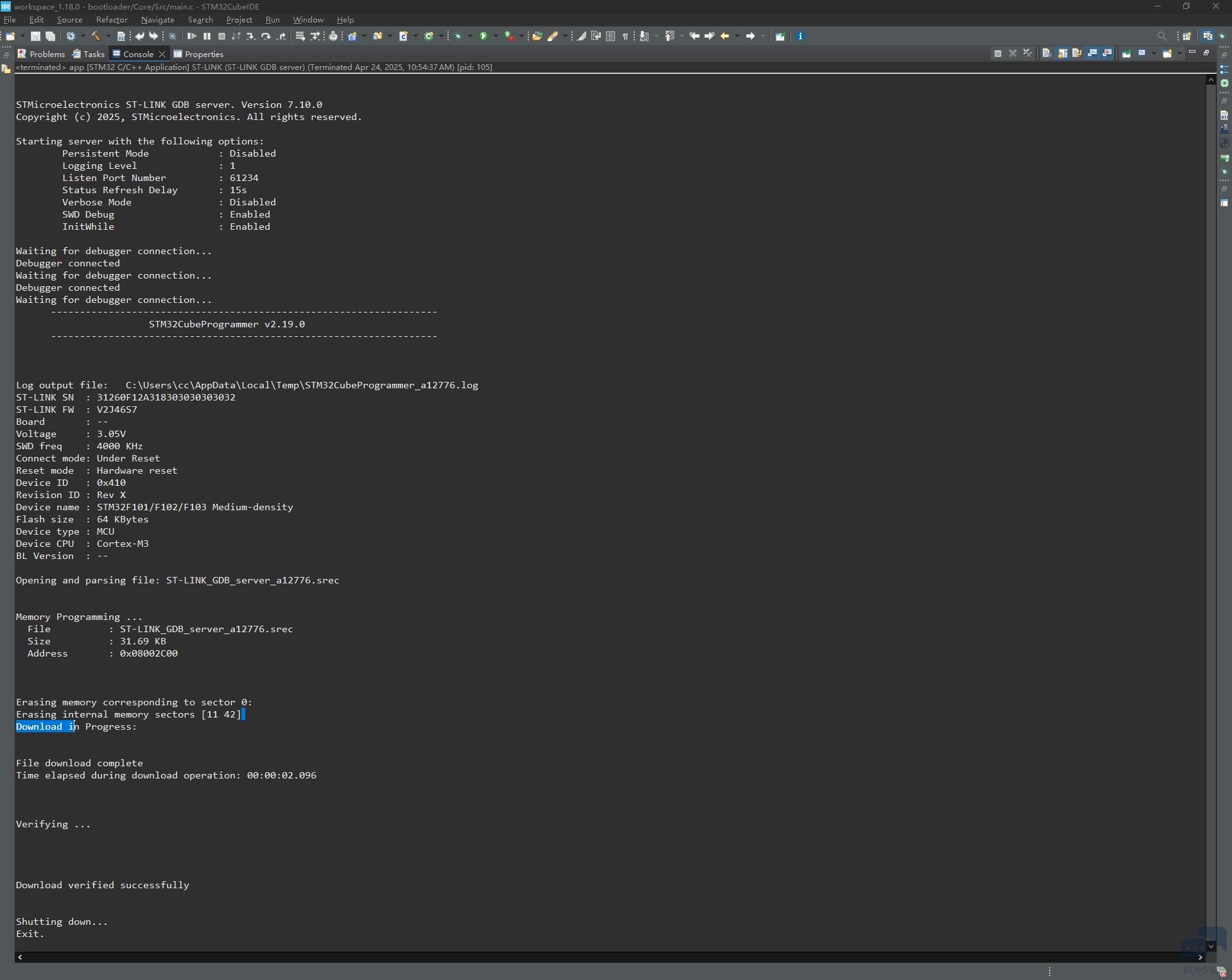
根据您的描述,这是一个典型的STM32下载配置和初始化问题。以下是针对您的问题进行的分步解析和解决方案:
问题核心原因分析
Run vs 烧录:
- STM32CubeIDE中点击 Run按钮(绿色三角) 默认为 烧录+调试(会下载到Flash并在调试模式下运行)。
- 纯烧录操作应在 Run → Run Configurations → "Program Device" 中执行(仅烧写不运行)。
- 您遇到的“下载无显示”可能是初始化流程未正确执行导致的。
项目依赖问题:
- 原始项目可能依赖CubeMX生成的特定初始化代码(如时钟树、外设配置)。
- 直接使用原始项目可能因缺少CubeMX的初始化流程导致硬件未正确配置。
断电后下载失败:
- “设备未停止”错误通常因开发板未正确复位。ST-Link需在芯片停止状态才能下载。
解决方案流程
步骤1:检查CubeMX初始化配置
重新生成初始化代码:
- 使用项目提供的
.ioc 文件在CubeMX中重新生成代码(注意选择正确的STM32型号)。
- 生成时勾选 "Generate peripheral initialization as a pair of .c/.h files per peripheral"(确保外设独立初始化)。
**关键配置项:
- 时钟树:确认外部晶振(HSE)频率与实际硬件一致,PLL配置正确。
- 调试接口:在 "System Core → SYS" 中启用 "Debug: Serial Wire"(否则无法下载)。
- BOOT引脚:在 "System Core → GPIO" 中确认
BOOT0 引脚为下拉(默认从Flash启动)。
步骤2:修复CubeIDE下载配置
禁用调试模式自动运行:
- 打开
Run → Debug Configurations → [你的项目]。
- 在 "Startup" 选项卡取消勾选 "Run to main()"(防止下载后自动跳转)。
- 在 "Debugger" 选项卡勾选 "Reset after Connect"(强制芯片复位)。
烧录后复位运行:
- 在
Run → Run Configurations → "Program Device" 中:
- "Download" 选项卡勾选 "Reset and Run"(烧录后自动复位执行)。
步骤3:手动烧录HEX文件(ST-Link Utility)
正确烧录步骤:
- 打开 ST-Link Utility → Target → Connect。
- 先擦除芯片:Target → Erase Chip(避免旧数据干扰)。
- 烧录HEX:File → Open → 选择HEX文件 → Target → Program.
- 关键! 在 "Option Bytes" 选项卡确认
nRST_STOP 和 nRST_STDBY 已启用(保证复位有效)。
验证复位信号:
- 用万用表测量
NRST 引脚:下载时应有短暂的低脉冲。
- 若电平异常,需检查开发板复位电路(通常10K上拉+0.1uF电容)。
步骤4:解决断电后启动失败
供电干扰问题:
- 开发板断电后,拔下ST-Link/USB线,等待10秒再重新连接。
- 使用示波器检查 3.3V电源 在断电后是否彻底归零(避免电容残电导致复位失效)。
修改启动代码:
- 在
startup_stm32xxxx.s 汇编文件中,增加 硬件复位初始化 代码:
Reset_Handler:

MOVW R0, #0xED88   ; 使能复位保护寄存器

MOVT R0, #0xE000

LDR R1, [R0]

ORR R1, #0x4      ; 设置RST_EN位

STR R1, [R0]

B SystemInit       ; 跳转到系统初始化
推荐操作流程
graph TD

  A[使用CubeMX生成代码] --> B[CubeIDE导入新项目]

  B --> C{编译项目}

  C -->|失败| D[检查错误+修复外设配置]

  C -->|成功| E[烧录配置:勾选Reset and Run]

  E --> F[按下开发板复位键]

  F --> G[观察设备运行状态]

  G -->|不工作| H[用STM32CubeProgrammer擦除整片Flash]

  H --> I[重新烧录HEX文件]
注意事项
固件版本冲突:
- 若原始项目使用旧版HAL库,而CubeMX生成了新版代码,需在 Project Manager → Advanced Settings 中指定HAL版本。
JTAG/SWD锁死处理:
- 若提示“Cannot access Memory”,尝试在ST-Link Utility中执行 "Target → Unlock Device"。
优先使用STM32CubeProgrammer:
- 功能比ST-Link Utility更完善,支持连接状态检测(在 "Reset" 菜单中强制复位)。
通过以上步骤,90%的初始化问题可解决。如仍有问题,建议检查项目中的 SystemClock_Config() 函数是否与硬件匹配(尤其外部晶振匹配电容值)。
根据您的描述,这是一个典型的STM32下载配置和初始化问题。以下是针对您的问题进行的分步解析和解决方案:
问题核心原因分析
Run vs 烧录:
- STM32CubeIDE中点击 Run按钮(绿色三角) 默认为 烧录+调试(会下载到Flash并在调试模式下运行)。
- 纯烧录操作应在 Run → Run Configurations → "Program Device" 中执行(仅烧写不运行)。
- 您遇到的“下载无显示”可能是初始化流程未正确执行导致的。
项目依赖问题:
- 原始项目可能依赖CubeMX生成的特定初始化代码(如时钟树、外设配置)。
- 直接使用原始项目可能因缺少CubeMX的初始化流程导致硬件未正确配置。
断电后下载失败:
- “设备未停止”错误通常因开发板未正确复位。ST-Link需在芯片停止状态才能下载。
解决方案流程
步骤1:检查CubeMX初始化配置
重新生成初始化代码:
- 使用项目提供的
.ioc 文件在CubeMX中重新生成代码(注意选择正确的STM32型号)。
- 生成时勾选 "Generate peripheral initialization as a pair of .c/.h files per peripheral"(确保外设独立初始化)。
**关键配置项:
- 时钟树:确认外部晶振(HSE)频率与实际硬件一致,PLL配置正确。
- 调试接口:在 "System Core → SYS" 中启用 "Debug: Serial Wire"(否则无法下载)。
- BOOT引脚:在 "System Core → GPIO" 中确认
BOOT0 引脚为下拉(默认从Flash启动)。
步骤2:修复CubeIDE下载配置
禁用调试模式自动运行:
- 打开
Run → Debug Configurations → [你的项目]。
- 在 "Startup" 选项卡取消勾选 "Run to main()"(防止下载后自动跳转)。
- 在 "Debugger" 选项卡勾选 "Reset after Connect"(强制芯片复位)。
烧录后复位运行:
- 在
Run → Run Configurations → "Program Device" 中:
- "Download" 选项卡勾选 "Reset and Run"(烧录后自动复位执行)。
步骤3:手动烧录HEX文件(ST-Link Utility)
正确烧录步骤:
- 打开 ST-Link Utility → Target → Connect。
- 先擦除芯片:Target → Erase Chip(避免旧数据干扰)。
- 烧录HEX:File → Open → 选择HEX文件 → Target → Program.
- 关键! 在 "Option Bytes" 选项卡确认
nRST_STOP 和 nRST_STDBY 已启用(保证复位有效)。
验证复位信号:
- 用万用表测量
NRST 引脚:下载时应有短暂的低脉冲。
- 若电平异常,需检查开发板复位电路(通常10K上拉+0.1uF电容)。
步骤4:解决断电后启动失败
供电干扰问题:
- 开发板断电后,拔下ST-Link/USB线,等待10秒再重新连接。
- 使用示波器检查 3.3V电源 在断电后是否彻底归零(避免电容残电导致复位失效)。
修改启动代码:
- 在
startup_stm32xxxx.s 汇编文件中,增加 硬件复位初始化 代码:
Reset_Handler:

MOVW R0, #0xED88   ; 使能复位保护寄存器

MOVT R0, #0xE000

LDR R1, [R0]

ORR R1, #0x4      ; 设置RST_EN位

STR R1, [R0]

B SystemInit       ; 跳转到系统初始化
推荐操作流程
graph TD

  A[使用CubeMX生成代码] --> B[CubeIDE导入新项目]

  B --> C{编译项目}

  C -->|失败| D[检查错误+修复外设配置]

  C -->|成功| E[烧录配置:勾选Reset and Run]

  E --> F[按下开发板复位键]

  F --> G[观察设备运行状态]

  G -->|不工作| H[用STM32CubeProgrammer擦除整片Flash]

  H --> I[重新烧录HEX文件]
注意事项
固件版本冲突:
- 若原始项目使用旧版HAL库,而CubeMX生成了新版代码,需在 Project Manager → Advanced Settings 中指定HAL版本。
JTAG/SWD锁死处理:
- 若提示“Cannot access Memory”,尝试在ST-Link Utility中执行 "Target → Unlock Device"。
优先使用STM32CubeProgrammer:
- 功能比ST-Link Utility更完善,支持连接状态检测(在 "Reset" 菜单中强制复位)。
通过以上步骤,90%的初始化问题可解决。如仍有问题,建议检查项目中的 SystemClock_Config() 函数是否与硬件匹配(尤其外部晶振匹配电容值)。

 举报
举报