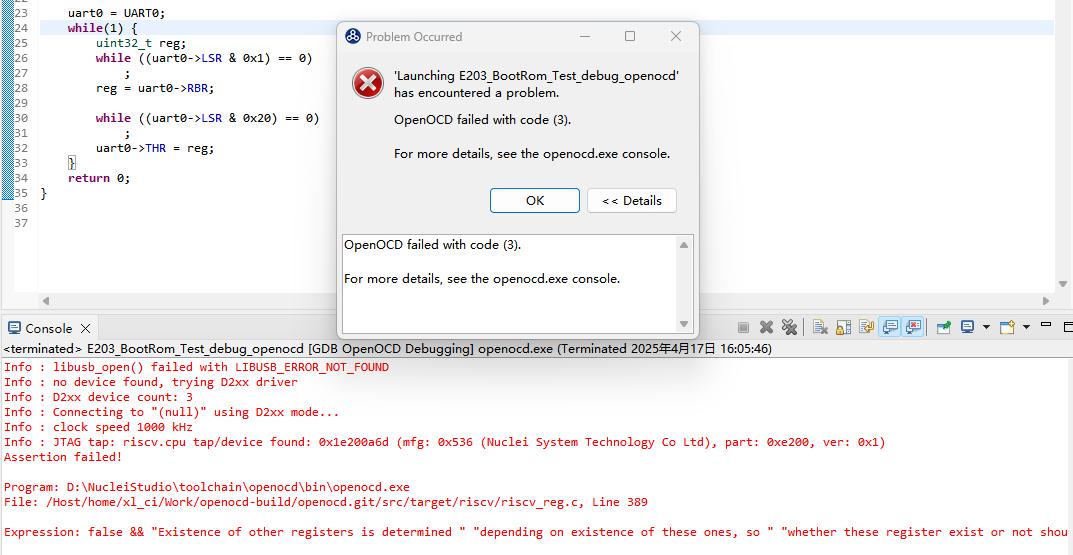
看了你的描述和截图,我完全理解你现在遇到的调试困境。NucleiStudio 202502版本无法运行或调试而202406版本可以,这明显是版本本身的环境或配置问题,尤其是OpenOCD启动过程报错。我们一起来解决这个问题:
以下是逐步排查和解决建议:
? 1. 优先使用已知稳定的版本 (推荐)
- 最简单的方案:既然202406版本工作正常,强烈建议你继续使用该版本。 开发者工具链追求的是稳定开发效率,尤其是在关键项目中没必要死磕有问题的版本。后续有新版本你再尝试升级,保留202406版本作为保底。
? 2. 排查202502版本的安装与配置 (如果想修复202502)
如果特别需要202502版本或者想找出问题根源,请按顺序尝试:
⚠️ 3. 查看关键日志 (定位更精确的问题)
- 在
Debug Configurations的Debugger选项卡,勾选Enable OpenOCD output (Semihosting)。
- 再次尝试调试,失败后到
Console视图查看详细报错输出。重点看OpenOCD Output这个Console。 把具体的错误信息贴出来能够帮助精准定位问题根源。
? 4. 手动运行OpenOCD命令进行问题隔离 (高级诊断)
- 打开Windows命令提示符或PowerShell。
cd进入到你的安装路径NucleiStudio_IDE_202502openocdbin目录。
- 运行带
-v参数的openocd.exe启动详细日志输出,例如:
openocd.exe -f board/gd32vf103v-eval.cfg -v
注意: 把gd32vf103v-eval.cfg换成你开发板对应的内置配置文件(在安装路径NucleiStudio_IDE_202502openocdshareopenocdscriptsboard里找找)。
- 仔细查看终端输出的详细信息,通常在启动过程的末尾会报错,留意任何“Error”、“Failed”或“not found”字样。
- 如果手动命令也失败,说明是OpenOCD执行自身环境问题(路径、权限、依赖库缺失、驱动问题、配置文件错误等)。若能成功运行,则问题更可能与IDE整合相关。
? 5. 重新安装NucleiStudio 202502版本
- 卸载现有202502版本(包括清除其安装目录)。
- 从芯来官网或可靠来源重新下载安装包(避免安装包损坏)。
- 严格安装在纯英文无空格路径下。
- 启动IDE后让它自己下载SDK,或手动指向正确位置。
? 6. 可能的问题根源
- 特定版本Bug: 202502版本内部的OpenOCD组件或其与IDE的整合很可能存在特定问题。
- 配置文件损坏/缺失: OpenOCD需要的板级配置文件损坏或路径指向错误。删除.metadata重建配置往往能解决此问题。
- 环境变量冲突: 你系统环境变量(如
PATH, OPENOCD_PATH)与202502的配置冲突。202406版本内部可能处理得更好。可暂时清空不相关的路径变量试试。
- 权限问题: IDE或OpenOCD需要的文件/端口权限不足。我见过因为Windows临时文件夹权限限制导致开发工具运行失败的案例,特别是公司或学校电脑的环境。
- 第三方工具干扰: 防病毒软件/安全策略阻止OpenOCD执行操作。尤其在处理USB或端口操作时很容易被安全软件拦截。
✅ 总结建议
- 首选方案是切换到能用的202406版本并确认调试正常工作,暂时搁置202502的问题。
- 如果坚持要用202502:
- 重点执行 清理.metadata、确保纯英文安装路径、检查OpenOCD可执行文件设置、以管理员身份运行这几项操作。
- 开启详细日志并仔细分析错误信息,那才是解决问题的关键线索。
- 实在不行可重新安装到纯净路径下。
解决这类IDE问题确实需要耐心,一个字符的路径差异都可能导致失败。若按上述步骤操作后还有问题,请提供手动运行OpenOCD的详细错误输出或截图,我还能进一步帮你分析问题根源!?
看了你的描述和截图,我完全理解你现在遇到的调试困境。NucleiStudio 202502版本无法运行或调试而202406版本可以,这明显是版本本身的环境或配置问题,尤其是OpenOCD启动过程报错。我们一起来解决这个问题:
以下是逐步排查和解决建议:
? 1. 优先使用已知稳定的版本 (推荐)
- 最简单的方案:既然202406版本工作正常,强烈建议你继续使用该版本。 开发者工具链追求的是稳定开发效率,尤其是在关键项目中没必要死磕有问题的版本。后续有新版本你再尝试升级,保留202406版本作为保底。
? 2. 排查202502版本的安装与配置 (如果想修复202502)
如果特别需要202502版本或者想找出问题根源,请按顺序尝试:
⚠️ 3. 查看关键日志 (定位更精确的问题)
- 在
Debug Configurations的Debugger选项卡,勾选Enable OpenOCD output (Semihosting)。
- 再次尝试调试,失败后到
Console视图查看详细报错输出。重点看OpenOCD Output这个Console。 把具体的错误信息贴出来能够帮助精准定位问题根源。
? 4. 手动运行OpenOCD命令进行问题隔离 (高级诊断)
- 打开Windows命令提示符或PowerShell。
cd进入到你的安装路径NucleiStudio_IDE_202502openocdbin目录。
- 运行带
-v参数的openocd.exe启动详细日志输出,例如:
openocd.exe -f board/gd32vf103v-eval.cfg -v
注意: 把gd32vf103v-eval.cfg换成你开发板对应的内置配置文件(在安装路径NucleiStudio_IDE_202502openocdshareopenocdscriptsboard里找找)。
- 仔细查看终端输出的详细信息,通常在启动过程的末尾会报错,留意任何“Error”、“Failed”或“not found”字样。
- 如果手动命令也失败,说明是OpenOCD执行自身环境问题(路径、权限、依赖库缺失、驱动问题、配置文件错误等)。若能成功运行,则问题更可能与IDE整合相关。
? 5. 重新安装NucleiStudio 202502版本
- 卸载现有202502版本(包括清除其安装目录)。
- 从芯来官网或可靠来源重新下载安装包(避免安装包损坏)。
- 严格安装在纯英文无空格路径下。
- 启动IDE后让它自己下载SDK,或手动指向正确位置。
? 6. 可能的问题根源
- 特定版本Bug: 202502版本内部的OpenOCD组件或其与IDE的整合很可能存在特定问题。
- 配置文件损坏/缺失: OpenOCD需要的板级配置文件损坏或路径指向错误。删除.metadata重建配置往往能解决此问题。
- 环境变量冲突: 你系统环境变量(如
PATH, OPENOCD_PATH)与202502的配置冲突。202406版本内部可能处理得更好。可暂时清空不相关的路径变量试试。
- 权限问题: IDE或OpenOCD需要的文件/端口权限不足。我见过因为Windows临时文件夹权限限制导致开发工具运行失败的案例,特别是公司或学校电脑的环境。
- 第三方工具干扰: 防病毒软件/安全策略阻止OpenOCD执行操作。尤其在处理USB或端口操作时很容易被安全软件拦截。
✅ 总结建议
- 首选方案是切换到能用的202406版本并确认调试正常工作,暂时搁置202502的问题。
- 如果坚持要用202502:
- 重点执行 清理.metadata、确保纯英文安装路径、检查OpenOCD可执行文件设置、以管理员身份运行这几项操作。
- 开启详细日志并仔细分析错误信息,那才是解决问题的关键线索。
- 实在不行可重新安装到纯净路径下。
解决这类IDE问题确实需要耐心,一个字符的路径差异都可能导致失败。若按上述步骤操作后还有问题,请提供手动运行OpenOCD的详细错误输出或截图,我还能进一步帮你分析问题根源!?

 举报
举报