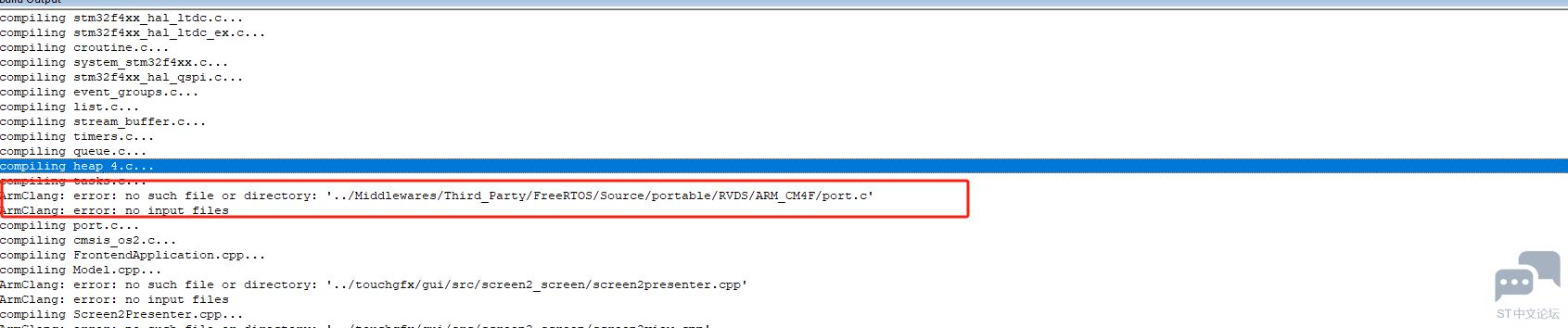
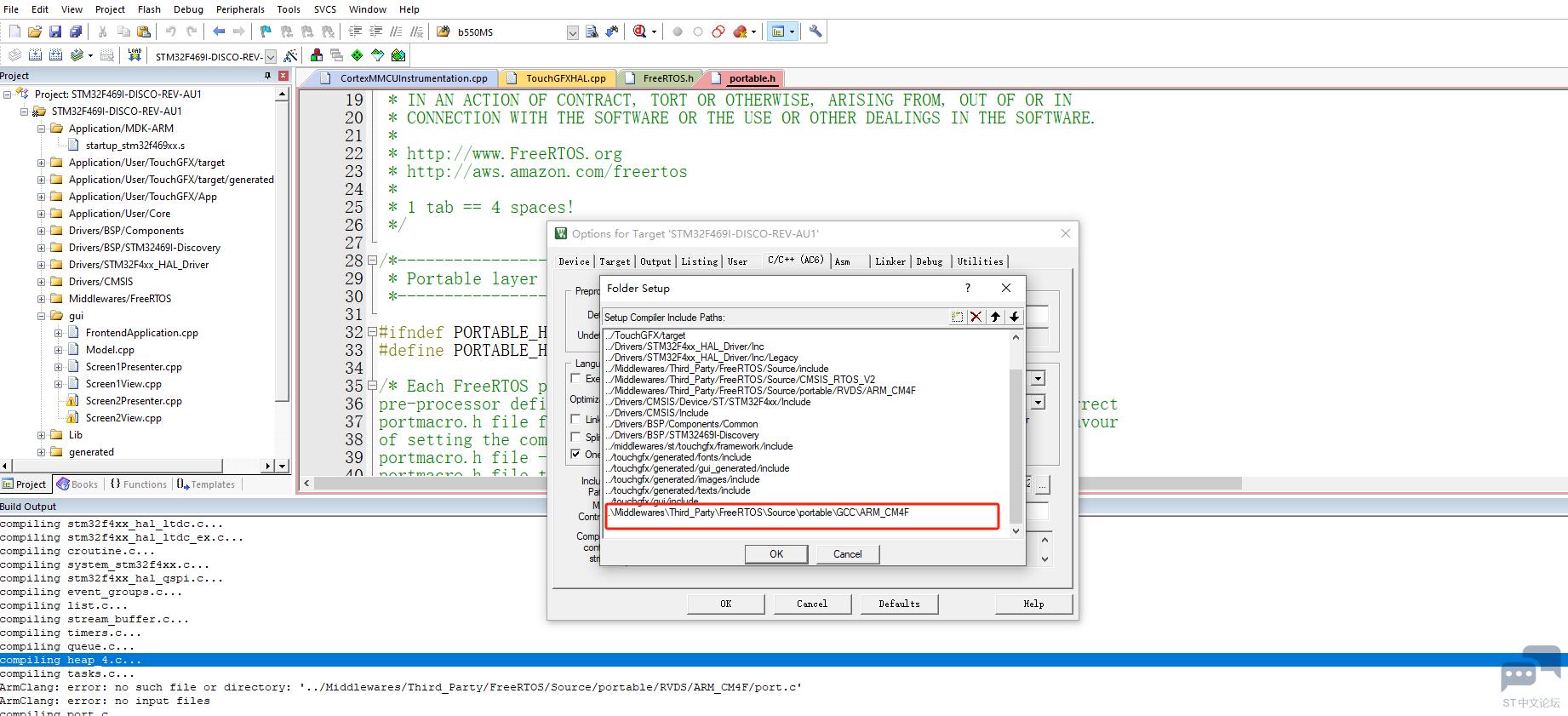
针对使用STM32 TouchGFX 4.24.2生成的代码在Keil中编译失败的问题,以下是逐步解决方案:
1. 检查文件路径和包含设置
步骤1:验证头文件路径
在Keil中,右键点击项目 -> Options for Target -> C/C++ -> Include Paths,确保以下路径已正确添加(根据实际项目路径调整):
TouchGFX/generated/gui_generated/include

TouchGFX/gui/include

Drivers/STM32F4xx_HAL_Driver/Inc

Drivers/CMSIS/Device/ST/STM32F4xx/Include

Drivers/CMSIS/Include
注意:如果路径中存在空格或特殊字符,建议将整个项目移动到纯英文路径下。
步骤2:检查文件是否被添加进项目
在Keil的Project面板中,展开文件组(如Application/User或Drivers),确认生成的.c/.cpp和.h文件已包含在内。若缺失,右键点击对应文件组 -> Add Existing Files 手动添加。
2. 验证库依赖和版本
- 步骤3:更新HAL/CMSIS库
- TouchGFX生成的代码可能依赖特定版本的STM32CubeF4库。
- 从ST官网下载最新的STM32CubeF4,替换项目中的
Drivers/STM32F4xx_HAL_Driver和Drivers/CMSIS文件夹。
- 或通过STM32CubeMX重新生成代码:
- 在CubeMX中配置外设和时钟。
- 生成代码时选择Copy only necessary library files以减少冗余。
3. 检查预定义宏
4. 修复生成代码的路径问题
- 步骤5:检查文件引用是否为相对路径
- 打开Keil项目文件(
.uvprojx)用文本编辑器查看,确认文件路径是否为相对路径(如.TouchGFXgenerated...),而非绝对路径(如C:...)。
- 若存在绝对路径,手动修改为相对路径,或重新生成项目。
5. 重新生成TouchGFX项目
- 步骤6:清理并重新生成代码
- 删除项目中的
TouchGFX文件夹和generated文件夹。
- 重新打开TouchGFX Designer,确保目标硬件选择STM32F469-Disco。
- 生成代码时勾选Generate for Keil MDK选项。
- 将新生成的代码复制到Keil项目目录,覆盖旧文件。
6. 验证启动文件和链接脚本
步骤7:确认启动文件匹配MCU型号
- 检查
Drivers/CMSIS/Device/ST/STM32F4xx/Source/Templates/arm中是否存在startup_stm32f469xx.s。
- 在Keil的
Startup文件组中添加此启动文件。
步骤8:检查链接脚本
- 确保
STM32F469NIHx_FLASH.ld(或.sct文件)存在于项目中,并与STM32F469的Flash/RAM大小匹配。
7. 其他常见问题
问题:未安装Device Family Pack
- 打开Keil -> Pack Installer -> 搜索并安装
STM32F4xx_DFP(确保版本与工程匹配)。
问题:C++兼容性错误
- 在Keil的 Options for Target -> C/C++ -> Misc Controls 中添加:
--cpp11
- 确保所有C++源文件(如TouchGFX代码)的扩展名为
.cpp而非.c。
8. 参考错误信息针对性解决
示例错误1:fatal error: 'touchgfx/hal/HAL.hpp' file not found
原因:TouchGFX框架路径未包含。
解决:在Include Paths中添加Middlewares/ST/touchgfx/include。
示例错误2:undefined reference to 'HAL_GPIO_Init'
原因:未链接HAL库或宏USE_HAL_DRIVER未定义。
解决:检查宏定义并确认stm32f4xx_hal_gpio.c已添加到项目。
最终建议
如果以上步骤仍无法解决,尝试以下操作:
- 在STM32CubeMX中重新生成代码,选择Generate Under Root(避免嵌套路径问题)。
- 使用STM32CubeIDE替代Keil,验证是否为IDE配置问题。
- 在ST社区或TouchGFX官方论坛搜索类似问题。
通过系统性地排查路径、依赖和配置,通常可以解决TouchGFX生成代码的编译问题。
针对使用STM32 TouchGFX 4.24.2生成的代码在Keil中编译失败的问题,以下是逐步解决方案:
1. 检查文件路径和包含设置
步骤1:验证头文件路径
在Keil中,右键点击项目 -> Options for Target -> C/C++ -> Include Paths,确保以下路径已正确添加(根据实际项目路径调整):
TouchGFX/generated/gui_generated/include

TouchGFX/gui/include

Drivers/STM32F4xx_HAL_Driver/Inc

Drivers/CMSIS/Device/ST/STM32F4xx/Include

Drivers/CMSIS/Include
注意:如果路径中存在空格或特殊字符,建议将整个项目移动到纯英文路径下。
步骤2:检查文件是否被添加进项目
在Keil的Project面板中,展开文件组(如Application/User或Drivers),确认生成的.c/.cpp和.h文件已包含在内。若缺失,右键点击对应文件组 -> Add Existing Files 手动添加。
2. 验证库依赖和版本
- 步骤3:更新HAL/CMSIS库
- TouchGFX生成的代码可能依赖特定版本的STM32CubeF4库。
- 从ST官网下载最新的STM32CubeF4,替换项目中的
Drivers/STM32F4xx_HAL_Driver和Drivers/CMSIS文件夹。
- 或通过STM32CubeMX重新生成代码:
- 在CubeMX中配置外设和时钟。
- 生成代码时选择Copy only necessary library files以减少冗余。
3. 检查预定义宏
4. 修复生成代码的路径问题
- 步骤5:检查文件引用是否为相对路径
- 打开Keil项目文件(
.uvprojx)用文本编辑器查看,确认文件路径是否为相对路径(如.TouchGFXgenerated...),而非绝对路径(如C:...)。
- 若存在绝对路径,手动修改为相对路径,或重新生成项目。
5. 重新生成TouchGFX项目
- 步骤6:清理并重新生成代码
- 删除项目中的
TouchGFX文件夹和generated文件夹。
- 重新打开TouchGFX Designer,确保目标硬件选择STM32F469-Disco。
- 生成代码时勾选Generate for Keil MDK选项。
- 将新生成的代码复制到Keil项目目录,覆盖旧文件。
6. 验证启动文件和链接脚本
步骤7:确认启动文件匹配MCU型号
- 检查
Drivers/CMSIS/Device/ST/STM32F4xx/Source/Templates/arm中是否存在startup_stm32f469xx.s。
- 在Keil的
Startup文件组中添加此启动文件。
步骤8:检查链接脚本
- 确保
STM32F469NIHx_FLASH.ld(或.sct文件)存在于项目中,并与STM32F469的Flash/RAM大小匹配。
7. 其他常见问题
问题:未安装Device Family Pack
- 打开Keil -> Pack Installer -> 搜索并安装
STM32F4xx_DFP(确保版本与工程匹配)。
问题:C++兼容性错误
- 在Keil的 Options for Target -> C/C++ -> Misc Controls 中添加:
--cpp11
- 确保所有C++源文件(如TouchGFX代码)的扩展名为
.cpp而非.c。
8. 参考错误信息针对性解决
示例错误1:fatal error: 'touchgfx/hal/HAL.hpp' file not found
原因:TouchGFX框架路径未包含。
解决:在Include Paths中添加Middlewares/ST/touchgfx/include。
示例错误2:undefined reference to 'HAL_GPIO_Init'
原因:未链接HAL库或宏USE_HAL_DRIVER未定义。
解决:检查宏定义并确认stm32f4xx_hal_gpio.c已添加到项目。
最终建议
如果以上步骤仍无法解决,尝试以下操作:
- 在STM32CubeMX中重新生成代码,选择Generate Under Root(避免嵌套路径问题)。
- 使用STM32CubeIDE替代Keil,验证是否为IDE配置问题。
- 在ST社区或TouchGFX官方论坛搜索类似问题。
通过系统性地排查路径、依赖和配置,通常可以解决TouchGFX生成代码的编译问题。

 举报
举报