构建第一个应用程序
创建一个新工程
步骤 1 通过如下两种方式,打开工程创建向导界面。
- 如果当前未打开任何工程,可以在 DevEco Studio 的欢迎页,选择“Projects > Create Project”开始创建一个新工程。
- 如果已经打开了工程,可以在菜单栏选择“File > New > Create Project”来创建一 个新工程。
步骤 2 根据工程创建向导,选择创建 Applica
tion 应用服务或 Atomic Service 元服务。再选择 需要的 Ability 工程模板,然后点击 Next。
如果要使用 API Version 11,建议选择[OpenHarmony]Empty Ability 模板。
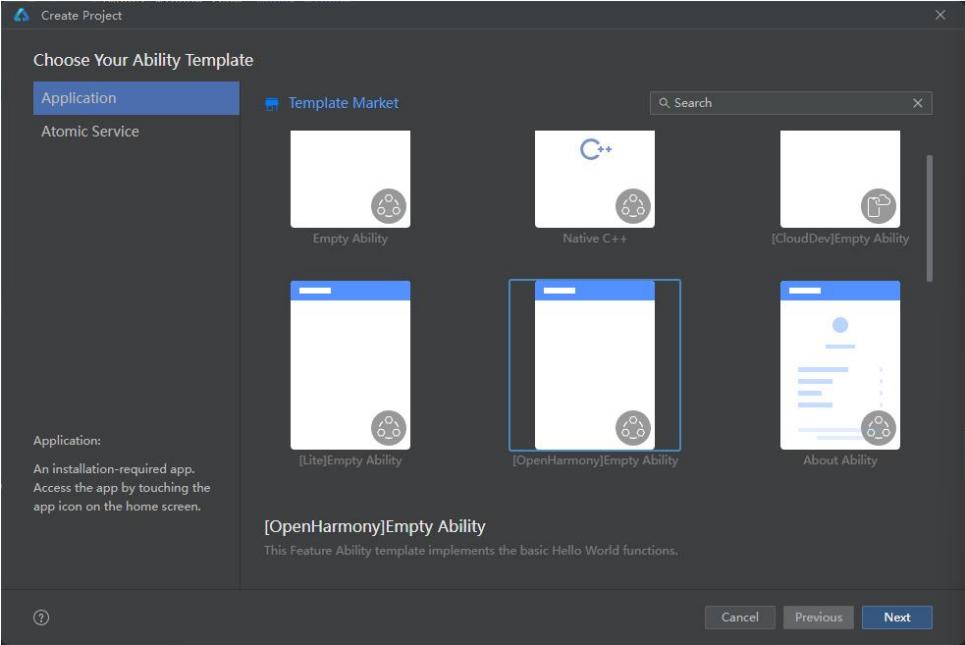 步骤 3
步骤 3 在工程配置页面,需要根据向导配置工程的基本信息。
- Project name:工程的名称,可以自定义,由大小写字母、数字和下划线组成。
说明:
如果是创建的元服务,则:
- 调试、运行时,在设备桌面上没有应用图标,请使用 DevEco Studio 的调试和运行功能,来启动元服务。
- 编译构建 HAP 时,每个 HAP 大小不能超过 10MB。
- Bundle name:标识应用的包名,用于标识应用的唯一性。
- Save location:工程文件本地存储路径,由大小写字母、数字和下划线等组成,不能包含中文字符。
- Compile SDK:应用/服务的目标 API Version,在编译构建时,DevEco Studio 会 根据指定的 Compile API 版本进行编译打包。
- Compatible SDK:兼容的最低 API Version。
- Module name:模块的名称。
- Model:应用支持的模式,分为 Stage 和 FA。API Version 4~8 只支持 FA 模式。
- Device type:该工程模板支持的设备类型。
- Node:该工程运行的 Node.js 运行时 。
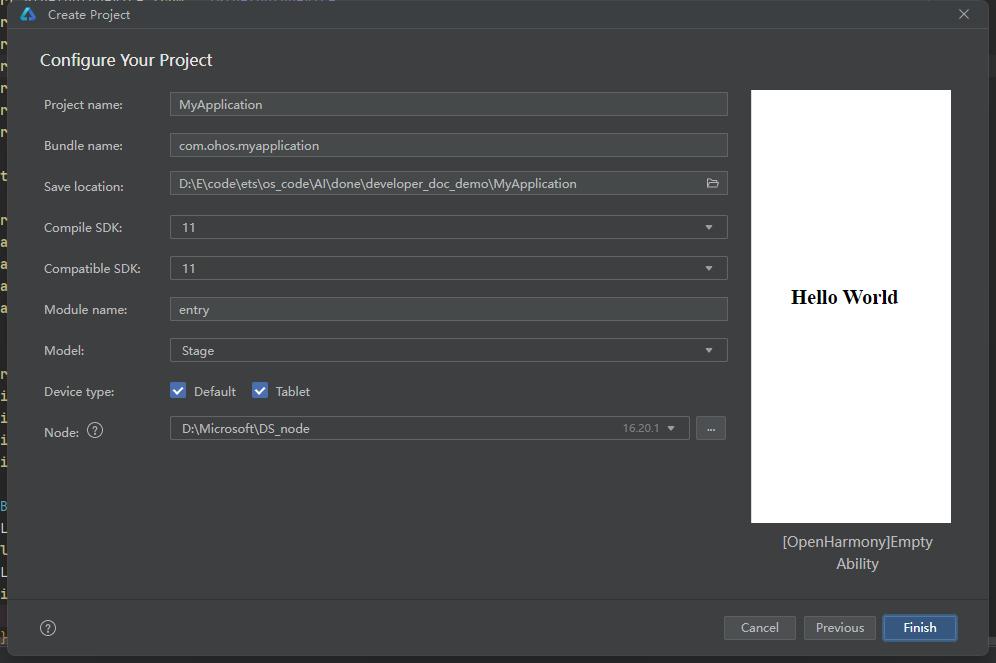
步骤 4 单击 Finish,工具会自动生成示例代码和相关资源,等待工程创建完成。
在预览器中查看页面
步骤 1
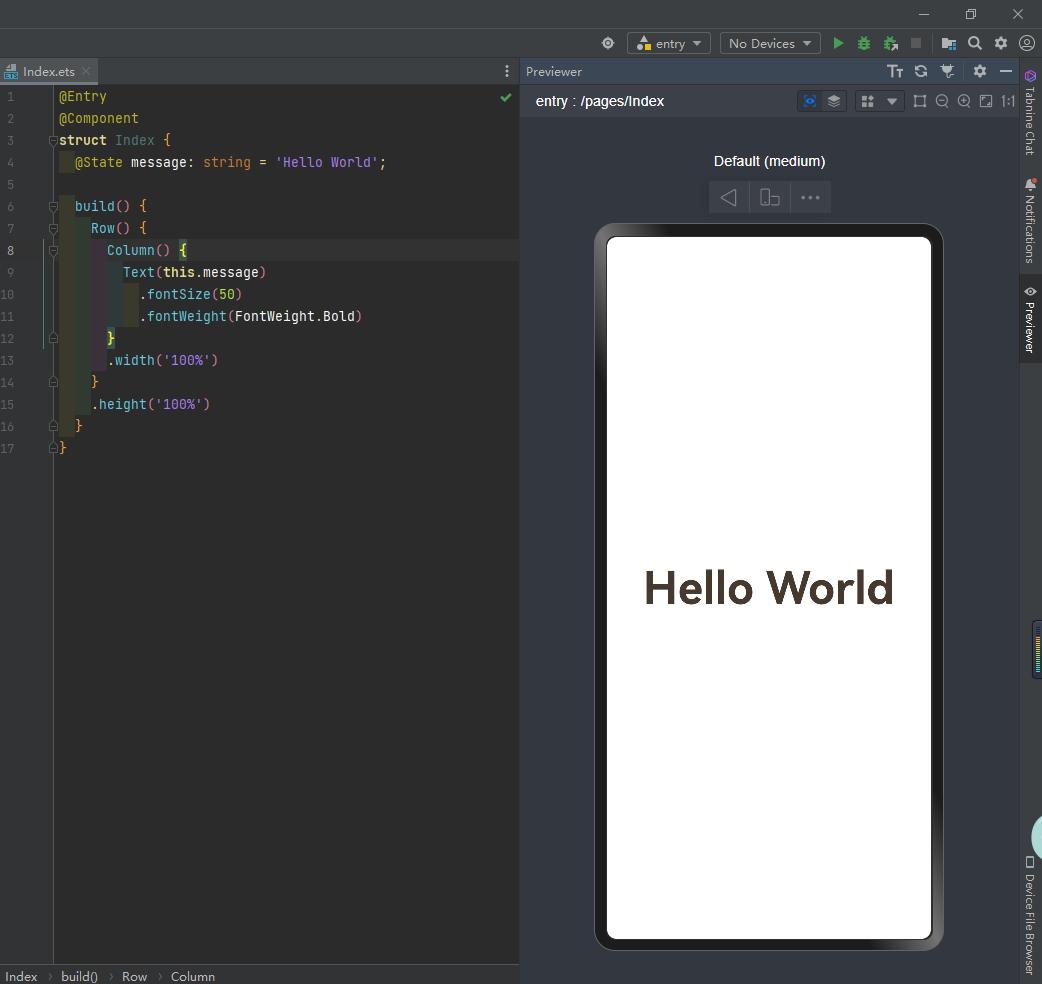
工程同步完成后,在“Project”窗口,点击“entry > src > main > ets > pages”,打开“Index.ets”文件,可以看到页面由Text组件组成。“Index.ets”文件的示例如下:
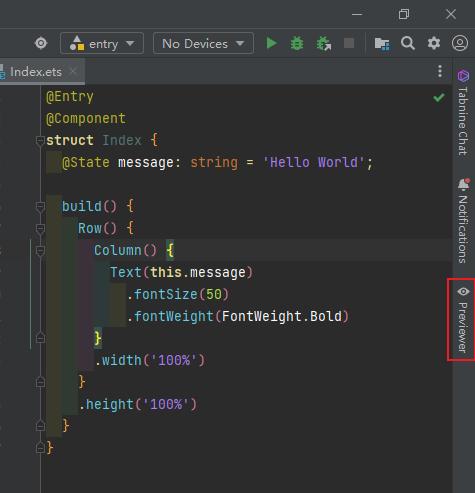
// Index.ets@Entry@Componentstruct Index { @State message: string = 'Hello World'; build() { Row() { Column() { Text(this.message) .fontSize(50) .fontWeight(FontWeight.Bold) } .width('100%') } .height('100%') }}步骤 2
在编辑窗口右上角的侧边工具栏,点击Previewer,打开预览器。
步骤 3 第一个页面效果如下图所示:
ArkTS工程目录结构(Stage模型)
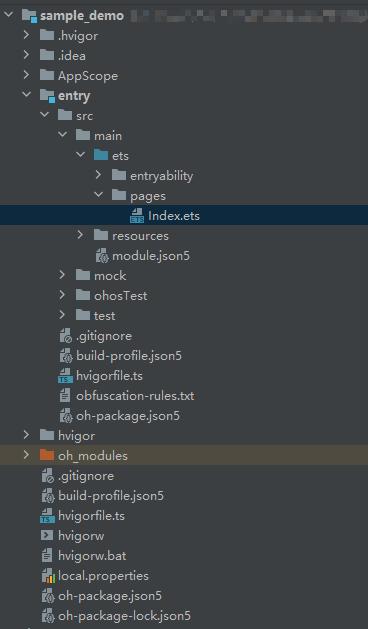
- AppScope > app.json5:应用的全局配置信息,详见app.json5配置文件。
- entry:KaihongOS工程模块,编译构建生成一个HAP包。
- src > main > ets:用于存放ArkTS源码。
- src > main > ets > entryability:应用/服务的入口。
- src > main > ets > pages:应用/服务包含的页面。
- src > main > resources:用于存放应用/服务所用到的资源文件,如图形、多媒体、字符串、布局文件等。
- src > main > module.json5:模块配置文件。主要包含HAP包的配置信息、应用/服务在具体设备上的配置信息以及应用/服务的全局配置信息。具体的配置文件说明,详见module.json5配置文件。
- build-profile.json5:当前的模块信息 、编译信息配置项,包括buildOption、targets配置等。
- hvigorfile.ts:模块级编译构建任务脚本,开发者可以自定义相关任务和代码实现。
- obfuscation-rules.txt:混淆规则文件。混淆开启后,在使用Release模式进行编译时,会对代码进行编译、混淆及压缩处理,保护代码资产。
- oh_modules:用于存放三方库依赖信息。
- build-profile.json5:应用级配置信息,包括签名signingConfigs、产品配置products等。
- hvigorfile.ts:应用级编译构建任务脚本。


 长按上方图片保存到相册


 复制链接
复制链接