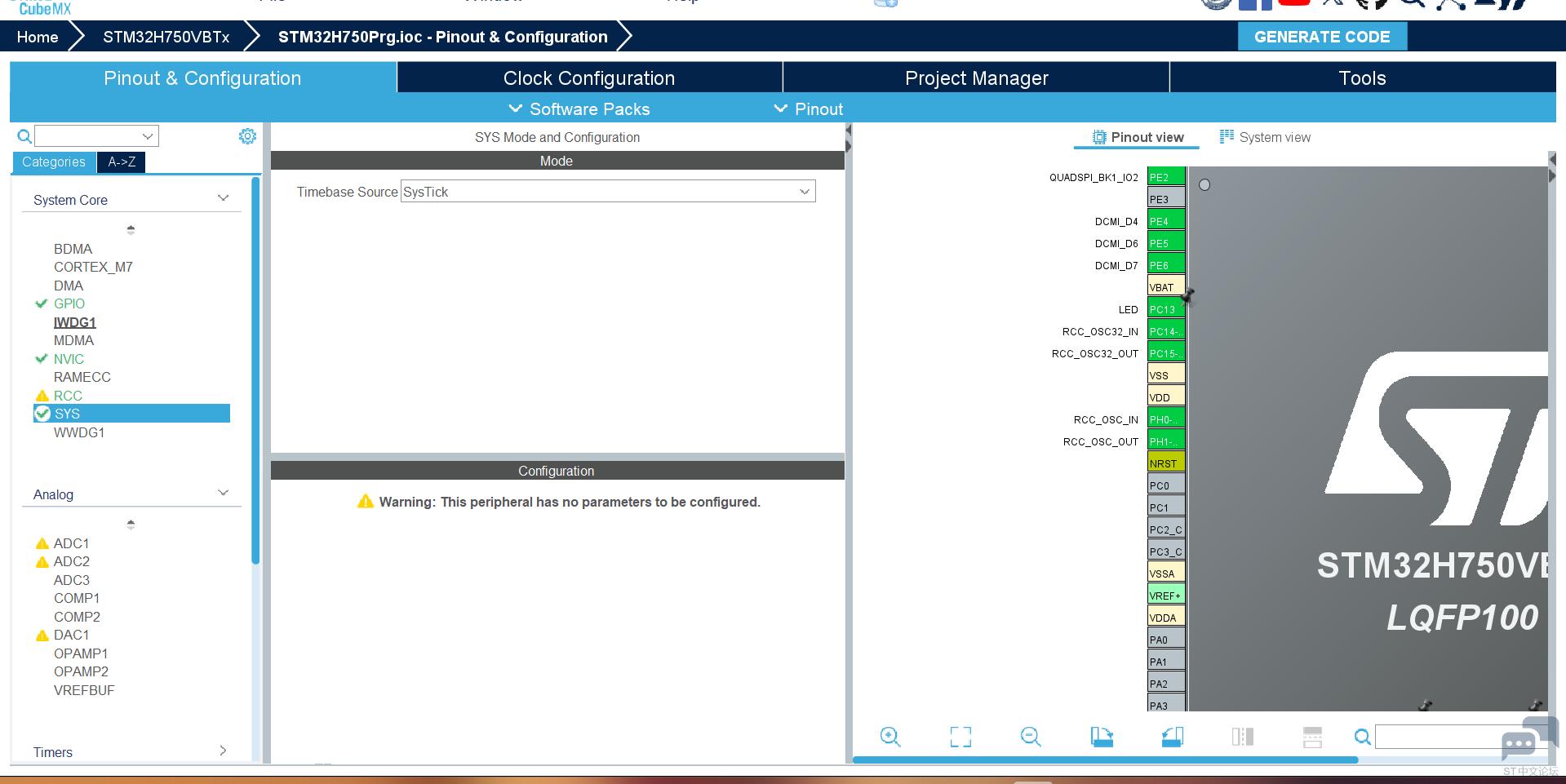
在STM32CubeIDE中配置STM32H750的调试接口(如SWD)时,若SYS设置中缺少Debug选项,可以按照以下步骤解决:
1. 确认芯片型号和封装
- 在STM32CubeIDE创建项目时,确保选择的型号为STM32H750xx,且封装(Package)与实际硬件一致(如LQFP144、BGA等)。
- 错误的封装可能导致引脚分配异常,影响调试接口的显示。
2. 手动配置SWD引脚
如果SYS中没有Debug选项,需手动保留SWD所需的引脚(PA13/SWDIO和PA14/SWCLK):
- 进入Pinout & Configuration视图。
- 在引脚图中找到PA13和PA14。
- 右键单击这两个引脚,选择Reset_State或设置为GPIO_Input(避免被其他外设占用)。
- 确保引脚未被标红(冲突提示)。
3. 通过选项字节(Option Bytes)启用SWD
- 打开Project Explorer,右键项目选择 Properties。
- 导航到 C/C++ Build > Settings > MCU Settings。
- 找到 Option Bytes 选项卡,配置以下参数:
- SWDIO:设置为 Enabled(确保SWD接口激活)。
- DBG:选择 Debug enabled(禁用看门狗调试等限制)。
- 保存配置并重新生成代码。
4. 检查时钟和调试配置
- 在System Core > SYS中,确认以下设置:
- Timebase Source:选择非调试相关定时器(如TIM6)。
- Debug:如果选项出现,选择 Serial Wire。
5. 更新STM32CubeIDE和固件库
- 确保使用最新版本的STM32CubeIDE(官网下载)。
- 在项目属性中,更新STM32Cube Firmware Library至最新版本。
6. 手动修改代码(备用方案)
如果配置工具未生成SWD初始化代码,可在main.c中手动添加:
// 在 SystemClock_Config() 后添加以下代码

__HAL_RCC_DBGMCU_CLK_ENABLE();  // 启用调试时钟

HAL_DBGMCU_EnableDBGSleepMode(); // 允许调试模式下的低功耗
7. 验证硬件连接
- 检查硬件上SWD接口(PA13/PA14)是否与调试器(如ST-Link)正确连接。
- 确认调试器供电和接线正常(尤其是NRST引脚是否连接)。
8. 重新生成代码并调试
- 保存配置,点击Generate Code重新生成工程。
- 编译后连接调试器,尝试下载程序。若仍有问题,检查编译器和调试器配置:
- 在 Run > Debug Configurations 中,选择正确的调试器(如ST-Link)。
- 确认接口为 SWD,速度设置为合理值(如4 MHz)。
通过以上步骤,即使SYS中未直接显示Debug选项,也能确保SWD接口正常工作。如果问题依旧,请参考STM32H750参考手册的Debug and Trace章节,或联系ST技术支持。
在STM32CubeIDE中配置STM32H750的调试接口(如SWD)时,若SYS设置中缺少Debug选项,可以按照以下步骤解决:
1. 确认芯片型号和封装
- 在STM32CubeIDE创建项目时,确保选择的型号为STM32H750xx,且封装(Package)与实际硬件一致(如LQFP144、BGA等)。
- 错误的封装可能导致引脚分配异常,影响调试接口的显示。
2. 手动配置SWD引脚
如果SYS中没有Debug选项,需手动保留SWD所需的引脚(PA13/SWDIO和PA14/SWCLK):
- 进入Pinout & Configuration视图。
- 在引脚图中找到PA13和PA14。
- 右键单击这两个引脚,选择Reset_State或设置为GPIO_Input(避免被其他外设占用)。
- 确保引脚未被标红(冲突提示)。
3. 通过选项字节(Option Bytes)启用SWD
- 打开Project Explorer,右键项目选择 Properties。
- 导航到 C/C++ Build > Settings > MCU Settings。
- 找到 Option Bytes 选项卡,配置以下参数:
- SWDIO:设置为 Enabled(确保SWD接口激活)。
- DBG:选择 Debug enabled(禁用看门狗调试等限制)。
- 保存配置并重新生成代码。
4. 检查时钟和调试配置
- 在System Core > SYS中,确认以下设置:
- Timebase Source:选择非调试相关定时器(如TIM6)。
- Debug:如果选项出现,选择 Serial Wire。
5. 更新STM32CubeIDE和固件库
- 确保使用最新版本的STM32CubeIDE(官网下载)。
- 在项目属性中,更新STM32Cube Firmware Library至最新版本。
6. 手动修改代码(备用方案)
如果配置工具未生成SWD初始化代码,可在main.c中手动添加:
// 在 SystemClock_Config() 后添加以下代码

__HAL_RCC_DBGMCU_CLK_ENABLE();  // 启用调试时钟

HAL_DBGMCU_EnableDBGSleepMode(); // 允许调试模式下的低功耗
7. 验证硬件连接
- 检查硬件上SWD接口(PA13/PA14)是否与调试器(如ST-Link)正确连接。
- 确认调试器供电和接线正常(尤其是NRST引脚是否连接)。
8. 重新生成代码并调试
- 保存配置,点击Generate Code重新生成工程。
- 编译后连接调试器,尝试下载程序。若仍有问题,检查编译器和调试器配置:
- 在 Run > Debug Configurations 中,选择正确的调试器(如ST-Link)。
- 确认接口为 SWD,速度设置为合理值(如4 MHz)。
通过以上步骤,即使SYS中未直接显示Debug选项,也能确保SWD接口正常工作。如果问题依旧,请参考STM32H750参考手册的Debug and Trace章节,或联系ST技术支持。

 举报
举报