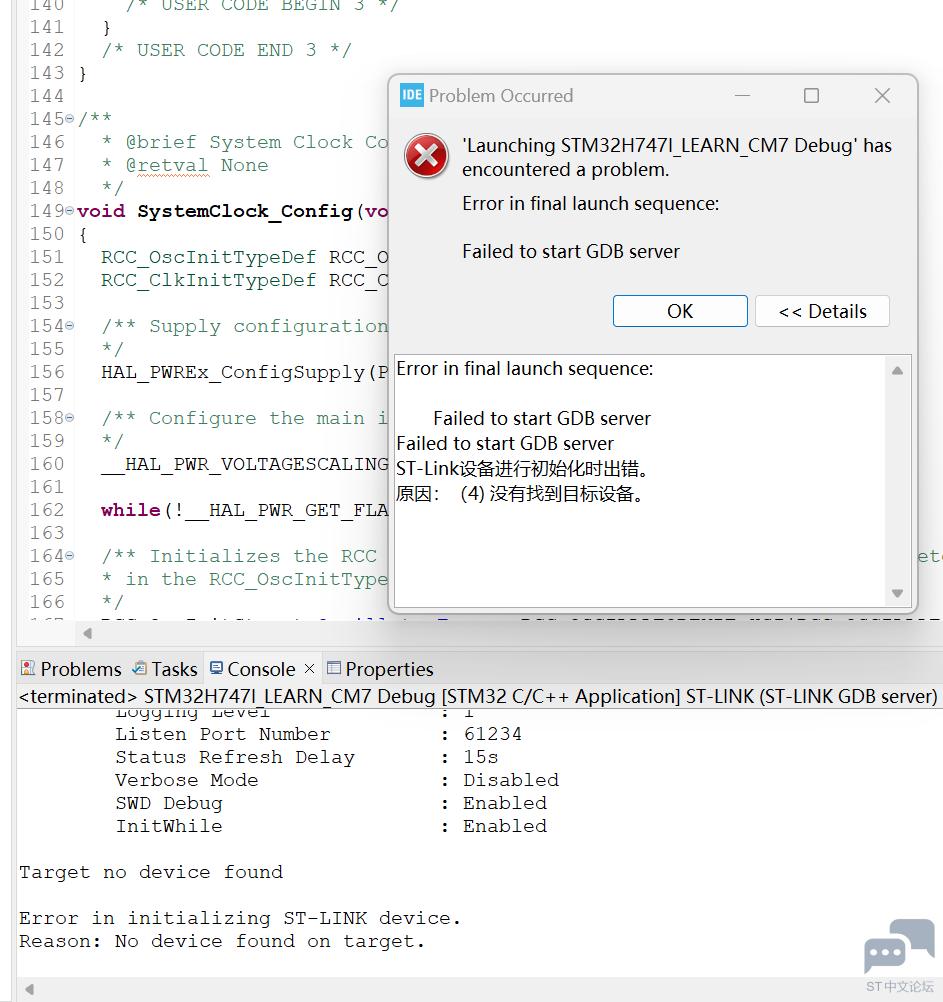
针对STM32H747I-DISCO开发板ST-LINK连接问题及LED无法点亮的解决方案,请按以下步骤排查:
一、硬件检查
确认板载ST-LINK连接
- 该开发板自带ST-LINK/V2-1调试器,无需外接ST-LINK设备。
- 检查USB线是否连接至板子的CN1(ST-LINK USB)接口(位于开发板边缘),而非其他USB口。
检查电源状态
- 确保电源开关(SW1)拨至“USB STLK”位置(通过ST-LINK供电)。
- 观察板载电源指示灯(红色LED LD10)是否亮起,若未亮则可能是供电问题。
检查跳线设置
- 确认CN7跳线帽是否连接(默认应连接),确保ST-LINK与主MCU(H747)正常通信。
二、驱动与固件
安装/更新ST-LINK驱动
- Windows:通过STM32CubeProgrammer安装驱动。
- 打开设备管理器,插入开发板后应识别为“STMicroelectronics STLink dongle”,无感叹号。
- Linux/macOS:需配置udev规则或使用
stlink工具包。
升级ST-LINK固件
- 使用STM32CubeProgrammer的“ST-LINK Upgrade”功能更新固件。
三、软件配置
IDE调试设置
- STM32CubeIDE/Keil/IAR:确保调试器选择ST-LINK,接口为SWD,速度设为4 MHz(默认)。
- 目标核心设置:由于H747是双核芯片,需确认工程配置为Cortex-M7(默认启动核心)。
代码验证
LED引脚配置:
该开发板的用户LED(LD1~LD4)对应引脚为:
- LD1(红): PH9
- LD2(绿): PH10
- LD3(绿): PH11
- LD4(红): PH12
示例代码(STM32CubeMX生成):
// GPIO初始化

__HAL_RCC_GPIOH_CLK_ENABLE();

GPIO_InitTypeDef GPIO_InitStruct = {0};

GPIO_InitStruct.Pin = GPIO_PIN_9 | GPIO_PIN_10 | GPIO_PIN_11 | GPIO_PIN_12;

GPIO_InitStruct.Mode = GPIO_MODE_OUTPUT_PP;

GPIO_InitStruct.Pull = GPIO_NOPULL;

GPIO_InitStruct.Speed = GPIO_SPEED_FREQ_LOW;

HAL_GPIO_Init(GPIOH, &GPIO_InitStruct);
// 点亮LD1(PH9置低电平)
HAL_GPIO_WritePin(GPIOH, GPIO_PIN_9, GPIO_PIN_RESET);
- 双核处理:若使用双核,需确保代码运行在M7核心(默认),或同步M4核心状态。
四、故障排除
ST-LINK连接失败错误处理
- 错误提示:如“No ST-LINK detected”或“Target not responding”
- 重启IDE和开发板,重插USB线。
- 尝试短接NRST按钮(B1)复位MCU。
- 检查PCB是否有物理损坏(如虚焊)。
测试官方示例
- 下载STM32CubeH7库中的“LED_Blinking”示例(路径:
STM32Cube_FW_H7/Projects/STM32H747I-DISCO/Examples/GPIO/GPIO_EXTI),直接烧录验证硬件是否正常。
五、高级排查
使用STM32CubeProgrammer直接连接
- 若IDE无法连接,尝试通过STM32CubeProgrammer的“Connect”功能直接读取MCU信息,确认通信是否正常。
SWD接口信号检测
- 使用示波器检查SWDIO(PA13)和SWCLK(PA14)信号,确认ST-LINK是否正常发送时钟。
六、联系支持
若以上步骤无效,可能是硬件故障:
通过以上步骤,可系统性解决ST-LINK连接及LED控制问题。建议优先测试官方示例代码以缩小问题范围。
针对STM32H747I-DISCO开发板ST-LINK连接问题及LED无法点亮的解决方案,请按以下步骤排查:
一、硬件检查
确认板载ST-LINK连接
- 该开发板自带ST-LINK/V2-1调试器,无需外接ST-LINK设备。
- 检查USB线是否连接至板子的CN1(ST-LINK USB)接口(位于开发板边缘),而非其他USB口。
检查电源状态
- 确保电源开关(SW1)拨至“USB STLK”位置(通过ST-LINK供电)。
- 观察板载电源指示灯(红色LED LD10)是否亮起,若未亮则可能是供电问题。
检查跳线设置
- 确认CN7跳线帽是否连接(默认应连接),确保ST-LINK与主MCU(H747)正常通信。
二、驱动与固件
安装/更新ST-LINK驱动
- Windows:通过STM32CubeProgrammer安装驱动。
- 打开设备管理器,插入开发板后应识别为“STMicroelectronics STLink dongle”,无感叹号。
- Linux/macOS:需配置udev规则或使用
stlink工具包。
升级ST-LINK固件
- 使用STM32CubeProgrammer的“ST-LINK Upgrade”功能更新固件。
三、软件配置
IDE调试设置
- STM32CubeIDE/Keil/IAR:确保调试器选择ST-LINK,接口为SWD,速度设为4 MHz(默认)。
- 目标核心设置:由于H747是双核芯片,需确认工程配置为Cortex-M7(默认启动核心)。
代码验证
LED引脚配置:
该开发板的用户LED(LD1~LD4)对应引脚为:
- LD1(红): PH9
- LD2(绿): PH10
- LD3(绿): PH11
- LD4(红): PH12
示例代码(STM32CubeMX生成):
// GPIO初始化

__HAL_RCC_GPIOH_CLK_ENABLE();

GPIO_InitTypeDef GPIO_InitStruct = {0};

GPIO_InitStruct.Pin = GPIO_PIN_9 | GPIO_PIN_10 | GPIO_PIN_11 | GPIO_PIN_12;

GPIO_InitStruct.Mode = GPIO_MODE_OUTPUT_PP;

GPIO_InitStruct.Pull = GPIO_NOPULL;

GPIO_InitStruct.Speed = GPIO_SPEED_FREQ_LOW;

HAL_GPIO_Init(GPIOH, &GPIO_InitStruct);
// 点亮LD1(PH9置低电平)
HAL_GPIO_WritePin(GPIOH, GPIO_PIN_9, GPIO_PIN_RESET);
- 双核处理:若使用双核,需确保代码运行在M7核心(默认),或同步M4核心状态。
四、故障排除
ST-LINK连接失败错误处理
- 错误提示:如“No ST-LINK detected”或“Target not responding”
- 重启IDE和开发板,重插USB线。
- 尝试短接NRST按钮(B1)复位MCU。
- 检查PCB是否有物理损坏(如虚焊)。
测试官方示例
- 下载STM32CubeH7库中的“LED_Blinking”示例(路径:
STM32Cube_FW_H7/Projects/STM32H747I-DISCO/Examples/GPIO/GPIO_EXTI),直接烧录验证硬件是否正常。
五、高级排查
使用STM32CubeProgrammer直接连接
- 若IDE无法连接,尝试通过STM32CubeProgrammer的“Connect”功能直接读取MCU信息,确认通信是否正常。
SWD接口信号检测
- 使用示波器检查SWDIO(PA13)和SWCLK(PA14)信号,确认ST-LINK是否正常发送时钟。
六、联系支持
若以上步骤无效,可能是硬件故障:
通过以上步骤,可系统性解决ST-LINK连接及LED控制问题。建议优先测试官方示例代码以缩小问题范围。

 举报
举报