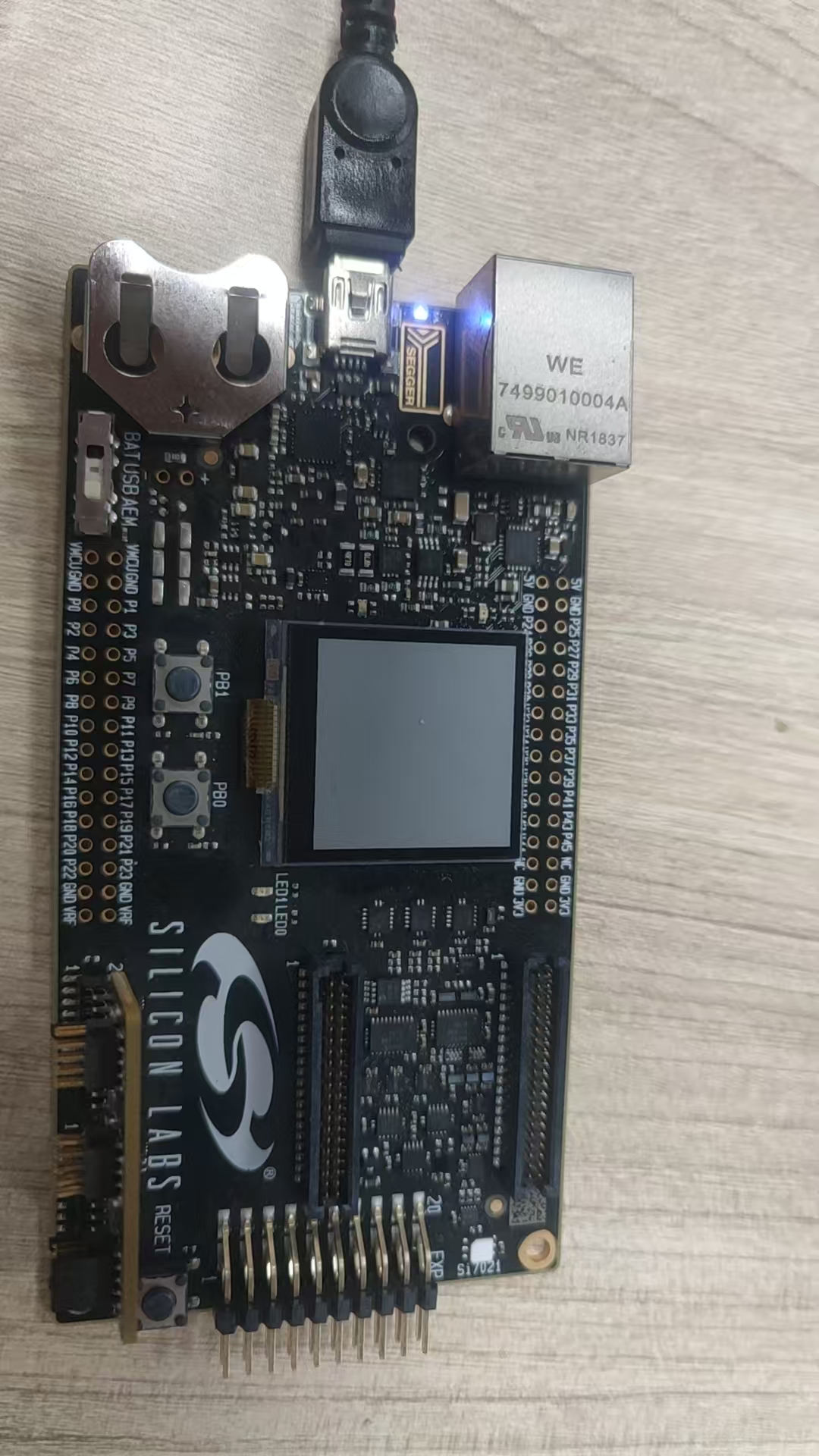
如果你的Silicon Labs开发板在固件升级后出现黑屏,可能是固件损坏或配置错误导致的。以下是一些恢复步骤和排查建议:
1. 检查基础硬件连接
- 电源和线缆:确保开发板供电稳定(USB线是否接触不良?尝试更换线缆或接口)。
- 复位操作:短按复位按钮(如有),观察是否有短暂指示灯闪烁。
- LED状态:观察开发板上的LED是否亮起或闪烁(可能提示设备状态)。
2. 尝试进入恢复模式(Bootloader)
许多Silicon Labs开发板支持通过Bootloader重新刷写固件:
- 按键组合:按住开发板上的某个按键(如
RESET或BOOT),再连接USB,尝试强制进入Bootloader模式。
- 跳线或短路:部分板子需要短接特定引脚(参考开发板手册)。
- 命令行工具:使用Silicon Labs的
commander工具尝试连接:
commander device recover
3. 使用Simplicity Studio恢复
- 重新连接开发板:打开Simplicity Studio,尝试让软件自动检测设备。
- 手动选择固件:在工具中找到Flash Programmer或Device Firmware Update功能,手动选择已知正常的固件(.hex或.bin文件)重新烧录。
- 擦除操作:尝试先擦除Flash再重新写入。
4. 硬件调试接口(如JTAG/SWD)
如果软件方法无效,使用硬件调试工具(如J-Link、Silicon Labs的调试器):
- 连接调试器到开发板的调试接口(SWD/JTAG)。
- 使用IDE(如Simplicity Studio、Keil、IAR)通过调试接口强制烧录固件。
- 确保调试接口未被禁用(某些固件可能关闭调试功能)。
5. 检查固件兼容性
- 版本匹配:确认烧录的固件是否与开发板型号完全兼容。
- 示例固件:尝试烧录官方示例项目(如Blinky),验证是否为自定义固件的问题。
6. 社区和官方支持
- Silicon Labs社区:访问Silicon Labs论坛,搜索类似问题。
- 技术支持:提交工单联系官方技术支持(可能需要序列号或购买凭证)。
7. 预防措施
- 备份配置:升级前备份原有固件和配置。
- 分步操作:复杂升级分步骤验证,避免一次性更新多个组件。
如果问题仍未解决,请提供更多细节(开发板型号、升级方式、工具版本等),以便进一步排查。
如果你的Silicon Labs开发板在固件升级后出现黑屏,可能是固件损坏或配置错误导致的。以下是一些恢复步骤和排查建议:
1. 检查基础硬件连接
- 电源和线缆:确保开发板供电稳定(USB线是否接触不良?尝试更换线缆或接口)。
- 复位操作:短按复位按钮(如有),观察是否有短暂指示灯闪烁。
- LED状态:观察开发板上的LED是否亮起或闪烁(可能提示设备状态)。
2. 尝试进入恢复模式(Bootloader)
许多Silicon Labs开发板支持通过Bootloader重新刷写固件:
- 按键组合:按住开发板上的某个按键(如
RESET或BOOT),再连接USB,尝试强制进入Bootloader模式。
- 跳线或短路:部分板子需要短接特定引脚(参考开发板手册)。
- 命令行工具:使用Silicon Labs的
commander工具尝试连接:
commander device recover
3. 使用Simplicity Studio恢复
- 重新连接开发板:打开Simplicity Studio,尝试让软件自动检测设备。
- 手动选择固件:在工具中找到Flash Programmer或Device Firmware Update功能,手动选择已知正常的固件(.hex或.bin文件)重新烧录。
- 擦除操作:尝试先擦除Flash再重新写入。
4. 硬件调试接口(如JTAG/SWD)
如果软件方法无效,使用硬件调试工具(如J-Link、Silicon Labs的调试器):
- 连接调试器到开发板的调试接口(SWD/JTAG)。
- 使用IDE(如Simplicity Studio、Keil、IAR)通过调试接口强制烧录固件。
- 确保调试接口未被禁用(某些固件可能关闭调试功能)。
5. 检查固件兼容性
- 版本匹配:确认烧录的固件是否与开发板型号完全兼容。
- 示例固件:尝试烧录官方示例项目(如Blinky),验证是否为自定义固件的问题。
6. 社区和官方支持
- Silicon Labs社区:访问Silicon Labs论坛,搜索类似问题。
- 技术支持:提交工单联系官方技术支持(可能需要序列号或购买凭证)。
7. 预防措施
- 备份配置:升级前备份原有固件和配置。
- 分步操作:复杂升级分步骤验证,避免一次性更新多个组件。
如果问题仍未解决,请提供更多细节(开发板型号、升级方式、工具版本等),以便进一步排查。

 举报
举报