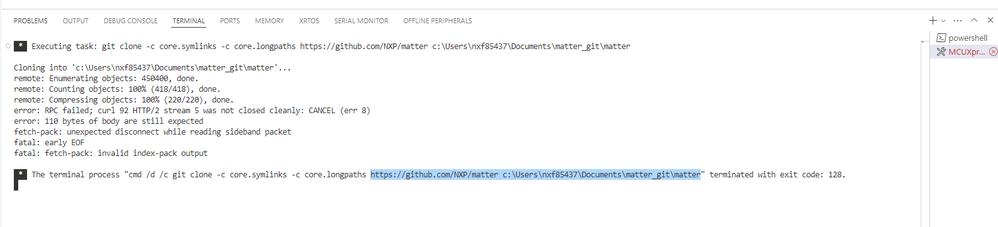
根据您描述的问题,在Windows 10上通过VSCode和MCUXpresso下载Matter存储库失败可能与网络限制、权限问题或环境配置有关。以下是分步解决方案:
1. 检查网络和代理设置
2. 手动克隆Matter仓库
3. 安装依赖项
- Python环境:
- 权限问题:以管理员身份运行CMD/VSCode。
4. 配置MCUXpresso插件
- 安装VSCode扩展:在扩展商店搜索 "MCUXpresso" 并安装。
- 设置工具链路径:
- 在VSCode设置中指定MCUXpresso IDE安装目录(如
C:nxpMCUXpressoIDE_11.9.0_2144)。
- 确保项目中的
*.mxproject 文件正确指向目标设备(如K32W0)。
5. 排除防病毒软件干扰
- 临时禁用公司防病毒软件(如McAfee、Symantec)。
- 将项目目录添加到防病毒软件的白名单。
6. 检查存储库路径
- 避免特殊字符和空格:如
C:devmatter。
- 权限检查:确保对目标目录有完全控制权(右键文件夹 > 属性 > 安全 > 编辑权限)。
7. 关键错误排查
- 查看日志:在克隆或构建失败时,复制终端输出的完整错误信息。
- 示例解决方案:
8. 联系IT支持
- 请求开放GitHub(端口443)和可能的云存储(如AWS S3,用于SDK下载)。
- 确认无组策略限制脚本执行(如PowerShell权限)。
9. 使用Docker容器(备选)
10. 验证MCUXpresso SDK兼容性
- 确认安装的MCUXpresso SDK版本与Matter要求的芯片型号(如i.MX RT或Kinetis系列)匹配。
- 在NXP官网下载最新SDK并导入VSCode工程。
若问题仍存在,请提供以下信息以进一步诊断:
- 失败时的完整错误日志。
- 使用的MCUXpresso和VSCode版本。
- 是否在其他网络环境(如家庭网络) 测试过相同步骤。
根据您描述的问题,在Windows 10上通过VSCode和MCUXpresso下载Matter存储库失败可能与网络限制、权限问题或环境配置有关。以下是分步解决方案:
1. 检查网络和代理设置
2. 手动克隆Matter仓库
3. 安装依赖项
- Python环境:
- 权限问题:以管理员身份运行CMD/VSCode。
4. 配置MCUXpresso插件
- 安装VSCode扩展:在扩展商店搜索 "MCUXpresso" 并安装。
- 设置工具链路径:
- 在VSCode设置中指定MCUXpresso IDE安装目录(如
C:nxpMCUXpressoIDE_11.9.0_2144)。
- 确保项目中的
*.mxproject 文件正确指向目标设备(如K32W0)。
5. 排除防病毒软件干扰
- 临时禁用公司防病毒软件(如McAfee、Symantec)。
- 将项目目录添加到防病毒软件的白名单。
6. 检查存储库路径
- 避免特殊字符和空格:如
C:devmatter。
- 权限检查:确保对目标目录有完全控制权(右键文件夹 > 属性 > 安全 > 编辑权限)。
7. 关键错误排查
- 查看日志:在克隆或构建失败时,复制终端输出的完整错误信息。
- 示例解决方案:
8. 联系IT支持
- 请求开放GitHub(端口443)和可能的云存储(如AWS S3,用于SDK下载)。
- 确认无组策略限制脚本执行(如PowerShell权限)。
9. 使用Docker容器(备选)
10. 验证MCUXpresso SDK兼容性
- 确认安装的MCUXpresso SDK版本与Matter要求的芯片型号(如i.MX RT或Kinetis系列)匹配。
- 在NXP官网下载最新SDK并导入VSCode工程。
若问题仍存在,请提供以下信息以进一步诊断:
- 失败时的完整错误日志。
- 使用的MCUXpresso和VSCode版本。
- 是否在其他网络环境(如家庭网络) 测试过相同步骤。

 举报
举报