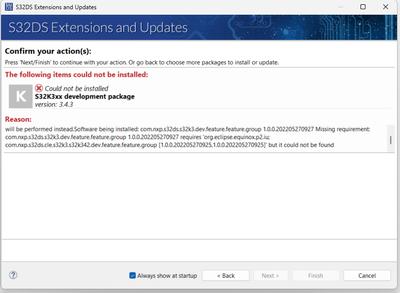
针对MR-CANHUB344无法安装扩展的问题,以下是分步解决方案:
1. 确认错误信息类型
- 操作:记录完整的错误提示(如网络超时、证书错误、依赖缺失等)。
- 原因:不同错误需要不同的处理方式,例如:
Connection refused:网络问题
Extension not compatible:版本不匹配
Permission denied:权限不足
2. 检查网络与代理设置
- 步骤:
- 确保设备联网正常,尝试访问其他网站。
- 如果使用公司网络或代理,检查IDE的代理配置:
- 进入IDE设置(如VSCode的
Settings > Network > Proxy)。
- 填写正确的代理服务器地址和端口。
- 临时关闭防火墙或安全软件测试是否拦截请求。
3. 更新IDE到最新版本
- 操作:
- 访问IDE官网(如ARM Keil、IAR、VSCode等)下载最新安装包。
- 覆盖安装或升级现有版本。
- 注意:某些嵌入式IDE(如Keil)需要许可证兼容,确保更新后激活有效。
4. 手动安装扩展(离线安装)
- 步骤:
- 从MR-CANHUB344官网或可信源下载扩展包(通常为
.vsix 或 .pack 文件)。
- 在IDE中选择“从VSIX安装”(VSCode)或“导入扩展”(其他IDE)。
- 选择本地文件完成安装。
5. 检查扩展依赖项
- 操作:
- 阅读扩展文档,确认是否需要提前安装SDK、编译器或特定库。
- 示例:某些ARM扩展需要安装CMSIS-Pack或特定芯片支持包。
6. 权限问题处理
- Windows:
- 右键IDE快捷方式,选择“以管理员身份运行”。
- 检查IDE安装目录(如
C:Program Files)是否有写入权限。
- Linux/macOS:
- 终端执行
chmod -R 755 ~/.ide_extensions(替换为实际扩展目录)。
7. 查看官方支持渠道
- 资源:
- MR-CANHUB344官方文档:链接
- 开发者论坛或GitHub Issues页面。
- 联系技术支持邮箱(如
support@mr-canhub.com),附上错误日志。
8. 重置IDE配置(最后手段)
- 操作:
- 备份当前项目和工作区配置。
- 重置IDE到默认设置(如VSCode的
Developer: Reset Configuration 命令)。
- 重新尝试安装扩展。
提示:如果问题仍存在,请提供以下信息以便进一步排查:
- 使用的IDE名称及版本号
- 扩展名称及版本
- 完整的错误截图或日志(可从IDE的
Help > Toggle Developer Tools 或日志文件中获取)
通过以上步骤,90%以上的扩展安装问题可被解决。若涉及特定嵌入式工具链问题,可能需要结合硬件厂商提供的补丁或工具更新。
针对MR-CANHUB344无法安装扩展的问题,以下是分步解决方案:
1. 确认错误信息类型
- 操作:记录完整的错误提示(如网络超时、证书错误、依赖缺失等)。
- 原因:不同错误需要不同的处理方式,例如:
Connection refused:网络问题
Extension not compatible:版本不匹配
Permission denied:权限不足
2. 检查网络与代理设置
- 步骤:
- 确保设备联网正常,尝试访问其他网站。
- 如果使用公司网络或代理,检查IDE的代理配置:
- 进入IDE设置(如VSCode的
Settings > Network > Proxy)。
- 填写正确的代理服务器地址和端口。
- 临时关闭防火墙或安全软件测试是否拦截请求。
3. 更新IDE到最新版本
- 操作:
- 访问IDE官网(如ARM Keil、IAR、VSCode等)下载最新安装包。
- 覆盖安装或升级现有版本。
- 注意:某些嵌入式IDE(如Keil)需要许可证兼容,确保更新后激活有效。
4. 手动安装扩展(离线安装)
- 步骤:
- 从MR-CANHUB344官网或可信源下载扩展包(通常为
.vsix 或 .pack 文件)。
- 在IDE中选择“从VSIX安装”(VSCode)或“导入扩展”(其他IDE)。
- 选择本地文件完成安装。
5. 检查扩展依赖项
- 操作:
- 阅读扩展文档,确认是否需要提前安装SDK、编译器或特定库。
- 示例:某些ARM扩展需要安装CMSIS-Pack或特定芯片支持包。
6. 权限问题处理
- Windows:
- 右键IDE快捷方式,选择“以管理员身份运行”。
- 检查IDE安装目录(如
C:Program Files)是否有写入权限。
- Linux/macOS:
- 终端执行
chmod -R 755 ~/.ide_extensions(替换为实际扩展目录)。
7. 查看官方支持渠道
- 资源:
- MR-CANHUB344官方文档:链接
- 开发者论坛或GitHub Issues页面。
- 联系技术支持邮箱(如
support@mr-canhub.com),附上错误日志。
8. 重置IDE配置(最后手段)
- 操作:
- 备份当前项目和工作区配置。
- 重置IDE到默认设置(如VSCode的
Developer: Reset Configuration 命令)。
- 重新尝试安装扩展。
提示:如果问题仍存在,请提供以下信息以便进一步排查:
- 使用的IDE名称及版本号
- 扩展名称及版本
- 完整的错误截图或日志(可从IDE的
Help > Toggle Developer Tools 或日志文件中获取)
通过以上步骤,90%以上的扩展安装问题可被解决。若涉及特定嵌入式工具链问题,可能需要结合硬件厂商提供的补丁或工具更新。

 举报
举报