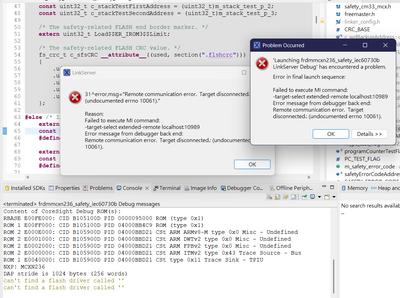
针对在FRDM-MCXN236上测试IEC60730B示例时遇到的固件下载失败问题,以下是分步解决方案:
1. 检查硬件连接与状态
- 确认USB连接:确保开发板通过USB线正确连接至电脑,且数据线无损坏(可更换线缆测试)。
- 电源指示灯:检查开发板电源指示灯(如红色LED)是否亮起,若无反应,尝试重新插拔或更换供电端口。
- 启动模式配置:查阅MCXN236用户手册,确认是否需要设置Boot引脚(如短接特定跳线或按住复位键上电)进入编程模式。
2. 调试器配置与驱动更新
- 选择正确的调试接口:
- 在IDE(如MCUXpresso)中选择 "OpenSDA" 或 "J-Link"(根据实际调试器类型)。
- 右键项目 → Debug Configurations → 检查接口类型是否为 SWD,速度设为 1 MHz(过低可能导致不稳定)。
- 更新调试器固件:
3. 验证SDK与示例配置
- 确认SDK兼容性:
- 确保SDK 2.16.000明确支持MCXN236芯片。若不确定,尝试升级至最新SDK版本。
- 重新生成示例代码:
- 使用 MCUXpresso Config Tools 重新生成IEC60730B示例工程,避免手动配置错误。
- 检查工程属性中的 Memory Configuration,确保链接脚本(.ld文件)与芯片内存布局匹配。
4. 安全功能相关设置
- 禁用临时安全配置(测试阶段):
- 在
main.c或安全配置文件中,注释掉可能启用Secure Boot或加密的代码段。
- 若示例使用了TrustZone,检查是否需在工程中禁用安全域(Non-Secure模式)。
- 使用NXP安全工具:
5. 软件环境排查
- 清理并重建工程:
- 在IDE中执行 Project → Clean,删除旧编译文件后重新编译。
- 确保编译器(如GCC或IAR)版本与SDK兼容。
- 降低优化等级:
- 在工程属性中,将编译器优化等级从
-O3改为-O0,避免优化导致异常。
6. 查看错误日志与进一步诊断
- 捕获错误信息:
- 在IDE的调试控制台中,复制完整错误日志(如
Error: Failed to connect to target或Flash download failed)。
- 常见错误处理:
- 连接失败:检查复位电路或尝试手动复位开发板。
- 校验错误:禁用Flash校验选项或更换烧录算法文件(.FLM)。
- 尝试基础示例:
- 下载一个简单的LED闪烁示例(如
blinky),验证基本功能是否正常。若基础示例正常,问题可能出在安全示例的配置。
7. 联系官方支持
若上述步骤无效:
- 提供完整的错误日志、开发环境详情(IDE版本、操作系统)、硬件版本号至NXP官方论坛或技术支持邮箱。
- 附上工程配置截图(如调试设置、内存映射)。
关键检查点总结表:
类别 |
检查项 |
操作建议 |
|---|
硬件 |
USB连接、电源指示灯、Boot模式 |
更换线缆,检查跳线 |
调试器 |
接口类型、固件版本 |
更新OpenSDA/J-Link固件 |
SDK配置 |
芯片型号、链接脚本 |
重新生成示例工程 |
安全功能 |
Secure Boot、TrustZone设置 |
临时禁用安全功能或使用专用工具 |
软件环境 |
编译器版本、优化等级 |
Clean工程,降低优化等级 |
通过逐步排除,多数下载问题可定位至硬件连接、调试器配置或安全功能限制。若仍有问题,请提供具体错误信息以便进一步分析。
针对在FRDM-MCXN236上测试IEC60730B示例时遇到的固件下载失败问题,以下是分步解决方案:
1. 检查硬件连接与状态
- 确认USB连接:确保开发板通过USB线正确连接至电脑,且数据线无损坏(可更换线缆测试)。
- 电源指示灯:检查开发板电源指示灯(如红色LED)是否亮起,若无反应,尝试重新插拔或更换供电端口。
- 启动模式配置:查阅MCXN236用户手册,确认是否需要设置Boot引脚(如短接特定跳线或按住复位键上电)进入编程模式。
2. 调试器配置与驱动更新
- 选择正确的调试接口:
- 在IDE(如MCUXpresso)中选择 "OpenSDA" 或 "J-Link"(根据实际调试器类型)。
- 右键项目 → Debug Configurations → 检查接口类型是否为 SWD,速度设为 1 MHz(过低可能导致不稳定)。
- 更新调试器固件:
3. 验证SDK与示例配置
- 确认SDK兼容性:
- 确保SDK 2.16.000明确支持MCXN236芯片。若不确定,尝试升级至最新SDK版本。
- 重新生成示例代码:
- 使用 MCUXpresso Config Tools 重新生成IEC60730B示例工程,避免手动配置错误。
- 检查工程属性中的 Memory Configuration,确保链接脚本(.ld文件)与芯片内存布局匹配。
4. 安全功能相关设置
- 禁用临时安全配置(测试阶段):
- 在
main.c或安全配置文件中,注释掉可能启用Secure Boot或加密的代码段。
- 若示例使用了TrustZone,检查是否需在工程中禁用安全域(Non-Secure模式)。
- 使用NXP安全工具:
5. 软件环境排查
- 清理并重建工程:
- 在IDE中执行 Project → Clean,删除旧编译文件后重新编译。
- 确保编译器(如GCC或IAR)版本与SDK兼容。
- 降低优化等级:
- 在工程属性中,将编译器优化等级从
-O3改为-O0,避免优化导致异常。
6. 查看错误日志与进一步诊断
- 捕获错误信息:
- 在IDE的调试控制台中,复制完整错误日志(如
Error: Failed to connect to target或Flash download failed)。
- 常见错误处理:
- 连接失败:检查复位电路或尝试手动复位开发板。
- 校验错误:禁用Flash校验选项或更换烧录算法文件(.FLM)。
- 尝试基础示例:
- 下载一个简单的LED闪烁示例(如
blinky),验证基本功能是否正常。若基础示例正常,问题可能出在安全示例的配置。
7. 联系官方支持
若上述步骤无效:
- 提供完整的错误日志、开发环境详情(IDE版本、操作系统)、硬件版本号至NXP官方论坛或技术支持邮箱。
- 附上工程配置截图(如调试设置、内存映射)。
关键检查点总结表:
类别 |
检查项 |
操作建议 |
|---|
硬件 |
USB连接、电源指示灯、Boot模式 |
更换线缆,检查跳线 |
调试器 |
接口类型、固件版本 |
更新OpenSDA/J-Link固件 |
SDK配置 |
芯片型号、链接脚本 |
重新生成示例工程 |
安全功能 |
Secure Boot、TrustZone设置 |
临时禁用安全功能或使用专用工具 |
软件环境 |
编译器版本、优化等级 |
Clean工程,降低优化等级 |
通过逐步排除,多数下载问题可定位至硬件连接、调试器配置或安全功能限制。若仍有问题,请提供具体错误信息以便进一步分析。

 举报
举报