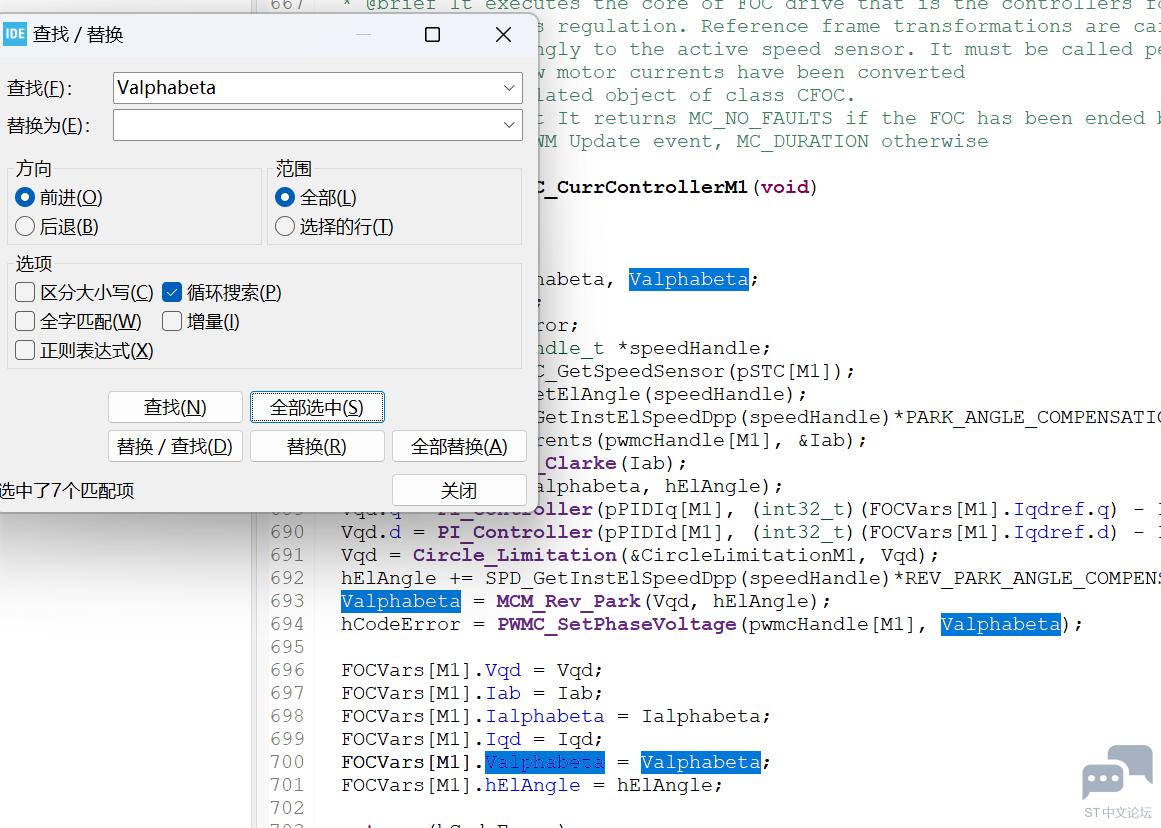
在STM32CubeIDE中,可以通过以下步骤启用代码编辑器中变量的自动高亮显示功能:
步骤如下:
打开设置菜单
点击顶部菜单栏的 Window > Preferences。
导航到标记高亮设置
在左侧树形菜单中,展开 C/C++,然后选择 Editor > Mark Occurrences。
启用高亮功能
- 勾选 Mark occurrences of the selected element in the current file(在当前文件中标记选中元素的所有出现位置)。
- 在下方 "Mark Occurrences" 区域中,勾选 Variables(变量)和您希望高亮的其他类型(如方法、字段等)。
- 可调整高亮颜色和样式(如边框或背景色)。
应用设置
点击 Apply and Close 保存并退出。
测试功能
返回代码编辑器,单击任意变量,所有相同变量将自动高亮显示。
补充说明:
- 快捷键:默认情况下,标记高亮可能通过 Alt + Shift + O 切换(若需手动触发)。
- 临时高亮:双击变量可临时高亮,松开鼠标后高亮消失;单击变量则持续高亮直到点击其他位置。
- 版本差异:不同CubeIDE版本设置路径可能略有不同,但基本逻辑一致。
对比Keil:
- Keil的点击高亮是内置默认行为,而CubeIDE需手动启用,但功能效果相同。
- 高亮颜色和样式可根据偏好自定义,灵活性更高。
启用后,您无需每次使用查找功能,直接单击变量即可实现相同效果,提升代码阅读效率。
在STM32CubeIDE中,可以通过以下步骤启用代码编辑器中变量的自动高亮显示功能:
步骤如下:
打开设置菜单
点击顶部菜单栏的 Window > Preferences。
导航到标记高亮设置
在左侧树形菜单中,展开 C/C++,然后选择 Editor > Mark Occurrences。
启用高亮功能
- 勾选 Mark occurrences of the selected element in the current file(在当前文件中标记选中元素的所有出现位置)。
- 在下方 "Mark Occurrences" 区域中,勾选 Variables(变量)和您希望高亮的其他类型(如方法、字段等)。
- 可调整高亮颜色和样式(如边框或背景色)。
应用设置
点击 Apply and Close 保存并退出。
测试功能
返回代码编辑器,单击任意变量,所有相同变量将自动高亮显示。
补充说明:
- 快捷键:默认情况下,标记高亮可能通过 Alt + Shift + O 切换(若需手动触发)。
- 临时高亮:双击变量可临时高亮,松开鼠标后高亮消失;单击变量则持续高亮直到点击其他位置。
- 版本差异:不同CubeIDE版本设置路径可能略有不同,但基本逻辑一致。
对比Keil:
- Keil的点击高亮是内置默认行为,而CubeIDE需手动启用,但功能效果相同。
- 高亮颜色和样式可根据偏好自定义,灵活性更高。
启用后,您无需每次使用查找功能,直接单击变量即可实现相同效果,提升代码阅读效率。

 举报
举报