ST意法半导体
直播中

席毖庸

9年用户 1114经验值
擅长:596874
私信 关注
[问答]

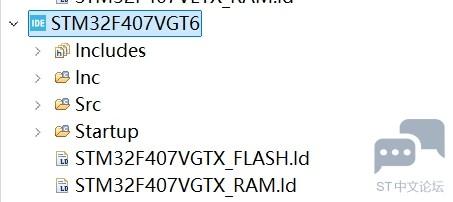
使用STM32CUDELID进行开发STM32F407VGT6创建工程发现没有图形配置文件是怎么回事呢?


回帖(2)

马聪

2025-3-13 14:24:21
你是自己用STM32CUBEMX 创建工程么? 如果是的话,应该有的,创建时有保存路径设置。


如果是打开HAL库里面的例程,那么是没有官方提供的 .IOC 文件,这个型号的库里面的确没有提供。

不过通过说明文件或者源代码可以清晰的看到它的配置,对照着自己创建STM32CUBEMX的工程也很容易的,试试就搞定了~~~
举报

青sky

2025-3-17 17:36:03

在使用STM32CubeIDE为STM32F407VGT6创建工程时,若发现缺少图形配置文件(.ioc文件),可能是以下原因及解决方案:


原因分析


  1. 未启用CubeMX配置

    创建工程时未勾选使用STM32CubeMX的选项,导致未生成.ioc文件。


  2. CubeMX组件缺失或安装错误

    STM32CubeIDE内置的CubeMX组件未正确安装或损坏。


  3. 芯片支持包未安装

    STM32F4系列的支持包(HAL库)未下载或安装。


  4. 工程类型选择错误

    选择了不生成配置文件的模板(如“Empty Project”)。


  5. 文件路径或权限问题

    .ioc文件被误删或未保存到正确目录。


解决方案


1. 重新创建工程并启用CubeMX


  • 步骤


    1. 在STM32CubeIDE中,选择 File > New > STM32 Project

    2. 在芯片选择界面输入 STM32F407VGT6,确认型号后点击 Next

    3. 关键步骤:在“Project Setup”页面,确保勾选 Use default configuration (HAL) with STM32CubeMX(或类似选项)。

    4. 完成工程创建后,IDE会自动打开CubeMX界面并生成.ioc文件。


  • 验证

    检查工程根目录下是否有.ioc文件(如MyProject.ioc)。


2. 确认CubeMX组件完整性


  • 检查安装


    1. 打开STM32CubeIDE,进入 Help > Embedded Software Installer

    2. 在“Installed”标签页,确认 STM32CubeMXSTM32F4 系列的支持包已安装。

    3. 若未安装,切换到“All”标签页,勾选 STM32F4 并点击“Install Now”。


  • 修复措施

    若组件损坏,建议重新安装STM32CubeIDE。


3. 手动生成.ioc文件


  • 若工程已存在但缺少.ioc文件:

    1. 右键点击项目,选择 Open with > STM32CubeMX

    2. 配置外设和时钟后,保存(Ctrl+S)即可生成.ioc文件。


4. 检查工程模板


  • 创建工程时,选择 STM32 Project 而非 Empty Project,以确保默认启用CubeMX配置。


5. 更新软件版本


  • 若问题持续,可能是旧版IDE的兼容性问题:

    1. 前往ST官网下载最新版 STM32CubeIDE

    2. 重新安装并尝试创建工程。


快速验证


  • 通过现有工程添加CubeMX配置

    1. 右键点击项目,选择 Properties

    2. 导航至 C/C++ Build > Settings > Tool Settings

    3. 勾选 Generate Hardware Configuration Files with STM32CubeMX(如有相关选项)。


总结


多数情况下,问题源于创建工程时未启用CubeMX配置。请严格按上述步骤重新创建工程,确保勾选CubeMX选项。若仍无.ioc文件,建议检查软件安装完整性或更新至最新版本。

举报

更多回帖

发帖
×
20
完善资料,
赚取积分