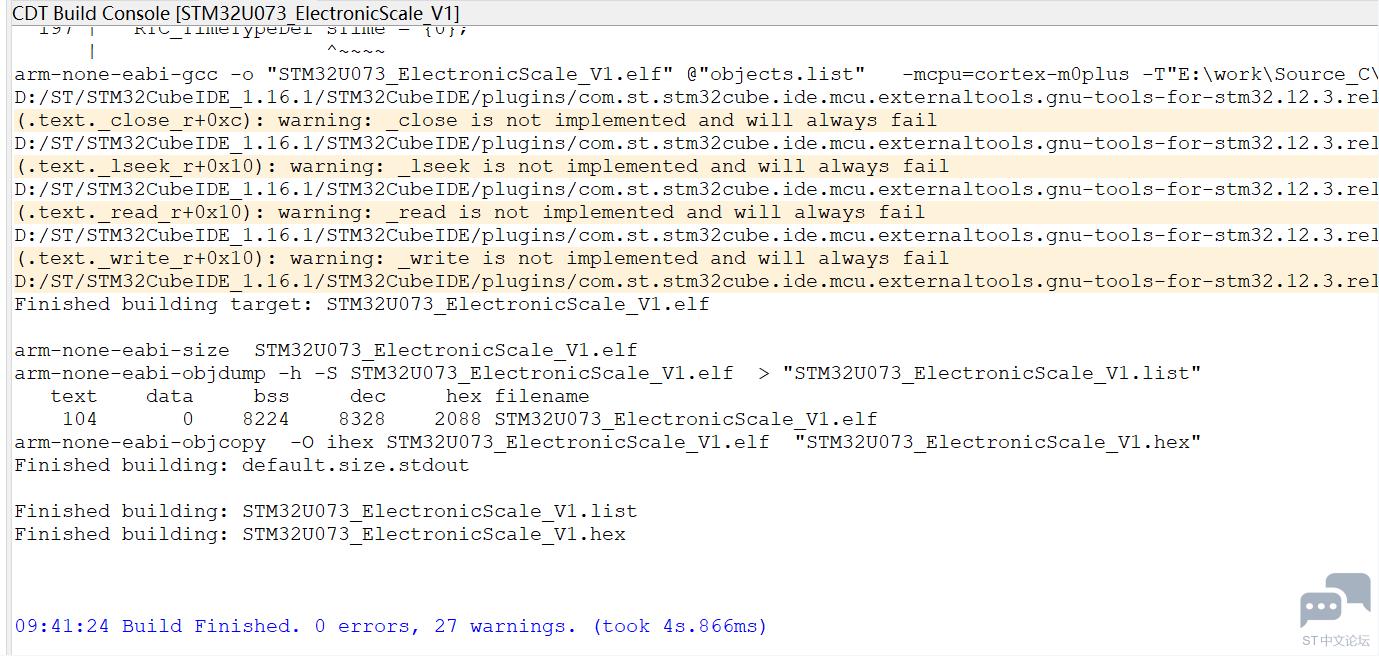
在使用STM32CubeIDE时,编译生成的HEX文件大小与Keil编译生成的HEX文件大小不一致,可能有以下几个原因:
1. 优化级别设置不同
- Keil和STM32CubeIDE可能使用了不同的优化级别。Keil可能默认启用了较高的优化级别,而STM32CubeIDE可能使用了较低的优化级别或不优化。
- 在STM32CubeIDE中,你可以通过以下步骤检查和修改优化级别:
- 右键点击你的工程,选择 Properties。
- 在左侧导航栏中选择 C/C++ Build -> Settings。
- 在 Tool Settings 选项卡中,找到 MCU GCC Compiler -> Optimization。
- 检查并调整优化级别(例如,设置为
-O2 或 -O3)。
2. 编译器不同
- Keil使用的是ARM Compiler(ARMCC或ARMCLANG),而STM32CubeIDE使用的是GCC编译器。不同的编译器在生成代码时可能会有不同的效率和处理方式,导致生成的HEX文件大小不同。
3. 链接脚本配置不同
- 链接脚本(Linker Script)决定了代码和数据在内存中的布局。Keil和STM32CubeIDE可能使用了不同的链接脚本,导致生成的HEX文件大小不同。
- 在STM32CubeIDE中,你可以检查链接脚本的配置:
- 打开工程目录下的
*.ld 文件(通常是 STM32xxxx_FLASH.ld)。
- 确保内存布局和段定义是正确的。
4. 未使用的代码和数据
- Keil可能会自动去除未使用的代码和数据,而STM32CubeIDE可能需要手动启用此功能。
- 在STM32CubeIDE中,你可以通过以下步骤启用去除未使用的代码和数据:
- 右键点击你的工程,选择 Properties。
- 在左侧导航栏中选择 C/C++ Build -> Settings。
- 在 Tool Settings 选项卡中,找到 MCU GCC Linker -> Miscellaneous。
- 添加
-Wl,--gc-sections 选项以去除未使用的代码和数据。
5. HEX文件生成设置
- 确保你已经正确配置了HEX文件的生成选项。虽然在STM32CubeIDE中勾选输出HEX文件通常就足够了,但你可以再次确认:
- 右键点击你的工程,选择 Properties。
- 在左侧导航栏中选择 C/C++ Build -> Settings。
- 在 Tool Settings 选项卡中,找到 MCU GCC Linker -> General。
- 确保 Output format 中选择了
Intel Hex。
6. 工程配置差异
- 检查Keil和STM32CubeIDE中的工程配置是否一致,例如芯片型号、时钟配置、外设初始化等。不同的配置可能导致生成的代码大小不同。
7. 调试信息
- 如果STM32CubeIDE生成的HEX文件中包含了调试信息,可能会导致文件大小增加。你可以尝试禁用调试信息:
- 右键点击你的工程,选择 Properties。
- 在左侧导航栏中选择 C/C++ Build -> Settings。
- 在 Tool Settings 选项卡中,找到 MCU GCC Compiler -> Debugging。
- 确保 Debug level 设置为
None。
8. 检查编译输出
- 查看STM32CubeIDE的编译输出日志,确认是否有任何错误或警告信息。有时候编译器可能会因为某些问题而未能正确生成代码。
总结
如果经过上述检查后问题仍然存在,建议逐步对比Keil和STM32CubeIDE的工程配置,找出导致差异的具体原因。通常,优化级别、链接脚本和未使用代码的去除是影响生成文件大小的主要因素。
在使用STM32CubeIDE时,编译生成的HEX文件大小与Keil编译生成的HEX文件大小不一致,可能有以下几个原因:
1. 优化级别设置不同
- Keil和STM32CubeIDE可能使用了不同的优化级别。Keil可能默认启用了较高的优化级别,而STM32CubeIDE可能使用了较低的优化级别或不优化。
- 在STM32CubeIDE中,你可以通过以下步骤检查和修改优化级别:
- 右键点击你的工程,选择 Properties。
- 在左侧导航栏中选择 C/C++ Build -> Settings。
- 在 Tool Settings 选项卡中,找到 MCU GCC Compiler -> Optimization。
- 检查并调整优化级别(例如,设置为
-O2 或 -O3)。
2. 编译器不同
- Keil使用的是ARM Compiler(ARMCC或ARMCLANG),而STM32CubeIDE使用的是GCC编译器。不同的编译器在生成代码时可能会有不同的效率和处理方式,导致生成的HEX文件大小不同。
3. 链接脚本配置不同
- 链接脚本(Linker Script)决定了代码和数据在内存中的布局。Keil和STM32CubeIDE可能使用了不同的链接脚本,导致生成的HEX文件大小不同。
- 在STM32CubeIDE中,你可以检查链接脚本的配置:
- 打开工程目录下的
*.ld 文件(通常是 STM32xxxx_FLASH.ld)。
- 确保内存布局和段定义是正确的。
4. 未使用的代码和数据
- Keil可能会自动去除未使用的代码和数据,而STM32CubeIDE可能需要手动启用此功能。
- 在STM32CubeIDE中,你可以通过以下步骤启用去除未使用的代码和数据:
- 右键点击你的工程,选择 Properties。
- 在左侧导航栏中选择 C/C++ Build -> Settings。
- 在 Tool Settings 选项卡中,找到 MCU GCC Linker -> Miscellaneous。
- 添加
-Wl,--gc-sections 选项以去除未使用的代码和数据。
5. HEX文件生成设置
- 确保你已经正确配置了HEX文件的生成选项。虽然在STM32CubeIDE中勾选输出HEX文件通常就足够了,但你可以再次确认:
- 右键点击你的工程,选择 Properties。
- 在左侧导航栏中选择 C/C++ Build -> Settings。
- 在 Tool Settings 选项卡中,找到 MCU GCC Linker -> General。
- 确保 Output format 中选择了
Intel Hex。
6. 工程配置差异
- 检查Keil和STM32CubeIDE中的工程配置是否一致,例如芯片型号、时钟配置、外设初始化等。不同的配置可能导致生成的代码大小不同。
7. 调试信息
- 如果STM32CubeIDE生成的HEX文件中包含了调试信息,可能会导致文件大小增加。你可以尝试禁用调试信息:
- 右键点击你的工程,选择 Properties。
- 在左侧导航栏中选择 C/C++ Build -> Settings。
- 在 Tool Settings 选项卡中,找到 MCU GCC Compiler -> Debugging。
- 确保 Debug level 设置为
None。
8. 检查编译输出
- 查看STM32CubeIDE的编译输出日志,确认是否有任何错误或警告信息。有时候编译器可能会因为某些问题而未能正确生成代码。
总结
如果经过上述检查后问题仍然存在,建议逐步对比Keil和STM32CubeIDE的工程配置,找出导致差异的具体原因。通常,优化级别、链接脚本和未使用代码的去除是影响生成文件大小的主要因素。

 举报
举报