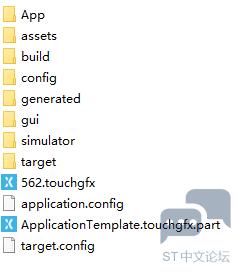
在STM32L562上开发TouchGFX时,出现黑屏问题可能涉及多个方面的原因。以下是一些可能的原因和解决步骤,帮助你排查问题:
1. 检查硬件连接
- 确保显示屏与STM32L562开发板的连接正确,特别是FMC接口(如果使用FMC驱动显示屏)。
- 检查显示屏的电源是否正常,确保显示屏已经正确供电。
2. 检查TouchGFX配置
- 在CubeMX中,确保TouchGFX的配置正确。特别是FMC的配置,确保与显示屏的时序和参数匹配。
- 检查TouchGFX生成的代码是否正确包含了显示屏的初始化代码。
3. 检查FMC配置
- 在CubeMX中,检查FMC的配置是否正确。确保时钟频率、地址线、数据线、控制信号等配置与显示屏的规格书一致。
- 确保FMC的时序参数(如建立时间、保持时间等)设置正确。
4. 检查TouchGFX的显示缓冲区
- 确保TouchGFX的显示缓冲区配置正确。检查
TouchGFXConfiguration.cpp中的touchgfx_init()函数,确保显示缓冲区的地址和大小设置正确。
- 如果使用外部SDRAM作为显示缓冲区,确保SDRAM初始化正确,并且TouchGFX能够正确访问SDRAM。
5. 检查FreeRTOS配置
- 如果使用了FreeRTOS,确保TouchGFX的任务优先级和堆栈大小设置合理。
- 检查FreeRTOS的任务调度是否正常,确保TouchGFX的任务能够正常运行。
6. 调试和日志
- 使用调试器(如ST-Link)单步调试代码,检查TouchGFX的初始化过程是否正常。
- 在关键位置添加日志输出,检查程序是否执行到预期的位置。
7. 检查CRC配置
- 如果使用了CRC模块,确保CRC的配置正确,并且在TouchGFX中正确启用了CRC校验。
8. 检查TouchGFX版本
- 确保使用的TouchGFX版本与STM32L562的硬件兼容。如果不确定,可以尝试更新到最新版本的TouchGFX。
9. 参考示例代码
- 参考ST提供的TouchGFX示例代码,特别是针对STM32L562系列的示例代码,确保你的配置和代码结构与示例一致。
10. 检查显示屏驱动
- 确保显示屏的驱动代码正确,特别是初始化序列和命令设置。如果显示屏需要特定的初始化序列,确保这些序列在TouchGFX的初始化代码中正确执行。
11. 检查时钟配置
- 确保系统时钟和外设时钟(如FMC、GPIO等)配置正确,特别是时钟频率是否满足显示屏的要求。
12. 检查电源管理
- 如果使用了低功耗模式,确保在TouchGFX运行时,系统不会进入低功耗模式导致显示屏无法正常工作。
13. 检查硬件故障
- 如果以上步骤都检查无误,但仍然黑屏,可能是硬件故障。尝试更换显示屏或开发板,排除硬件问题。
总结
黑屏问题通常涉及硬件连接、配置、初始化等多个方面。通过逐步排查,你可以找到问题的根源。如果仍然无法解决,建议参考ST的官方文档或联系ST的技术支持获取帮助。
在STM32L562上开发TouchGFX时,出现黑屏问题可能涉及多个方面的原因。以下是一些可能的原因和解决步骤,帮助你排查问题:
1. 检查硬件连接
- 确保显示屏与STM32L562开发板的连接正确,特别是FMC接口(如果使用FMC驱动显示屏)。
- 检查显示屏的电源是否正常,确保显示屏已经正确供电。
2. 检查TouchGFX配置
- 在CubeMX中,确保TouchGFX的配置正确。特别是FMC的配置,确保与显示屏的时序和参数匹配。
- 检查TouchGFX生成的代码是否正确包含了显示屏的初始化代码。
3. 检查FMC配置
- 在CubeMX中,检查FMC的配置是否正确。确保时钟频率、地址线、数据线、控制信号等配置与显示屏的规格书一致。
- 确保FMC的时序参数(如建立时间、保持时间等)设置正确。
4. 检查TouchGFX的显示缓冲区
- 确保TouchGFX的显示缓冲区配置正确。检查
TouchGFXConfiguration.cpp中的touchgfx_init()函数,确保显示缓冲区的地址和大小设置正确。
- 如果使用外部SDRAM作为显示缓冲区,确保SDRAM初始化正确,并且TouchGFX能够正确访问SDRAM。
5. 检查FreeRTOS配置
- 如果使用了FreeRTOS,确保TouchGFX的任务优先级和堆栈大小设置合理。
- 检查FreeRTOS的任务调度是否正常,确保TouchGFX的任务能够正常运行。
6. 调试和日志
- 使用调试器(如ST-Link)单步调试代码,检查TouchGFX的初始化过程是否正常。
- 在关键位置添加日志输出,检查程序是否执行到预期的位置。
7. 检查CRC配置
- 如果使用了CRC模块,确保CRC的配置正确,并且在TouchGFX中正确启用了CRC校验。
8. 检查TouchGFX版本
- 确保使用的TouchGFX版本与STM32L562的硬件兼容。如果不确定,可以尝试更新到最新版本的TouchGFX。
9. 参考示例代码
- 参考ST提供的TouchGFX示例代码,特别是针对STM32L562系列的示例代码,确保你的配置和代码结构与示例一致。
10. 检查显示屏驱动
- 确保显示屏的驱动代码正确,特别是初始化序列和命令设置。如果显示屏需要特定的初始化序列,确保这些序列在TouchGFX的初始化代码中正确执行。
11. 检查时钟配置
- 确保系统时钟和外设时钟(如FMC、GPIO等)配置正确,特别是时钟频率是否满足显示屏的要求。
12. 检查电源管理
- 如果使用了低功耗模式,确保在TouchGFX运行时,系统不会进入低功耗模式导致显示屏无法正常工作。
13. 检查硬件故障
- 如果以上步骤都检查无误,但仍然黑屏,可能是硬件故障。尝试更换显示屏或开发板,排除硬件问题。
总结
黑屏问题通常涉及硬件连接、配置、初始化等多个方面。通过逐步排查,你可以找到问题的根源。如果仍然无法解决,建议参考ST的官方文档或联系ST的技术支持获取帮助。

 举报
举报