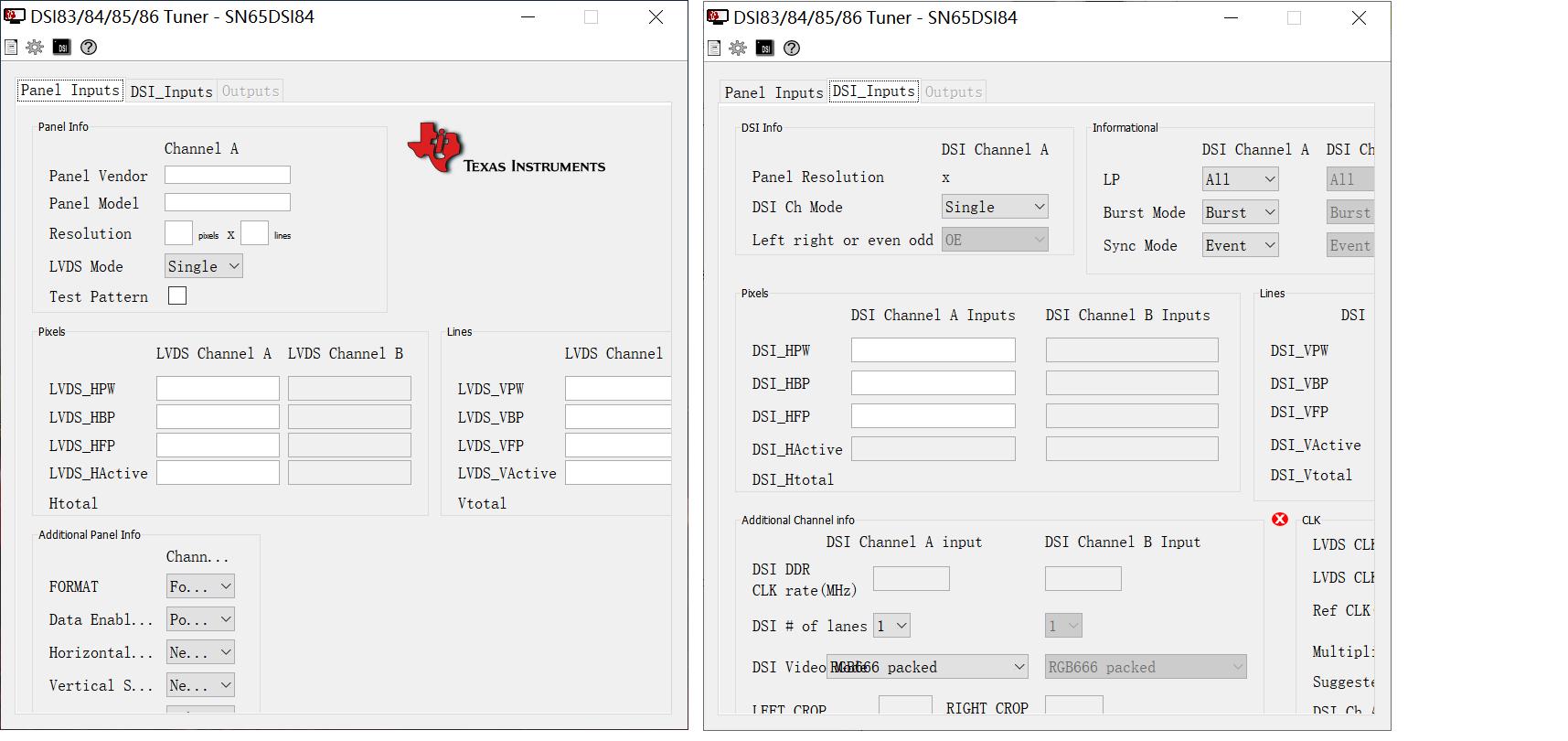
DSI_Tuner Tool不能完全显示的问题可能是由于多种原因导致的。以下是一些可能的原因和相应的解决方案:
1. 分辨率问题:DSI_Tuner Tool可能不支持您当前的屏幕分辨率。您可以尝试调整屏幕分辨率,使其与DSI_Tuner Tool兼容。以下是调整分辨率的步骤:
a. 右键点击桌面,选择“显示设置”。
b. 在“显示设置”窗口中,找到“分辨率”选项。
c. 选择一个较低的分辨率,例如1024x768,然后点击“应用”。
d. 如果DSI_Tuner Tool现在可以完全显示,您可以将其设置为不显示的参数。
e. 最后,将分辨率调整回原来的设置。
2. 兼容性问题:DSI_Tuner Tool可能与Windows 10家庭中文版不兼容。您可以尝试以下方法解决兼容性问题:
a. 右键点击DSI_Tuner Tool的快捷方式或可执行文件,选择“属性”。
b. 在“属性”窗口中,点击“兼容性”选项卡。
c. 勾选“以兼容模式运行此程序”,然后从下拉菜单中选择一个较早的Windows版本,例如Windows 7。
d. 点击“应用”并尝试重新启动DSI_Tuner Tool。
3. 字体问题:DSI_Tuner Tool可能使用了不兼容的字体。您可以尝试更改系统字体设置,以解决显示问题。以下是更改字体设置的步骤:
a. 右键点击桌面,选择“显示设置”。
b. 在“显示设置”窗口中,向下滚动并找到“高级显示设置”。
c. 点击“高级显示设置”,然后点击“显示适配器属性”。
d. 在“显示适配器属性”窗口中,点击“监视器”选项卡。
e. 点击“属性”,然后点击“驱动程序”选项卡。
f. 点击“更新驱动程序”,然后选择“自动搜索更新的驱动程序软件”。
g. 如果系统提示您安装新的驱动程序,请按照提示进行操作。
4. 重新安装DSI_Tuner Tool:如果以上方法都无法解决问题,您可以尝试卸载并重新安装DSI_Tuner Tool。以下是卸载和重新安装的步骤:
a. 打开“控制面板”,然后点击“卸载程序”。
b. 在“卸载程序”窗口中,找到DSI_Tuner Tool,然后点击“卸载”。
c. 按照提示完成卸载过程。
d. 从官方网站下载最新版本的DSI_Tuner Tool。
e. 安装DSI_Tuner Tool,并检查是否仍然存在显示问题。
如果以上方法都无法解决问题,您可以尝试联系DSI_Tuner Tool的技术支持,以获取进一步的帮助。
DSI_Tuner Tool不能完全显示的问题可能是由于多种原因导致的。以下是一些可能的原因和相应的解决方案:
1. 分辨率问题:DSI_Tuner Tool可能不支持您当前的屏幕分辨率。您可以尝试调整屏幕分辨率,使其与DSI_Tuner Tool兼容。以下是调整分辨率的步骤:
a. 右键点击桌面,选择“显示设置”。
b. 在“显示设置”窗口中,找到“分辨率”选项。
c. 选择一个较低的分辨率,例如1024x768,然后点击“应用”。
d. 如果DSI_Tuner Tool现在可以完全显示,您可以将其设置为不显示的参数。
e. 最后,将分辨率调整回原来的设置。
2. 兼容性问题:DSI_Tuner Tool可能与Windows 10家庭中文版不兼容。您可以尝试以下方法解决兼容性问题:
a. 右键点击DSI_Tuner Tool的快捷方式或可执行文件,选择“属性”。
b. 在“属性”窗口中,点击“兼容性”选项卡。
c. 勾选“以兼容模式运行此程序”,然后从下拉菜单中选择一个较早的Windows版本,例如Windows 7。
d. 点击“应用”并尝试重新启动DSI_Tuner Tool。
3. 字体问题:DSI_Tuner Tool可能使用了不兼容的字体。您可以尝试更改系统字体设置,以解决显示问题。以下是更改字体设置的步骤:
a. 右键点击桌面,选择“显示设置”。
b. 在“显示设置”窗口中,向下滚动并找到“高级显示设置”。
c. 点击“高级显示设置”,然后点击“显示适配器属性”。
d. 在“显示适配器属性”窗口中,点击“监视器”选项卡。
e. 点击“属性”,然后点击“驱动程序”选项卡。
f. 点击“更新驱动程序”,然后选择“自动搜索更新的驱动程序软件”。
g. 如果系统提示您安装新的驱动程序,请按照提示进行操作。
4. 重新安装DSI_Tuner Tool:如果以上方法都无法解决问题,您可以尝试卸载并重新安装DSI_Tuner Tool。以下是卸载和重新安装的步骤:
a. 打开“控制面板”,然后点击“卸载程序”。
b. 在“卸载程序”窗口中,找到DSI_Tuner Tool,然后点击“卸载”。
c. 按照提示完成卸载过程。
d. 从官方网站下载最新版本的DSI_Tuner Tool。
e. 安装DSI_Tuner Tool,并检查是否仍然存在显示问题。
如果以上方法都无法解决问题,您可以尝试联系DSI_Tuner Tool的技术支持,以获取进一步的帮助。

 举报
举报