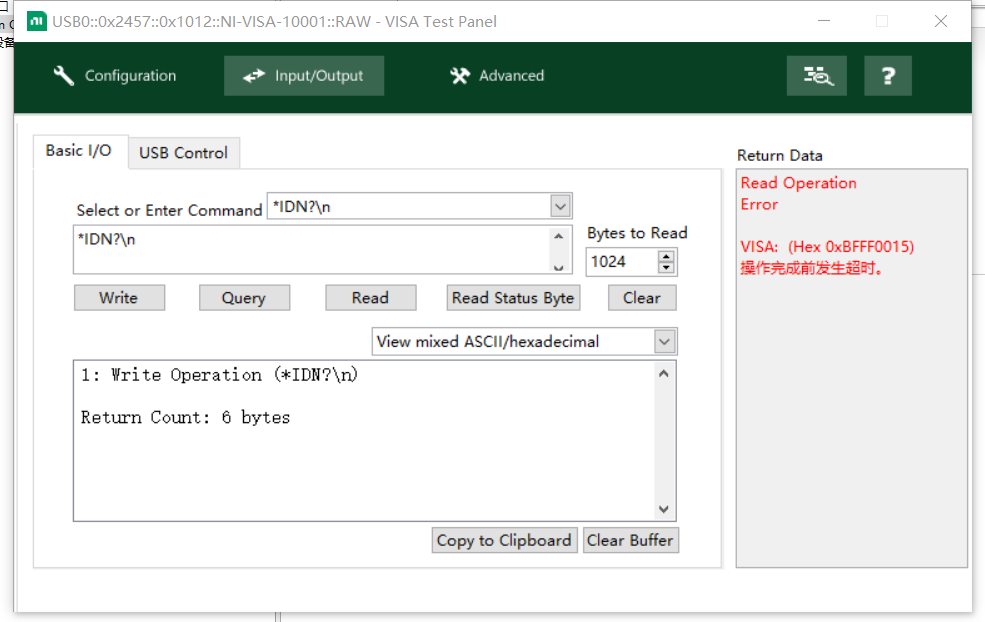
根据您的描述,您在使用NI-VISA测试时遇到了超时问题。以下是一些建议来解决这个问题:
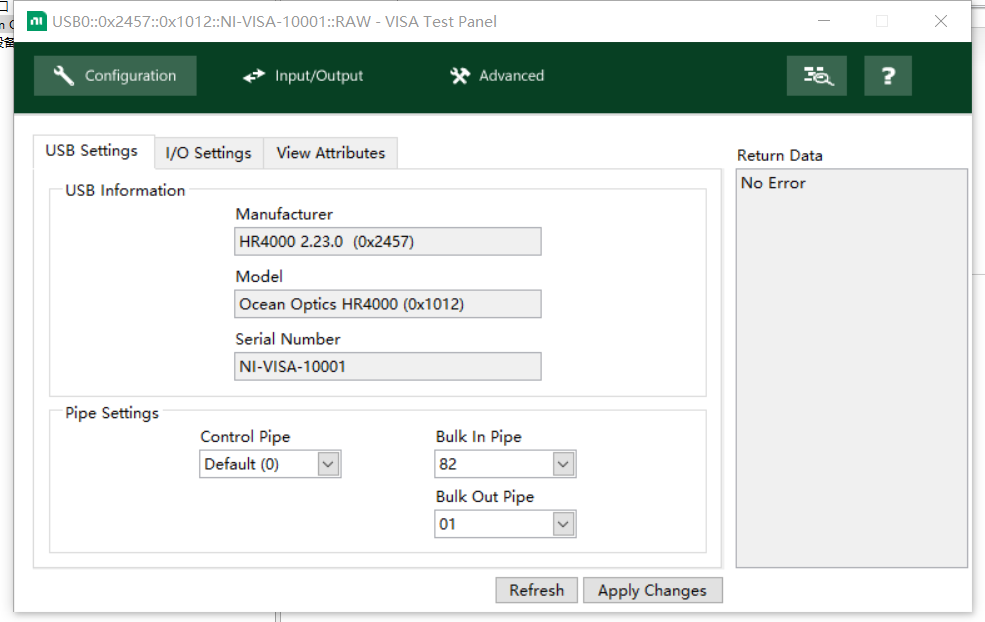
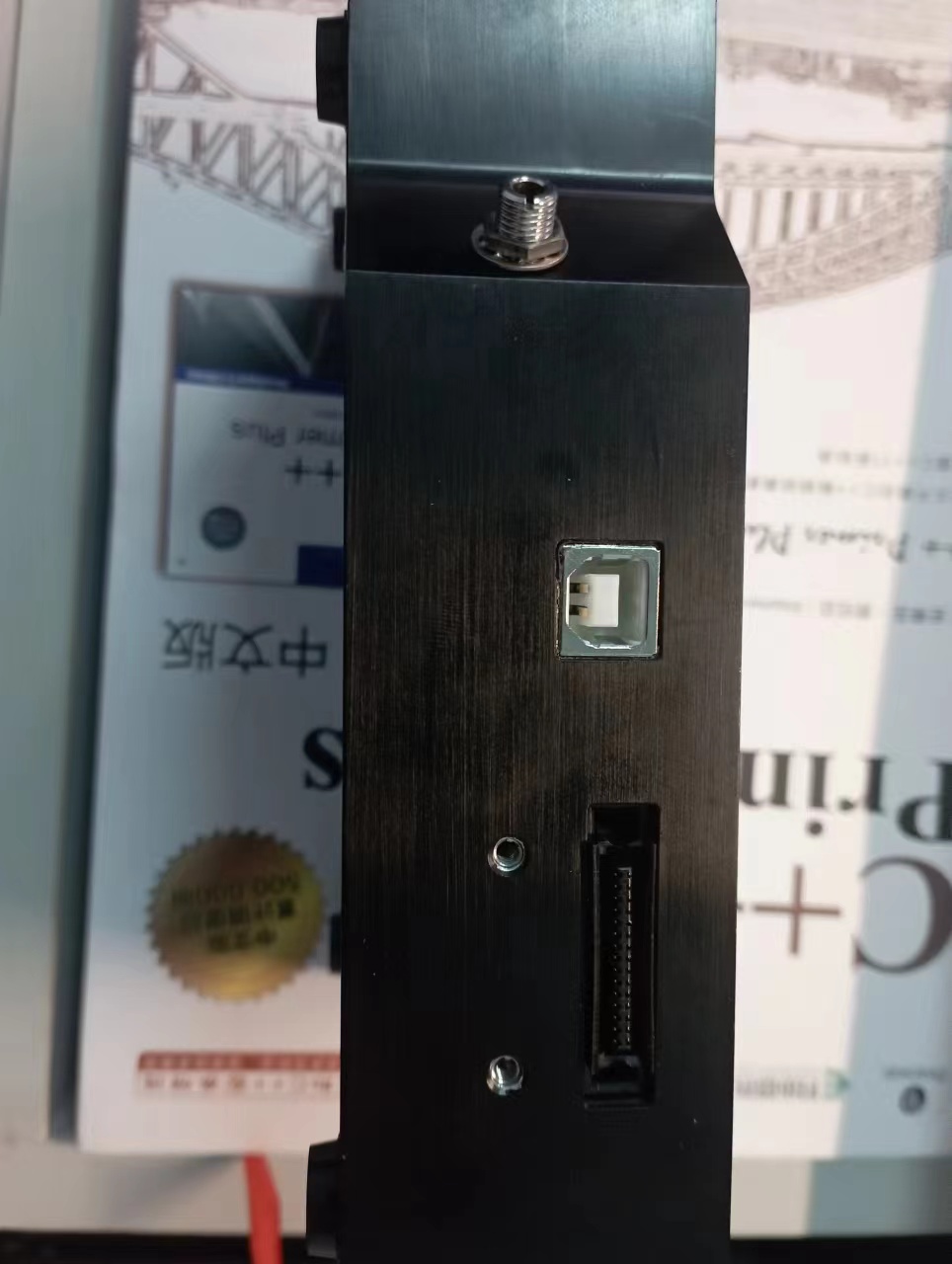
1. 检查硬件连接:确保您的设备与计算机之间的连接正确且稳定。您提到使用的是Type B-USB线,这种线通常用于连接USB设备。请检查线缆是否完好无损,以及设备的USB接口是否正常工作。
2. 检查设备地址:确保您在NI-VISA设置中输入的设备地址是正确的。错误的地址可能导致通信失败。
3. 检查设备波特率:确保您的设备和计算机之间的波特率设置一致。不同的波特率可能导致通信失败。
4. 检查设备电源:确保您的设备已正确连接电源,并已开启。
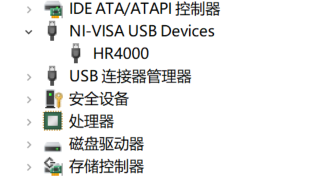
5. 更新驱动程序:检查您的设备驱动程序是否为最新版本。过时的驱动程序可能导致通信问题。
6. 检查LabVIEW代码:确保您的LabVIEW代码正确地初始化了VISA资源,并正确地发送和接收数据。您可以尝试使用简单的代码来测试设备的通信,例如发送一个简单的命令并检查设备的响应。
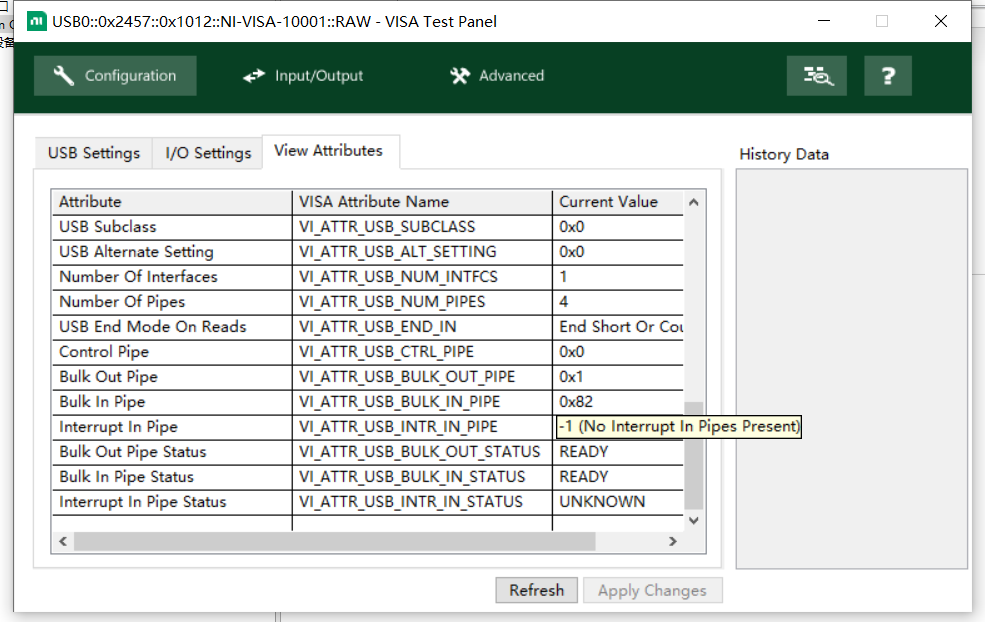
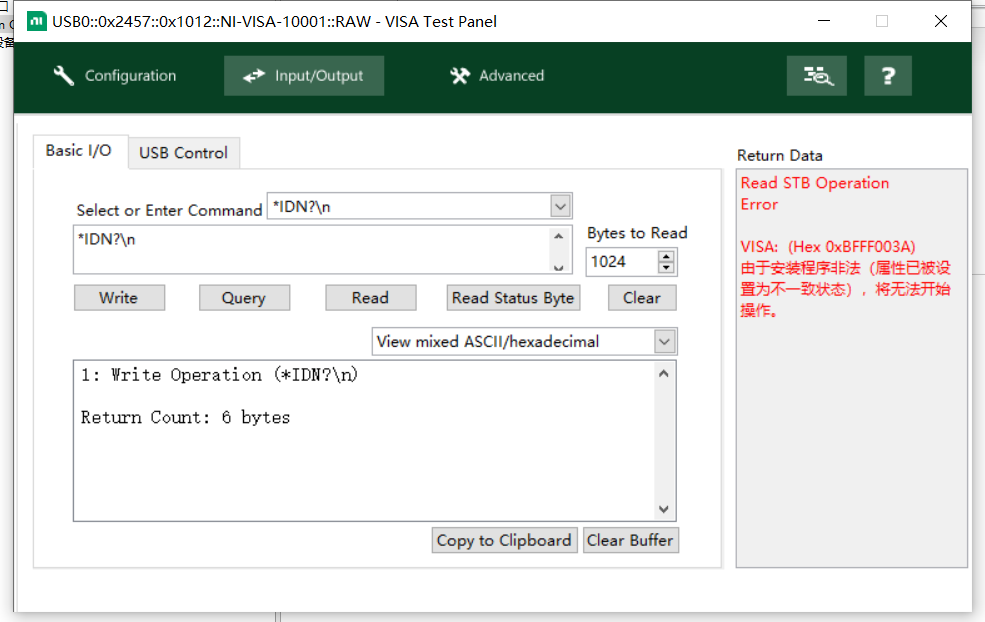
7. 检查设备状态:您提到在读取状态字节时出现了错误。这可能表明设备存在问题。请检查设备的手册,了解如何正确地读取和解释状态字节。
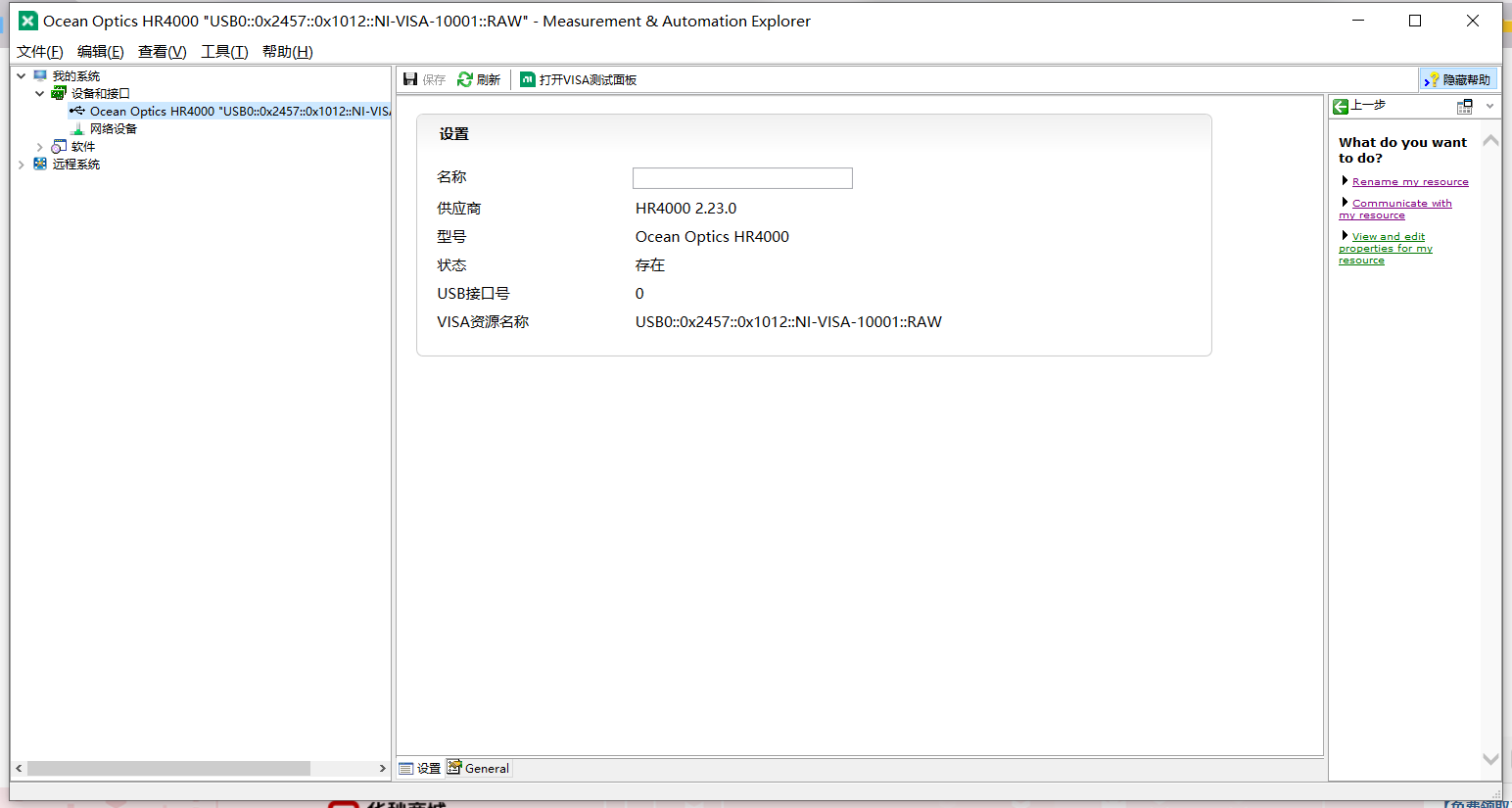
8. 尝试其他软件:您可以尝试使用其他软件(例如NI-MAX)来测试设备的通信。这可以帮助您确定问题是否与LabVIEW有关。
如果以上建议都无法解决问题,建议您联系设备制造商的技术支持,以获取更专业的帮助。
根据您的描述,您在使用NI-VISA测试时遇到了超时问题。以下是一些建议来解决这个问题:
1. 检查硬件连接:确保您的设备与计算机之间的连接正确且稳定。您提到使用的是Type B-USB线,这种线通常用于连接USB设备。请检查线缆是否完好无损,以及设备的USB接口是否正常工作。
2. 检查设备地址:确保您在NI-VISA设置中输入的设备地址是正确的。错误的地址可能导致通信失败。
3. 检查设备波特率:确保您的设备和计算机之间的波特率设置一致。不同的波特率可能导致通信失败。
4. 检查设备电源:确保您的设备已正确连接电源,并已开启。
5. 更新驱动程序:检查您的设备驱动程序是否为最新版本。过时的驱动程序可能导致通信问题。
6. 检查LabVIEW代码:确保您的LabVIEW代码正确地初始化了VISA资源,并正确地发送和接收数据。您可以尝试使用简单的代码来测试设备的通信,例如发送一个简单的命令并检查设备的响应。
7. 检查设备状态:您提到在读取状态字节时出现了错误。这可能表明设备存在问题。请检查设备的手册,了解如何正确地读取和解释状态字节。
8. 尝试其他软件:您可以尝试使用其他软件(例如NI-MAX)来测试设备的通信。这可以帮助您确定问题是否与LabVIEW有关。
如果以上建议都无法解决问题,建议您联系设备制造商的技术支持,以获取更专业的帮助。

 举报
举报

 已退回20积分


