开始前需使用SSH连接上EC900,这里推荐使用mobaxterm工具方便后续上传文件

一、导入debian镜像

执行命令查看镜像:
docker images

如果没有镜像则需导入镜像
通过 sftp 将debian_build_1.0.tar.gz 文件导入到 EC900 网关,然后在同级目录 执行:docker load -i debian_build_1.0.tar.gz 命令载入镜像;执行 docker images 命 令查看镜像是否载入成功。 执行命令载入镜像:
docker load -i debian_build_1.0.tar.gz
二、导入应用软件
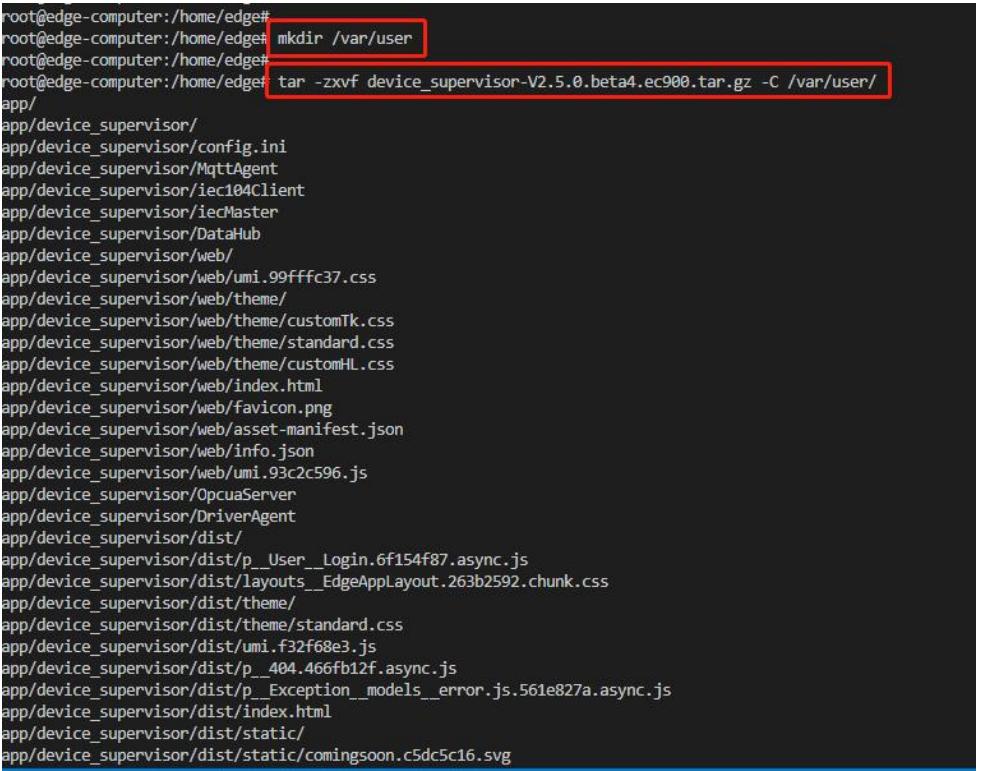
通过 sftp 将device_supervisor-V2.6.1.ec900.tar.gz 文件导入到 EC900 网关,并创建目录/var/user,将导入的压缩文件解压到/var/user 目录。
创建/var/user 目录:
mkdir /var/user
解压到/var/user 目录:
tar -zxvf device_supervisor-V2.6.1.ec900.tar.gz -C/var/user/
三、创建容器
根据导入的 debian 镜像创建容器,指定--restart=always参数用于开机 自启动 docker 容器,将容器的 80 和 443 端口分别映射到主机的 80 和443 端口, 主机的/var/user 目录映射到容器的/var/user目录,指定--privileged 参数用于开启 特权模式(这样可以和宿主机共享/dev 下的设备节点文件);指定 docker 容器运行后的默认启动命令:python /usr/local/bin/supervisord -n -c /etc/supervisord.conf。
创建容器:
docker run -itd --name debian_build--restart=always -p 80:80 -p 443:443 -v /var/user:/var/user --privilegeddebian_build:1.0 python /usr/local/bin/supervisord -n -c /etc/supervisord.conf
查看生成的容器:
docker ps -a

安装完成后可以通过ip地址访问DSA配置页面


