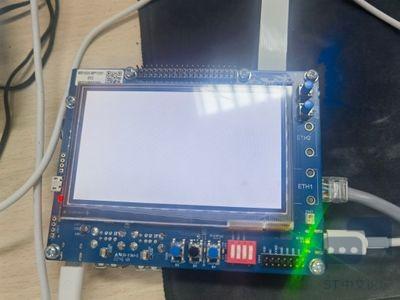
从您提供的信息来看,您在启动 STM32MP135 Starter Package 后遇到了屏幕不显示的问题,并且在尝试运行 `x-linux-ai` 命令时遇到了错误。以下是一些可能的原因和解决方案:
1. **屏幕不显示**:
- 确保您的显示器和连接线已经正确连接到 STM32MP135 开发板。
- 检查 STM32MP135 开发板的电源是否正常工作。
- 确认您的 Starter Package 镜像是否包含适用于您的显示器的驱动程序。如果没有,请尝试更新或重新安装包含所需驱动程序的镜像。
2. **`x-linux-ai` 命令错误**:
- 您提供的命令 `x-linux-aiWrong argument, please refer to the help belowUsage:x-linux-ai-v --version : Show X-LINUX-AI current version if it is installed-f --supported-fe` 似乎不完整或格式不正确。请尝试以下命令来获取帮助信息:
```
x-linux-ai --help
```
- 根据帮助信息,您可以尝试以下命令来查看 X-LINUX-AI 的当前版本:
```
x-linux-ai --version
```
3. **烧写命令**:
- 您提供的烧写命令 `STM32_Programmer_CLI -c port=usb1 -w flashlayout_st-image-weston/optee/FlashLayout_sdcard_stm32mp135f-dk-optee.tsv` 看起来是正确的。请确保您已经正确连接了 STM32MP135 开发板,并且选择了正确的端口(在这种情况下是 `usb1`)。
4. **其他可能的问题**:
- 如果您的开发板在启动时没有显示任何信息,可能是启动过程中出现了问题。请检查您的开发板的启动日志,看看是否有任何错误或警告信息。
- 如果您的开发板在启动时显示了信息,但屏幕仍然不显示,可能是显示驱动程序或配置问题。请尝试重新配置或更新显示驱动程序。
希望这些建议能帮助您解决问题。如果问题仍然存在,请提供更多详细信息,以便我们能够更准确地诊断问题。
从您提供的信息来看,您在启动 STM32MP135 Starter Package 后遇到了屏幕不显示的问题,并且在尝试运行 `x-linux-ai` 命令时遇到了错误。以下是一些可能的原因和解决方案:
1. **屏幕不显示**:
- 确保您的显示器和连接线已经正确连接到 STM32MP135 开发板。
- 检查 STM32MP135 开发板的电源是否正常工作。
- 确认您的 Starter Package 镜像是否包含适用于您的显示器的驱动程序。如果没有,请尝试更新或重新安装包含所需驱动程序的镜像。
2. **`x-linux-ai` 命令错误**:
- 您提供的命令 `x-linux-aiWrong argument, please refer to the help belowUsage:x-linux-ai-v --version : Show X-LINUX-AI current version if it is installed-f --supported-fe` 似乎不完整或格式不正确。请尝试以下命令来获取帮助信息:
```
x-linux-ai --help
```
- 根据帮助信息,您可以尝试以下命令来查看 X-LINUX-AI 的当前版本:
```
x-linux-ai --version
```
3. **烧写命令**:
- 您提供的烧写命令 `STM32_Programmer_CLI -c port=usb1 -w flashlayout_st-image-weston/optee/FlashLayout_sdcard_stm32mp135f-dk-optee.tsv` 看起来是正确的。请确保您已经正确连接了 STM32MP135 开发板,并且选择了正确的端口(在这种情况下是 `usb1`)。
4. **其他可能的问题**:
- 如果您的开发板在启动时没有显示任何信息,可能是启动过程中出现了问题。请检查您的开发板的启动日志,看看是否有任何错误或警告信息。
- 如果您的开发板在启动时显示了信息,但屏幕仍然不显示,可能是显示驱动程序或配置问题。请尝试重新配置或更新显示驱动程序。
希望这些建议能帮助您解决问题。如果问题仍然存在,请提供更多详细信息,以便我们能够更准确地诊断问题。

 举报
举报