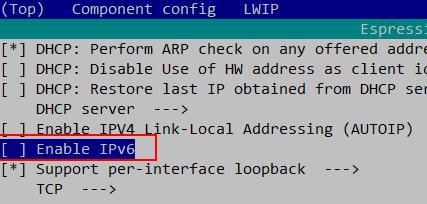
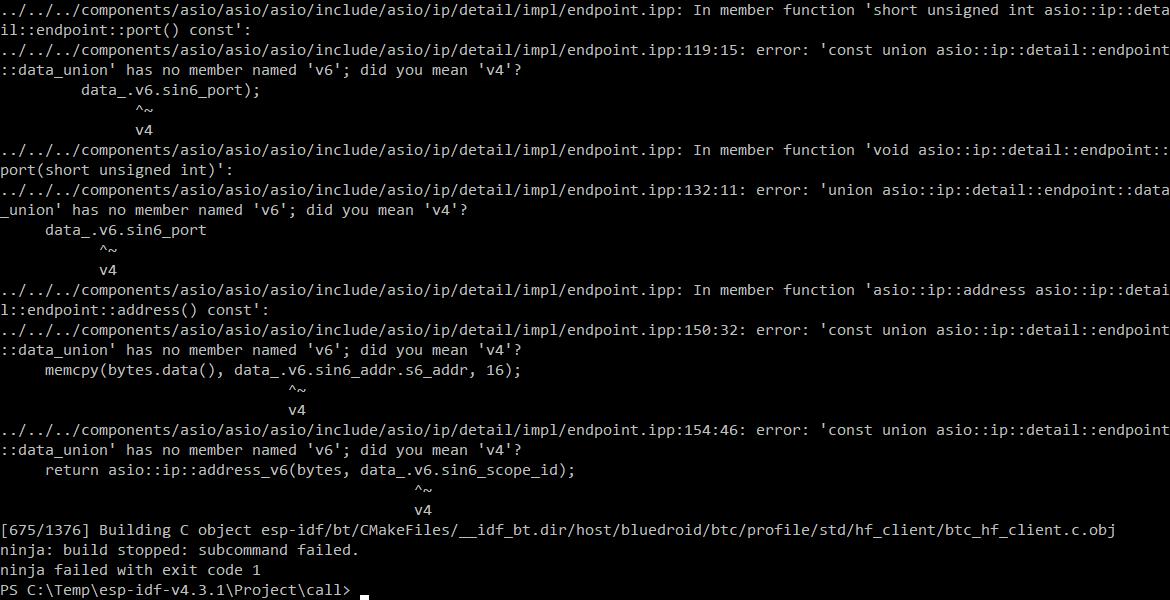
要正确关闭IPv6功能,您需要根据您的操作系统和网络环境进行相应的设置。以下是一些常见操作系统关闭IPv6的方法:
1. Windows 10/8/7:
a. 打开“控制面板”。
b. 点击“网络和共享中心”。
c. 在左侧菜单中选择“更改适配器设置”。
d. 右键点击您要禁用IPv6的网络连接,选择“属性”。
e. 在“网络连接属性”窗口中,找到并选中“Internet 协议版本 6 (TCP/IPv6)”,然后点击下方的“卸载”按钮。
f. 点击“确定”以完成操作。
2. macOS:
a. 打开“系统偏好设置”。
b. 点击“网络”。
c. 选择您要禁用IPv6的网络连接,然后点击“高级”。
d. 在“高级”设置中,选择“TCP/IP”标签。
e. 将“配置IPv6”选项设置为“关闭”或“手动”(如果您需要手动配置IPv6地址)。
f. 点击“确定”并应用更改。
3. Linux(以Ubuntu为例):
a. 打开终端。
b. 输入以下命令查看所有网络接口:
```
ifconfig -a
```
c. 找到您要禁用IPv6的网络接口(例如:eth0)。
d. 输入以下命令禁用IPv6:
```
sudo sysctl -w net.ipv6.conf.all.disable_ipv6=1
```
e. 要使更改永久生效,编辑 `/etc/sysctl.conf` 文件,添加以下行:
```
net.ipv6.conf.all.disable_ipv6 = 1
```
f. 保存并关闭文件。
请注意,关闭IPv6可能会导致某些依赖IPv6的服务无法正常工作。在执行这些操作之前,请确保您了解可能的影响。
要正确关闭IPv6功能,您需要根据您的操作系统和网络环境进行相应的设置。以下是一些常见操作系统关闭IPv6的方法:
1. Windows 10/8/7:
a. 打开“控制面板”。
b. 点击“网络和共享中心”。
c. 在左侧菜单中选择“更改适配器设置”。
d. 右键点击您要禁用IPv6的网络连接,选择“属性”。
e. 在“网络连接属性”窗口中,找到并选中“Internet 协议版本 6 (TCP/IPv6)”,然后点击下方的“卸载”按钮。
f. 点击“确定”以完成操作。
2. macOS:
a. 打开“系统偏好设置”。
b. 点击“网络”。
c. 选择您要禁用IPv6的网络连接,然后点击“高级”。
d. 在“高级”设置中,选择“TCP/IP”标签。
e. 将“配置IPv6”选项设置为“关闭”或“手动”(如果您需要手动配置IPv6地址)。
f. 点击“确定”并应用更改。
3. Linux(以Ubuntu为例):
a. 打开终端。
b. 输入以下命令查看所有网络接口:
```
ifconfig -a
```
c. 找到您要禁用IPv6的网络接口(例如:eth0)。
d. 输入以下命令禁用IPv6:
```
sudo sysctl -w net.ipv6.conf.all.disable_ipv6=1
```
e. 要使更改永久生效,编辑 `/etc/sysctl.conf` 文件,添加以下行:
```
net.ipv6.conf.all.disable_ipv6 = 1
```
f. 保存并关闭文件。
请注意,关闭IPv6可能会导致某些依赖IPv6的服务无法正常工作。在执行这些操作之前,请确保您了解可能的影响。

 举报
举报