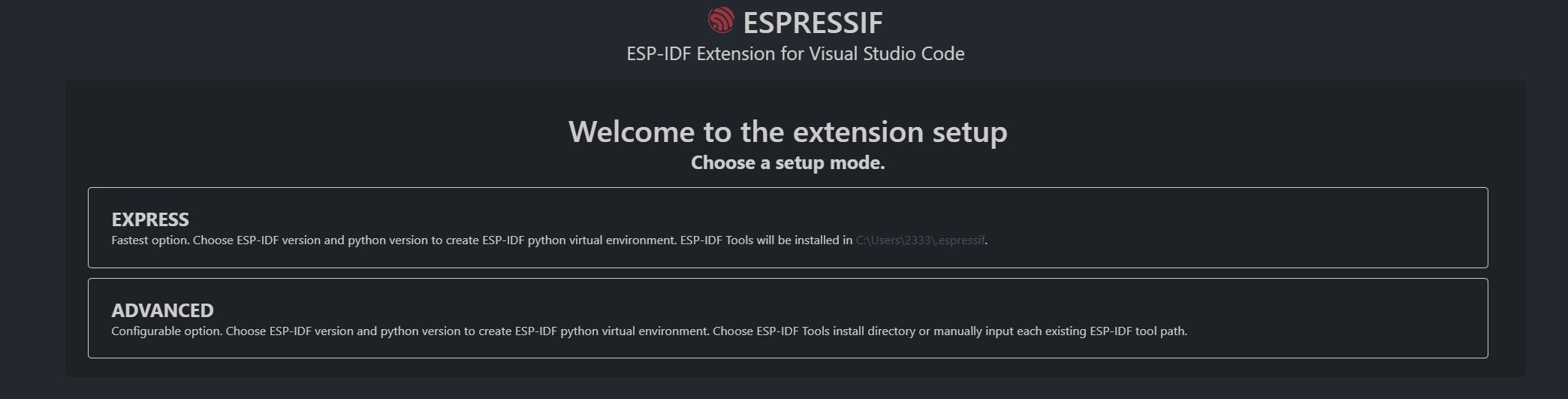
这个问题可能是由于VSCode的插件缓存或配置问题导致的。请尝试以下步骤来解决这个问题:
1. 首先,确保你已经正确安装了esp-idf和相关插件。检查`idf.py`和`idf.bat`文件是否在正确的路径下。
2. 打开VSCode,然后依次点击“文件”>“首选项”>“设置”。在设置搜索框中输入`extensions.autoUpdate`,确保勾选了“自动更新插件”。
3. 接下来,尝试清除VSCode的插件缓存。关闭VSCode,然后打开命令提示符或终端,输入以下命令:
```
code --clear-cache
```
这将清除VSCode的插件缓存。然后重新启动VSCode。
4. 如果问题仍然存在,尝试手动删除VSCode的插件缓存文件夹。关闭VSCode,然后根据你的操作系统找到以下路径:
- Windows:`%APPDATA%CodeCache`
- macOS:`~/Library/Application Support/Code/Cache`
- Linux:`~/.config/Code/Cache`
删除`Cache`文件夹,然后重新启动VSCode。
这个问题可能是由于VSCode的插件缓存或配置问题导致的。请尝试以下步骤来解决这个问题:
1. 首先,确保你已经正确安装了esp-idf和相关插件。检查`idf.py`和`idf.bat`文件是否在正确的路径下。
2. 打开VSCode,然后依次点击“文件”>“首选项”>“设置”。在设置搜索框中输入`extensions.autoUpdate`,确保勾选了“自动更新插件”。
3. 接下来,尝试清除VSCode的插件缓存。关闭VSCode,然后打开命令提示符或终端,输入以下命令:
```
code --clear-cache
```
这将清除VSCode的插件缓存。然后重新启动VSCode。
4. 如果问题仍然存在,尝试手动删除VSCode的插件缓存文件夹。关闭VSCode,然后根据你的操作系统找到以下路径:
- Windows:`%APPDATA%CodeCache`
- macOS:`~/Library/Application Support/Code/Cache`
- Linux:`~/.config/Code/Cache`
删除`Cache`文件夹,然后重新启动VSCode。

 举报
举报