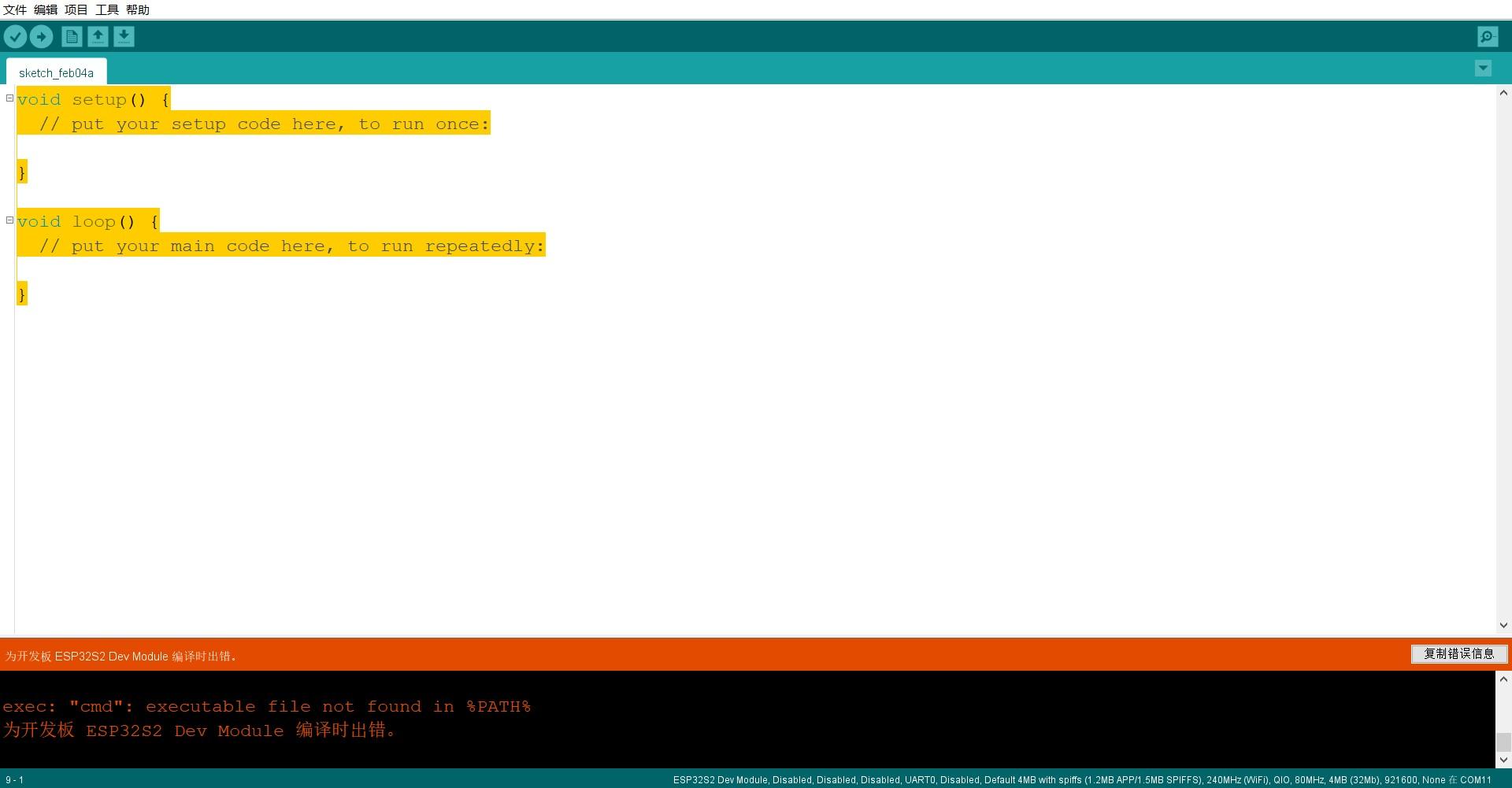
以下是一些建议和解决方案,帮助您解决配置失败的问题:
1. 确保您已经正确安装了Arduino IDE。请访问
https://www.arduino.cc/en/software下载并安装最新版本。
2. 安装ESP32开发板支持。在Arduino IDE中,依次点击“文件”>“首选项”,在“首选项”窗口中,找到“附加开发板管理器网址”并添加以下网址:
```
https://dl.espressif.com/dl/package_esp32_index.json
```
然后点击“开发板”>“开发板管理器”,在搜索框中输入“ESP32”,选择相应的开发板版本(如“esp32 by Espressif Systems”),然后点击“安装”。
3. 选择正确的开发板。在Arduino IDE中,点击“开发板”下拉菜单,选择您的ESP32开发板型号(如“DOIT ESP32 DEVKIT V1”等)。
4. 选择正确的端口。在Arduino IDE中,点击“端口”下拉菜单,选择与您的ESP32开发板连接的COM端口。
5. 确保您的ESP32开发板已经正确连接到计算机,并处于可编程状态。在编程前,确保开发板已经关闭电源,然后重新打开电源。
6. 检查您的代码。确保您的代码没有语法错误或不兼容ESP32的库。如果问题仍然存在,尝试创建一个新的Arduino项目,然后编写一个简单的示例代码(如点亮一个LED灯),以确保问题不是由于代码引起的。
7. 更新ESP32的固件。有时,旧版本的固件可能会导致问题。在Arduino IDE中,点击“开发板”>“开发板管理器”,找到已安装的ESP32开发板版本,点击“更新”,然后重新编译和上传您的代码。
8. 如果以上方法都无法解决问题,请尝试在Arduino IDE的“文件”>“首选项”中重置设置,然后重新安装ESP32开发板支持。
以下是一些建议和解决方案,帮助您解决配置失败的问题:
1. 确保您已经正确安装了Arduino IDE。请访问
https://www.arduino.cc/en/software下载并安装最新版本。
2. 安装ESP32开发板支持。在Arduino IDE中,依次点击“文件”>“首选项”,在“首选项”窗口中,找到“附加开发板管理器网址”并添加以下网址:
```
https://dl.espressif.com/dl/package_esp32_index.json
```
然后点击“开发板”>“开发板管理器”,在搜索框中输入“ESP32”,选择相应的开发板版本(如“esp32 by Espressif Systems”),然后点击“安装”。
3. 选择正确的开发板。在Arduino IDE中,点击“开发板”下拉菜单,选择您的ESP32开发板型号(如“DOIT ESP32 DEVKIT V1”等)。
4. 选择正确的端口。在Arduino IDE中,点击“端口”下拉菜单,选择与您的ESP32开发板连接的COM端口。
5. 确保您的ESP32开发板已经正确连接到计算机,并处于可编程状态。在编程前,确保开发板已经关闭电源,然后重新打开电源。
6. 检查您的代码。确保您的代码没有语法错误或不兼容ESP32的库。如果问题仍然存在,尝试创建一个新的Arduino项目,然后编写一个简单的示例代码(如点亮一个LED灯),以确保问题不是由于代码引起的。
7. 更新ESP32的固件。有时,旧版本的固件可能会导致问题。在Arduino IDE中,点击“开发板”>“开发板管理器”,找到已安装的ESP32开发板版本,点击“更新”,然后重新编译和上传您的代码。
8. 如果以上方法都无法解决问题,请尝试在Arduino IDE的“文件”>“首选项”中重置设置,然后重新安装ESP32开发板支持。

 举报
举报