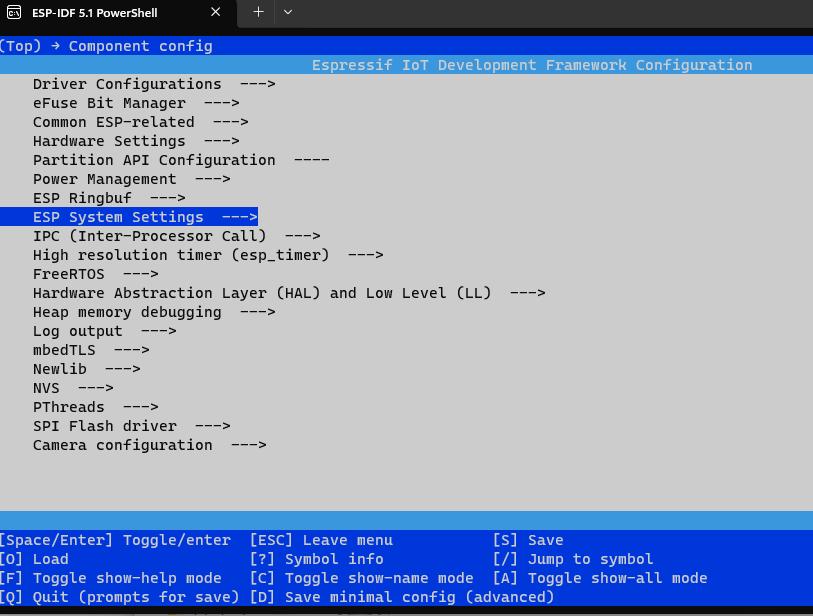
首先,确保您使用的是正确的ESP-IDF版本。PSRAM功能是在ESP-IDF v4.0及以上版本中引入的。如果您使用的是旧版本,请升级到最新版本。
在ESP-IDF v4.0及以上版本中,您可以按照以下步骤配置PSRAM:
1. 打开终端或命令提示符。
2. 导航到您的ESP-IDF项目目录。
3. 执行以下命令以启动menuconfig配置界面:
```
idf.py menuconfig
```
4. 在menuconfig界面中,按照以下路径找到PSRAM配置选项:
```
Component config --->
ESP32-specific --->
[*] Support for external RAM (PSRAM)
```
5. 确保选中了“Support for external RAM (PSRAM)”选项。
6. 如果需要,您还可以在以下路径中配置PSRAM大小:
```
Component config --->
ESP32-specific --->
PSRAM configuration --->
Select PSRAM size
```
7. 保存并退出menuconfig。这将在项目目录中生成一个名为`sdkconfig`的文件,其中包含您所做的更改。
8. 现在,您可以使用以下命令构建和上传您的项目:
```
idf.py build
idf.py flash
```
如果您仍然找不到PSRAM配置选项,请确保您使用的是正确的ESP-IDF版本。您可以通过以下命令检查当前版本:
```
git -C $IDF_PATH rev-parse HEAD
```
希望这可以帮助您解决问题。如果您有任何疑问,请随时提问。
首先,确保您使用的是正确的ESP-IDF版本。PSRAM功能是在ESP-IDF v4.0及以上版本中引入的。如果您使用的是旧版本,请升级到最新版本。
在ESP-IDF v4.0及以上版本中,您可以按照以下步骤配置PSRAM:
1. 打开终端或命令提示符。
2. 导航到您的ESP-IDF项目目录。
3. 执行以下命令以启动menuconfig配置界面:
```
idf.py menuconfig
```
4. 在menuconfig界面中,按照以下路径找到PSRAM配置选项:
```
Component config --->
ESP32-specific --->
[*] Support for external RAM (PSRAM)
```
5. 确保选中了“Support for external RAM (PSRAM)”选项。
6. 如果需要,您还可以在以下路径中配置PSRAM大小:
```
Component config --->
ESP32-specific --->
PSRAM configuration --->
Select PSRAM size
```
7. 保存并退出menuconfig。这将在项目目录中生成一个名为`sdkconfig`的文件,其中包含您所做的更改。
8. 现在,您可以使用以下命令构建和上传您的项目:
```
idf.py build
idf.py flash
```
如果您仍然找不到PSRAM配置选项,请确保您使用的是正确的ESP-IDF版本。您可以通过以下命令检查当前版本:
```
git -C $IDF_PATH rev-parse HEAD
```
希望这可以帮助您解决问题。如果您有任何疑问,请随时提问。

 举报
举报