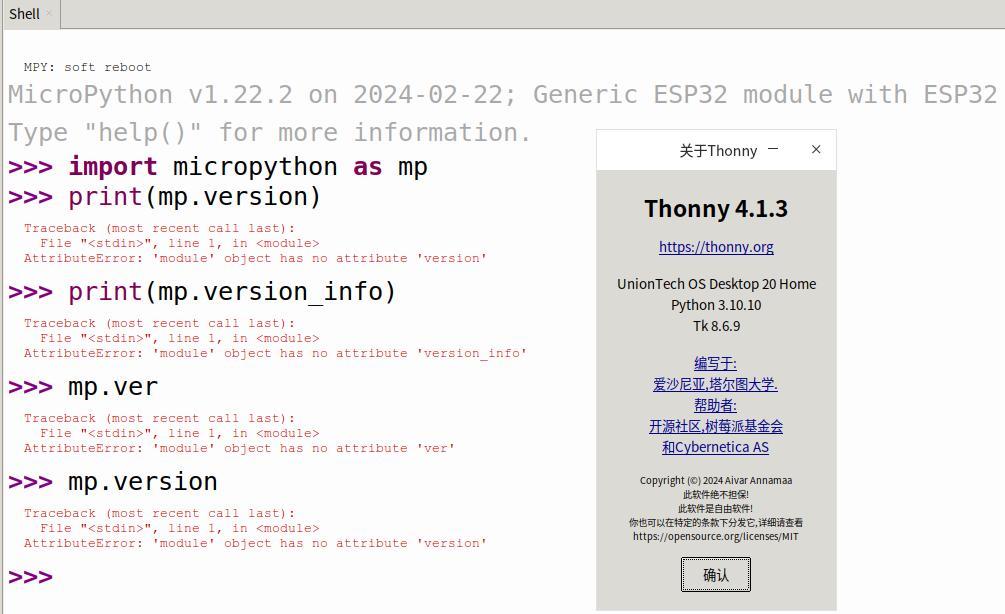
要在ESP32上查看MicroPython的版本,请按照以下步骤操作:
1. 首先,确保您的ESP32已经安装了MicroPython固件。如果还没有安装,请先安装MicroPython固件。
2. 使用串口通信工具(如PuTTY、Tera Term或Arduino IDE的串口监视器)连接到ESP32的串口。请确保选择正确的波特率,通常为115200。
3. 连接成功后,您将看到MicroPython的REPL(Read-Eval-Print Loop)提示符,通常显示为`>>>`。
4. 在REPL提示符下,输入以下命令来查看MicroPython的版本:
```python
import sys
print(sys.implementation.version)
```
5. 按下回车键,您将看到MicroPython的版本信息,例如:
```
MicroPython v1.12 on 2019-12-20; mpy v5; maestro
```
这个输出表示您的ESP32上运行的是MicroPython版本1.12,编译日期为2019年12月20日。
通过以上步骤,您可以成功查看ESP32上MicroPython的版本。
要在ESP32上查看MicroPython的版本,请按照以下步骤操作:
1. 首先,确保您的ESP32已经安装了MicroPython固件。如果还没有安装,请先安装MicroPython固件。
2. 使用串口通信工具(如PuTTY、Tera Term或Arduino IDE的串口监视器)连接到ESP32的串口。请确保选择正确的波特率,通常为115200。
3. 连接成功后,您将看到MicroPython的REPL(Read-Eval-Print Loop)提示符,通常显示为`>>>`。
4. 在REPL提示符下,输入以下命令来查看MicroPython的版本:
```python
import sys
print(sys.implementation.version)
```
5. 按下回车键,您将看到MicroPython的版本信息,例如:
```
MicroPython v1.12 on 2019-12-20; mpy v5; maestro
```
这个输出表示您的ESP32上运行的是MicroPython版本1.12,编译日期为2019年12月20日。
通过以上步骤,您可以成功查看ESP32上MicroPython的版本。

 举报
举报