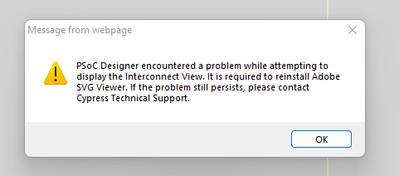
PSoC Designer设计器文件菜单不可用的问题可能是由多种原因导致的。以下是一些建议和解决方案,帮助您解决这个问题:
1. **检查软件版本**:确保您使用的PSoC Designer软件是最新版本。如果不是,请从Cypress官网下载并安装最新版本。
2. **更新驱动程序**:确保您的计算机上安装了最新的PSoC驱动程序。这可以通过访问Cypress官网并查找适用于您设备的驱动程序来完成。
3. **以管理员身份运行**:尽管您提到以管理员身份运行时无法打开项目,但仍然建议尝试以下步骤:
a. 右键单击PSoC Designer快捷方式。
b. 选择“以管理员身份运行”。
c. 如果仍然出现问题,请尝试以兼容模式运行软件。右键单击快捷方式,选择“属性”,然后在“兼容性”选项卡中选择适当的兼容模式。
4. **检查项目设置**:确保您的项目设置正确。检查项目文件夹的路径,确保它不包含特殊字符或空格。此外,检查项目配置是否正确设置。
5. **重置PSoC Designer**:尝试重置PSoC Designer设置。关闭软件,然后删除以下文件夹中的配置文件:
```
C:UsersAppDataRoamingCypressPSoC Creator
```
重新启动PSoC Designer并检查问题是否得到解决。
6. **重新安装软件**:如果以上方法都无法解决问题,您可以尝试卸载PSoC Designer,然后重新安装最新版本。
PSoC Designer设计器文件菜单不可用的问题可能是由多种原因导致的。以下是一些建议和解决方案,帮助您解决这个问题:
1. **检查软件版本**:确保您使用的PSoC Designer软件是最新版本。如果不是,请从Cypress官网下载并安装最新版本。
2. **更新驱动程序**:确保您的计算机上安装了最新的PSoC驱动程序。这可以通过访问Cypress官网并查找适用于您设备的驱动程序来完成。
3. **以管理员身份运行**:尽管您提到以管理员身份运行时无法打开项目,但仍然建议尝试以下步骤:
a. 右键单击PSoC Designer快捷方式。
b. 选择“以管理员身份运行”。
c. 如果仍然出现问题,请尝试以兼容模式运行软件。右键单击快捷方式,选择“属性”,然后在“兼容性”选项卡中选择适当的兼容模式。
4. **检查项目设置**:确保您的项目设置正确。检查项目文件夹的路径,确保它不包含特殊字符或空格。此外,检查项目配置是否正确设置。
5. **重置PSoC Designer**:尝试重置PSoC Designer设置。关闭软件,然后删除以下文件夹中的配置文件:
```
C:UsersAppDataRoamingCypressPSoC Creator
```
重新启动PSoC Designer并检查问题是否得到解决。
6. **重新安装软件**:如果以上方法都无法解决问题,您可以尝试卸载PSoC Designer,然后重新安装最新版本。

 举报
举报