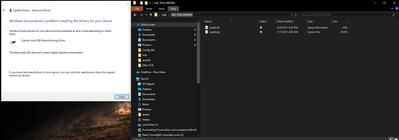
当您尝试从EZ-USB™ HX2VL配置实用程序Blaster文件安装驱动程序时,可能会遇到错误。这可能是由于多种原因导致的,例如不兼容的驱动程序版本、损坏的文件或操作系统问题。以下是一些建议,以帮助您正确安装驱动程序:
1. 确保下载了适用于Windows 10的正确驱动程序版本。请访问制造商的网站,检查是否有适用于您操作系统的最新驱动程序。
2. 禁用防病毒软件和防火墙,因为它们可能会阻止驱动程序安装。安装完成后,请记得重新启用它们。
3. 以管理员身份运行EZ-USB™ HX2VL配置实用程序。右键单击程序图标,然后选择“以管理员身份运行”。
4. 确保您的USB设备已正确连接到计算机。如果可能,请尝试使用另一个USB端口或连接到另一台计算机,以排除硬件问题。
5. 检查Blaster文件是否完整且未损坏。如果文件损坏,您可能需要重新下载或请求新的文件。
6. 运行Windows更新,以确保您的操作系统是最新的。这可以帮助解决与驱动程序兼容性相关的问题。
7. 如果问题仍然存在,您可以尝试卸载当前的驱动程序,然后重新安装。要卸载驱动程序,请转到“设备管理器”,找到EZ-USB™ HX2VL设备,右键单击并选择“卸载设备”。
8. 如果您仍然遇到问题,可以尝试使用Windows 10的故障排除工具。转到“设置”>“更新和安全”>“故障排除”,然后选择“硬件和设备”并运行故障排除程序。
9. 如果以上方法都无法解决问题,您可以考虑联系设备制造商的技术支持,以获取进一步的帮助。
通过遵循这些建议,您应该能够正确安装EZ-USB™ HX2VL配置实用程序的驱动程序,而无需进入测试模式。
当您尝试从EZ-USB™ HX2VL配置实用程序Blaster文件安装驱动程序时,可能会遇到错误。这可能是由于多种原因导致的,例如不兼容的驱动程序版本、损坏的文件或操作系统问题。以下是一些建议,以帮助您正确安装驱动程序:
1. 确保下载了适用于Windows 10的正确驱动程序版本。请访问制造商的网站,检查是否有适用于您操作系统的最新驱动程序。
2. 禁用防病毒软件和防火墙,因为它们可能会阻止驱动程序安装。安装完成后,请记得重新启用它们。
3. 以管理员身份运行EZ-USB™ HX2VL配置实用程序。右键单击程序图标,然后选择“以管理员身份运行”。
4. 确保您的USB设备已正确连接到计算机。如果可能,请尝试使用另一个USB端口或连接到另一台计算机,以排除硬件问题。
5. 检查Blaster文件是否完整且未损坏。如果文件损坏,您可能需要重新下载或请求新的文件。
6. 运行Windows更新,以确保您的操作系统是最新的。这可以帮助解决与驱动程序兼容性相关的问题。
7. 如果问题仍然存在,您可以尝试卸载当前的驱动程序,然后重新安装。要卸载驱动程序,请转到“设备管理器”,找到EZ-USB™ HX2VL设备,右键单击并选择“卸载设备”。
8. 如果您仍然遇到问题,可以尝试使用Windows 10的故障排除工具。转到“设置”>“更新和安全”>“故障排除”,然后选择“硬件和设备”并运行故障排除程序。
9. 如果以上方法都无法解决问题,您可以考虑联系设备制造商的技术支持,以获取进一步的帮助。
通过遵循这些建议,您应该能够正确安装EZ-USB™ HX2VL配置实用程序的驱动程序,而无需进入测试模式。

 举报
举报