【第一部分】三菱官方软件下载安装与连接测试
先去三菱官网下载mx插件,下载地址,当前版本4.16s,序列号:117-570766844(测试可用)
【安装】
安装EnvMEL文件夹中的setup ;
安装完成后直接运行解压后文件夹中的setup即可:,默认安装,全部选安装;
【连接测试】
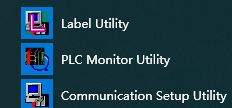
1.在电脑开始菜单找到新安装三菱软件【Communication Setup Utility】,打开;
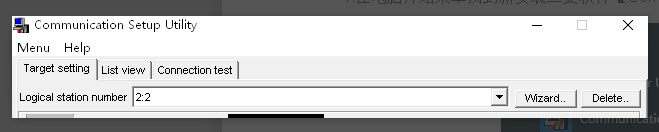
2.【Target setting】下点击【Wizard】
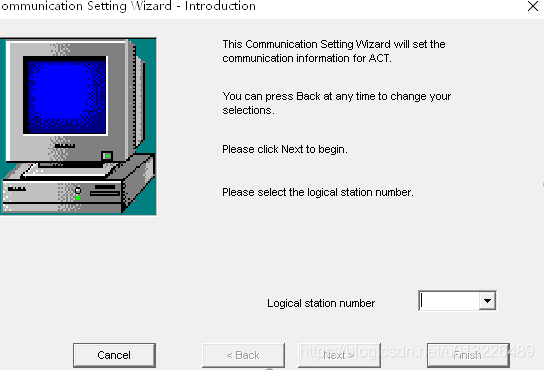
3.设置逻辑站点号,随便设一个;
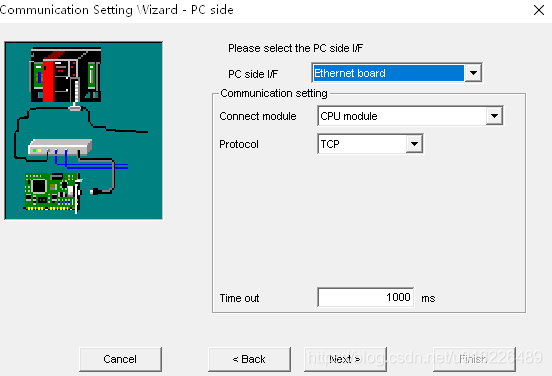
4.设置pc端,本次使用Q10Udehcpu自带网口,端脑端使用网卡,tcp协议
5.设置PLC端,输入IP;
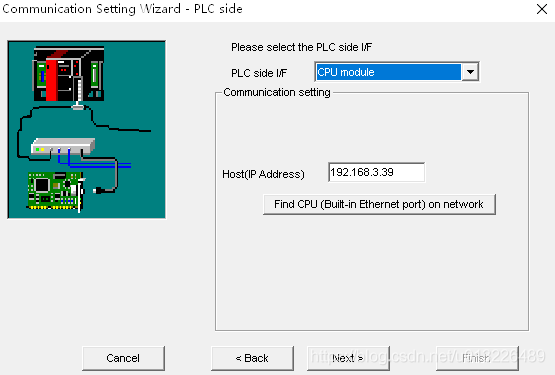
6.设置站点和cpu类型以及多cpu模式,本次单cpu设置如下;
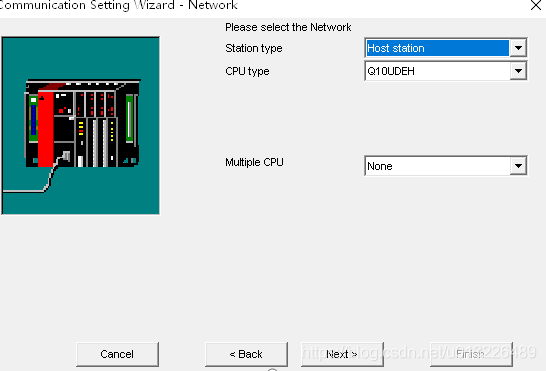
7.本次wizard名称,随便起一个,完成
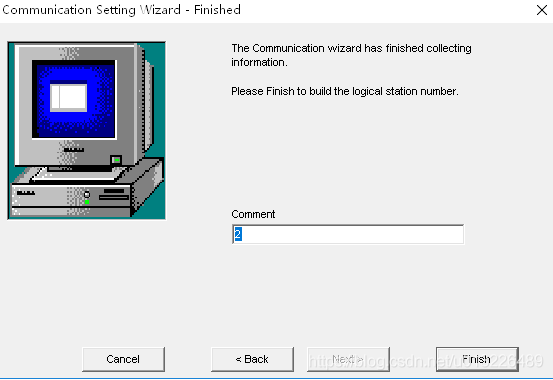
8.报错,权限不够,请使用管理员模式重新设置一边,哈哈【彩蛋!】。
9.设置完成如下
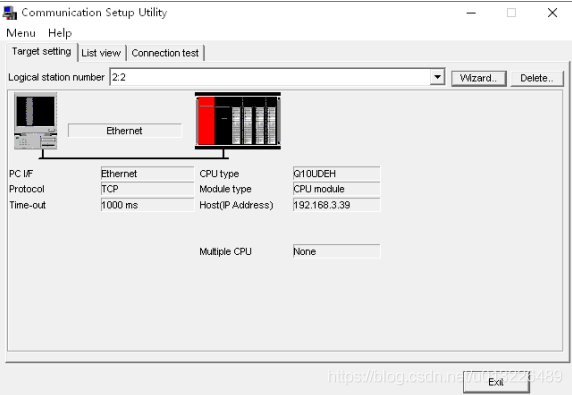
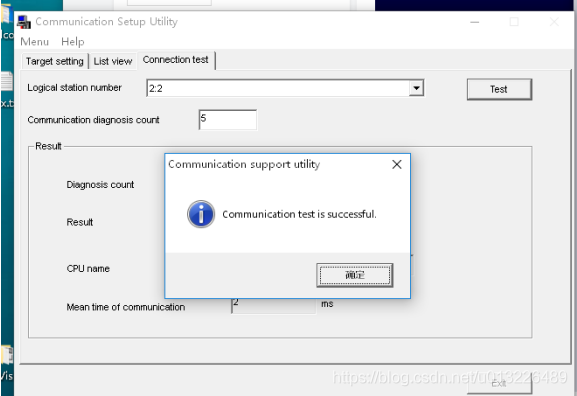
10.切换至【Connection Test】,点击【Test】,成功!用三菱monitor软件监视及读写数据部分省略,网上写的很详细了;
【第二部分】参数设置与读写测试
【参数】
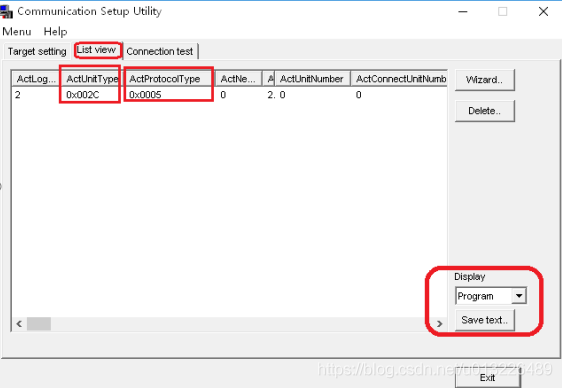
查看刚刚设置的Wizard,打开【Communition Setup Utility】,切换至【List view】,【Display】切换至【Program】模式,查看参数。
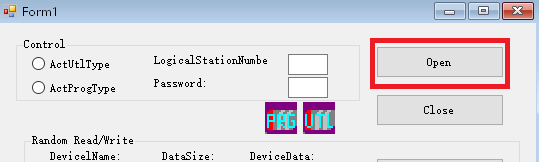
打开三菱mx安装目录下的文件,路径为//ACT//Samples//Vcs.net//Sample2010,读写数据需要在编程模式下才可以使用,点击【OPEN】,修改代码参数
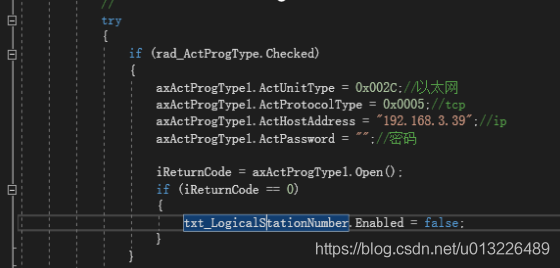
axActProgType1.ActUnitType = 0x002C;//以太网
axActProgType1.ActProtocolType = 0x0005;//tcp
axActProgType1.ActHostAddress = “192.168.3.39”;//ip
axActProgType1.ActPassword = “”;//密码
只需该编程模式下的代码
运行程序。
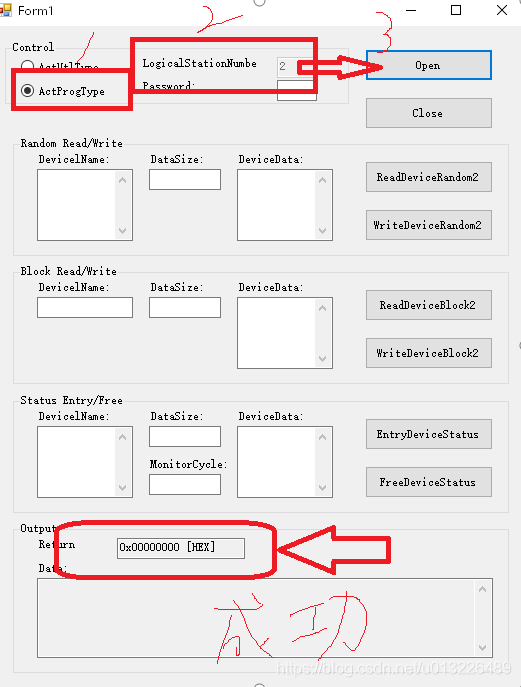
读写数据测试
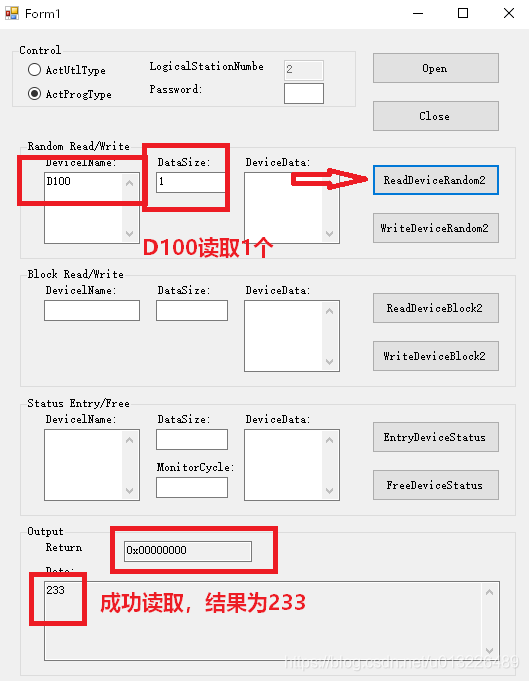
写入数据和读取数据一样,点击write----即可。
【第一部分】三菱官方软件下载安装与连接测试
先去三菱官网下载mx插件,下载地址,当前版本4.16s,序列号:117-570766844(测试可用)
【安装】
安装EnvMEL文件夹中的setup ;
安装完成后直接运行解压后文件夹中的setup即可:,默认安装,全部选安装;
【连接测试】
1.在电脑开始菜单找到新安装三菱软件【Communication Setup Utility】,打开;
2.【Target setting】下点击【Wizard】
3.设置逻辑站点号,随便设一个;
4.设置pc端,本次使用Q10Udehcpu自带网口,端脑端使用网卡,tcp协议
5.设置PLC端,输入IP;
6.设置站点和cpu类型以及多cpu模式,本次单cpu设置如下;
7.本次wizard名称,随便起一个,完成
8.报错,权限不够,请使用管理员模式重新设置一边,哈哈【彩蛋!】。
9.设置完成如下
10.切换至【Connection Test】,点击【Test】,成功!用三菱monitor软件监视及读写数据部分省略,网上写的很详细了;
【第二部分】参数设置与读写测试
【参数】
查看刚刚设置的Wizard,打开【Communition Setup Utility】,切换至【List view】,【Display】切换至【Program】模式,查看参数。
打开三菱mx安装目录下的文件,路径为//ACT//Samples//Vcs.net//Sample2010,读写数据需要在编程模式下才可以使用,点击【OPEN】,修改代码参数
axActProgType1.ActUnitType = 0x002C;//以太网
axActProgType1.ActProtocolType = 0x0005;//tcp
axActProgType1.ActHostAddress = “192.168.3.39”;//ip
axActProgType1.ActPassword = “”;//密码
只需该编程模式下的代码
运行程序。
读写数据测试
写入数据和读取数据一样,点击write----即可。

 举报
举报


