STM32
登录
直播中
王涛
8年用户
1296经验值
私信
关注
[问答]
怎样去新建一种基于STM32CubeMX的模板
开启该帖子的消息推送
模板
怎样去新建一种基于
STM32
CubeMX的模板?有哪些流程?
回帖
(1)
周彦楠
2021-9-29 17:44:24
1 前言
1.1 STM32CubeMX
1.2 教程介绍
STM32CubeMX 实战教程 基于正点原子 STM32F1 精英板(STM32F103ZET6)平台,旨在通过对板载资源的使用将各种外设的配置方法讲述清楚。更多教程请订阅 [专栏]STM32CubeMX 。
本教程是 STM32CubeMX 实战教程中的基础篇,主要通过新建 CubeMX 项目和生成 MDK_ARM 工程,将 STM32CubeMX 新建项目或项目模板的方法和流程讲述清楚。
1.3 准备工作
系统版本:Windows 10 专业版 64 位
软件版本:STM32CubeMX V6.0.0
硬件平台:正点原子 STM32F1 精英板
编译环境:MDK_ARM V5.29
调试工具:ST-LINK/V2
2 新建项目
2.1 MCU 选择
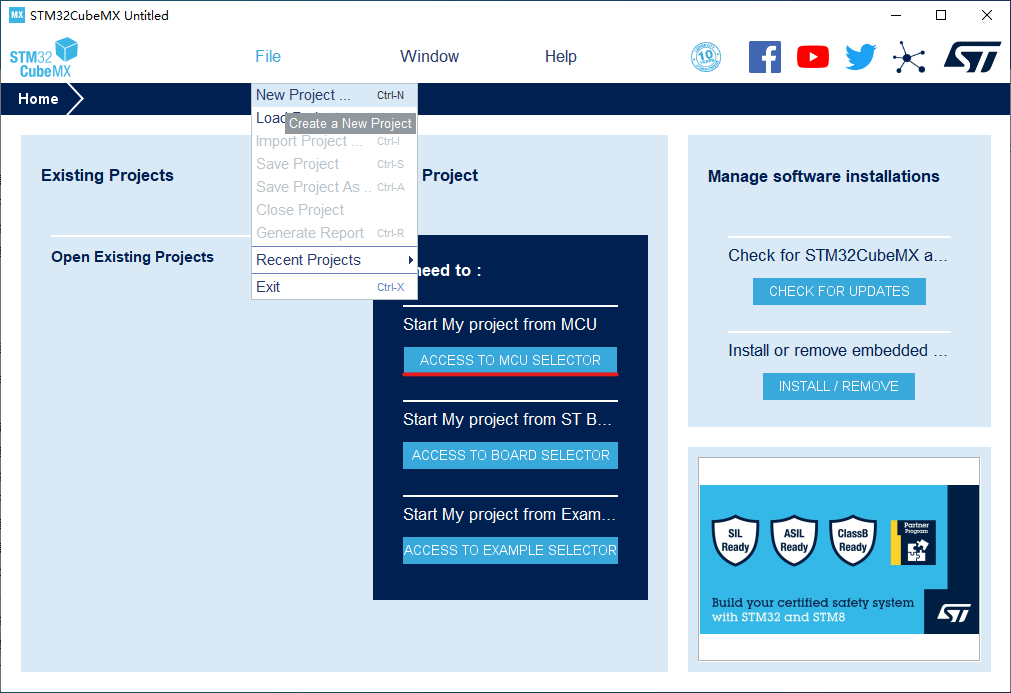
打开 STM32CubeMX 软件,点击 File 》 New Project 或直接在软件窗口点击 ACCESS TO MCU SELECTOR;
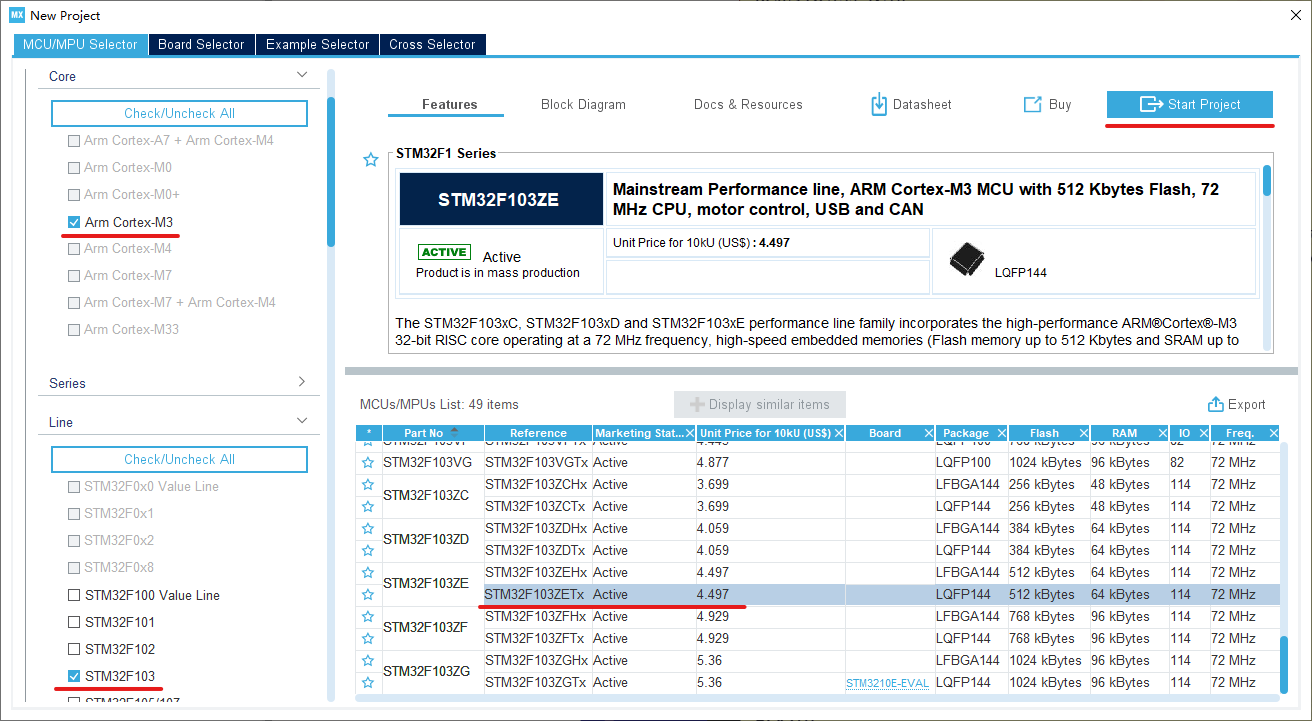
设置 MCU 筛选条件,选择 STM32F103ZETx,然后点击 Start Project 开始项目工程配置;
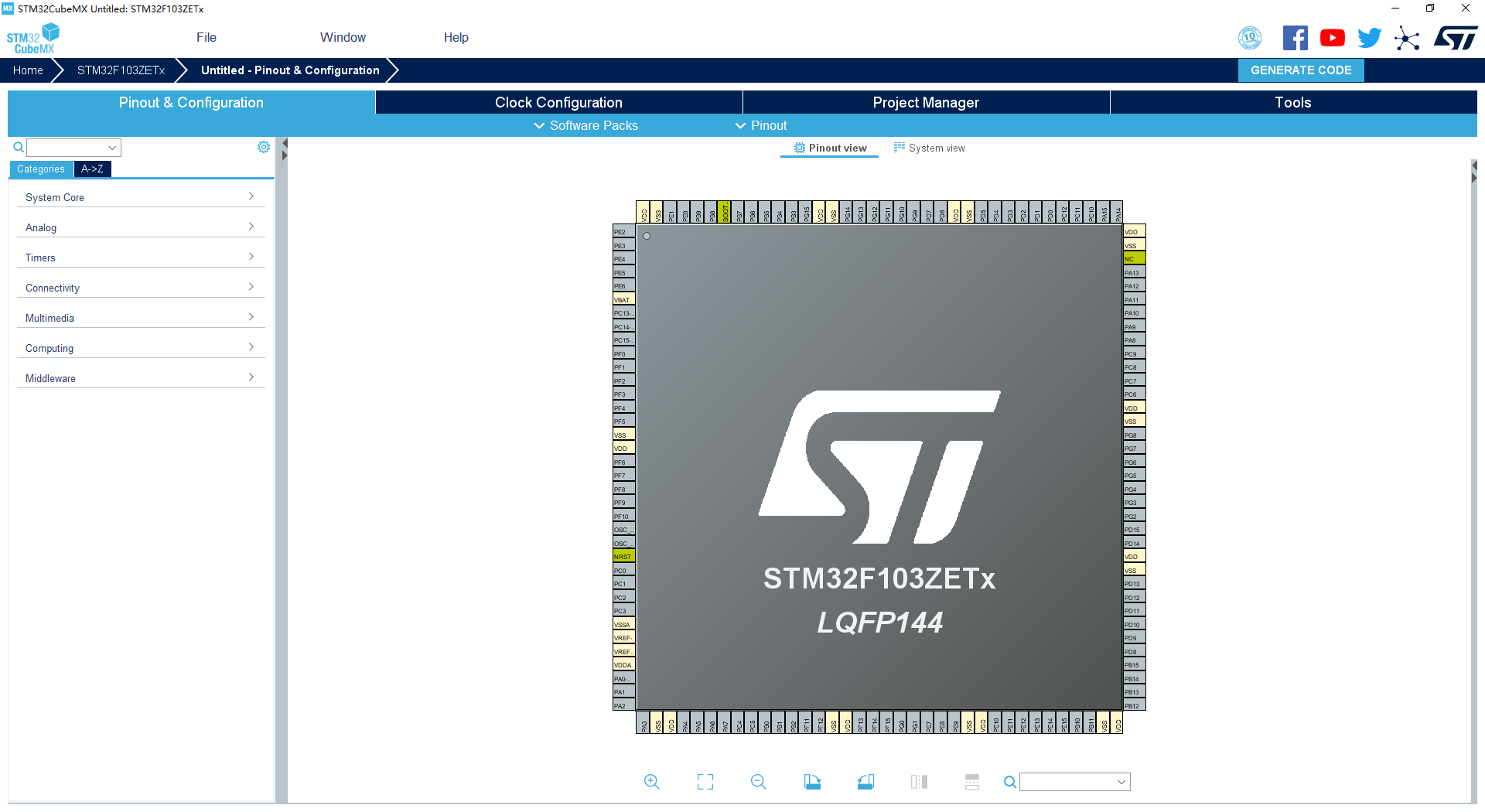
项目工程配置界面如下;
(PS:Pinout & Configuration 和 Clock Configuration 窗口介绍请参考:STM32CubeMX 项目配置窗口介绍(一))
2.2 引脚分配 & 外设配置
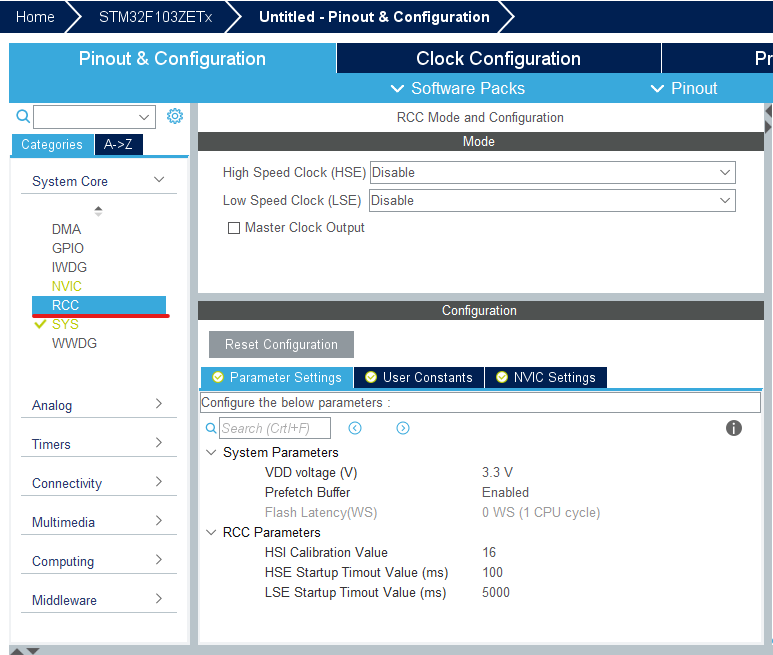
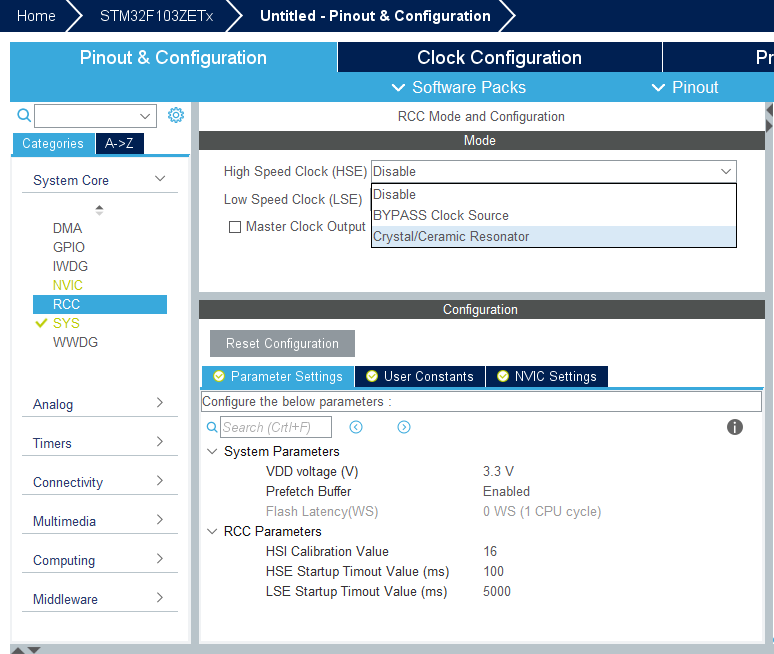
在 Pinout & Configuration 的 System Core 中,点击 RCC;
把 HSE 时钟源设置为 Crystal/Ceramic Resonator(晶体或陶瓷谐振器);
设置成功后,相应的管脚(OSC_IN & OSC_OUT)会被自动配置;
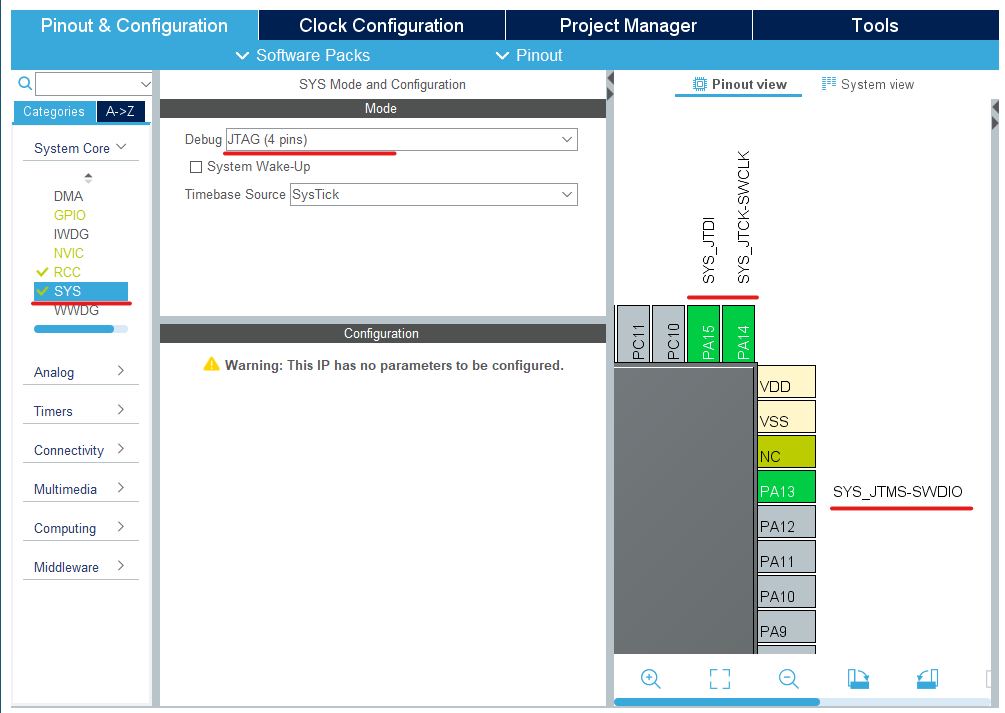
在 System Core 中,点击 SYS,设置 Debug 模式为 JTAG(4 pins);(不设置的话,程序将可能下载但不能仿真调试)
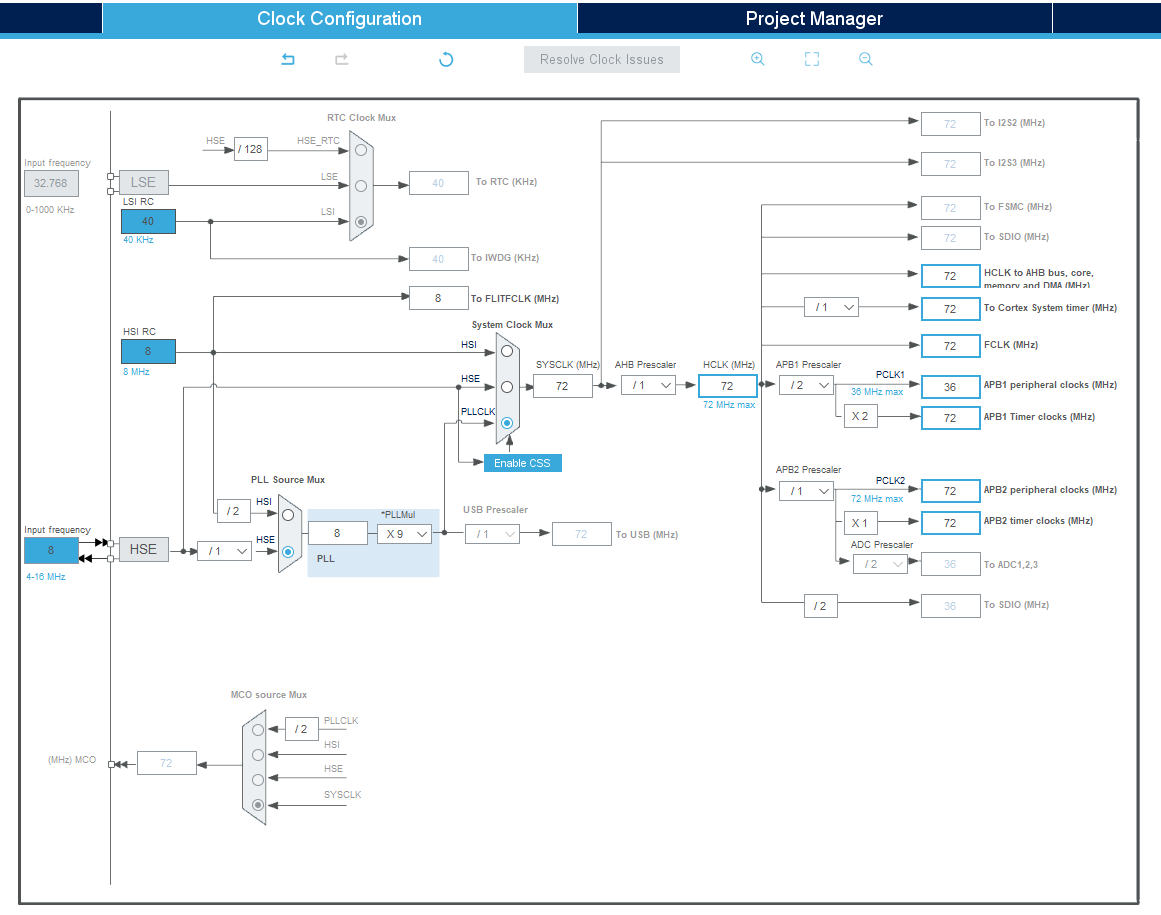
2.3 时钟配置
配置时,将会自动检测错误;若频率配置错误,将会红色高亮报错。
(PS:可在需要配置的时钟方框内输入你想要的正确可允许时钟频率,软件将会自动配置分频系数)
2.4 保存项目
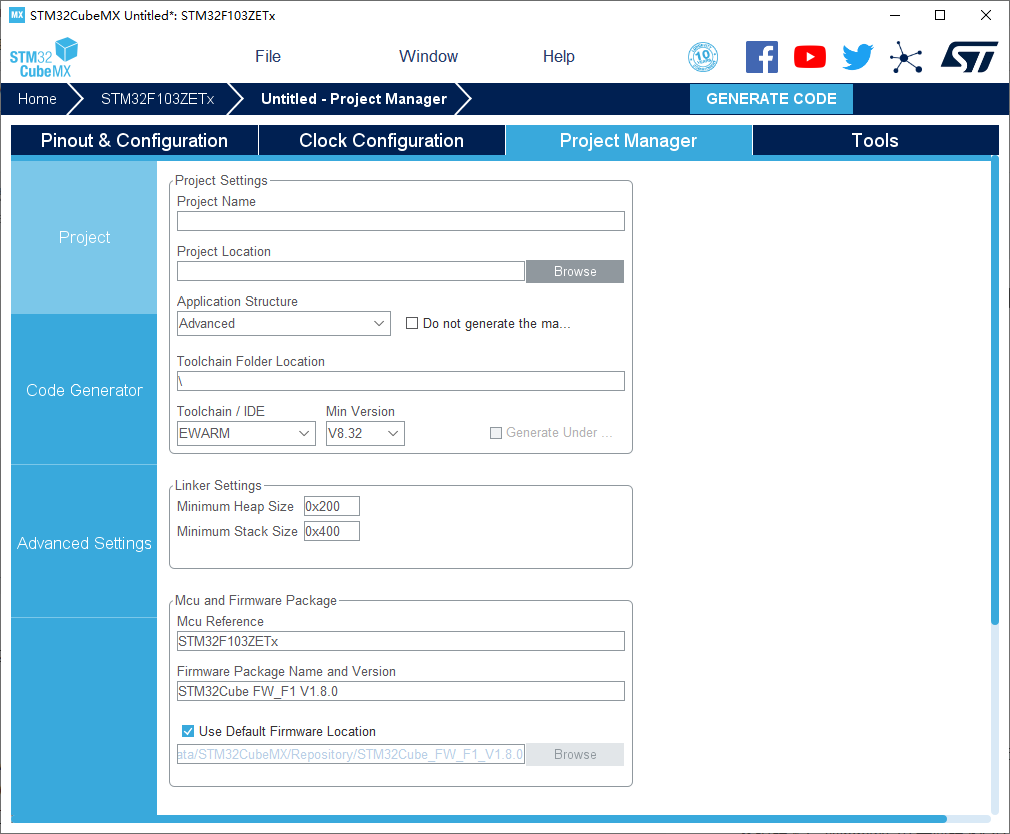
点击 Project Manager;
(PS:Project Manager 窗口介绍请参考:STM32CubeMX 项目配置窗口介绍(二))
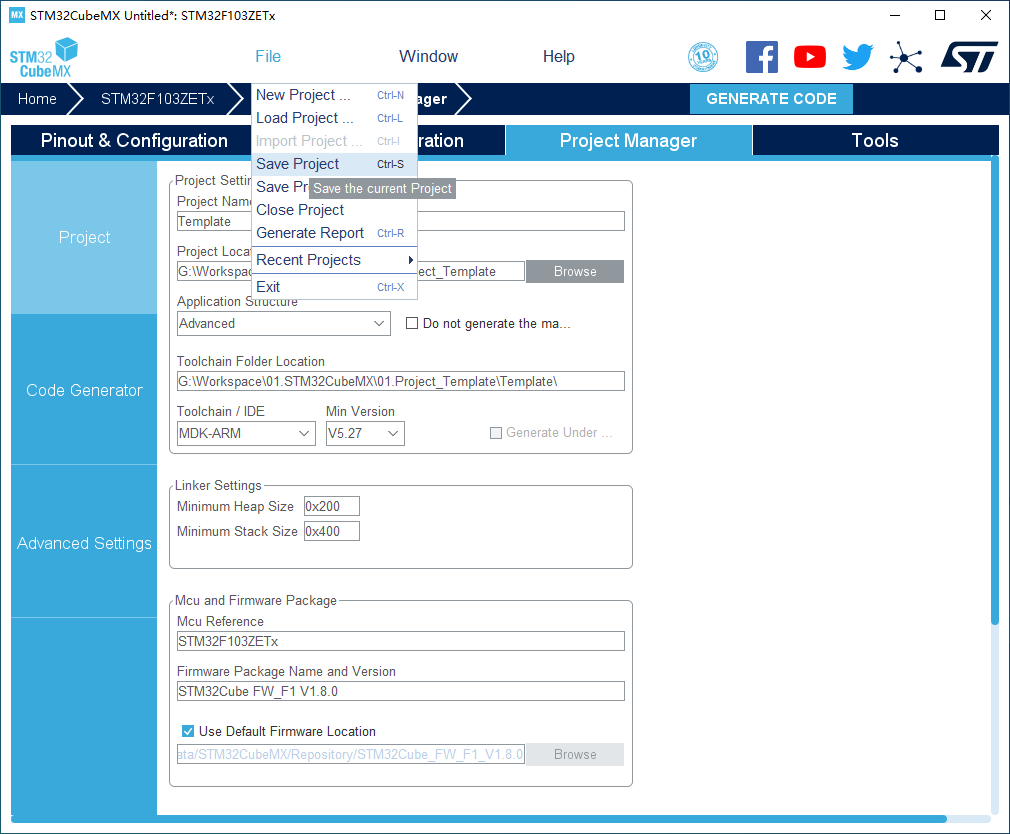
设置项目名称、地址、IDE及版本后,点击 File 》 Save Project;
2.5 生成代码
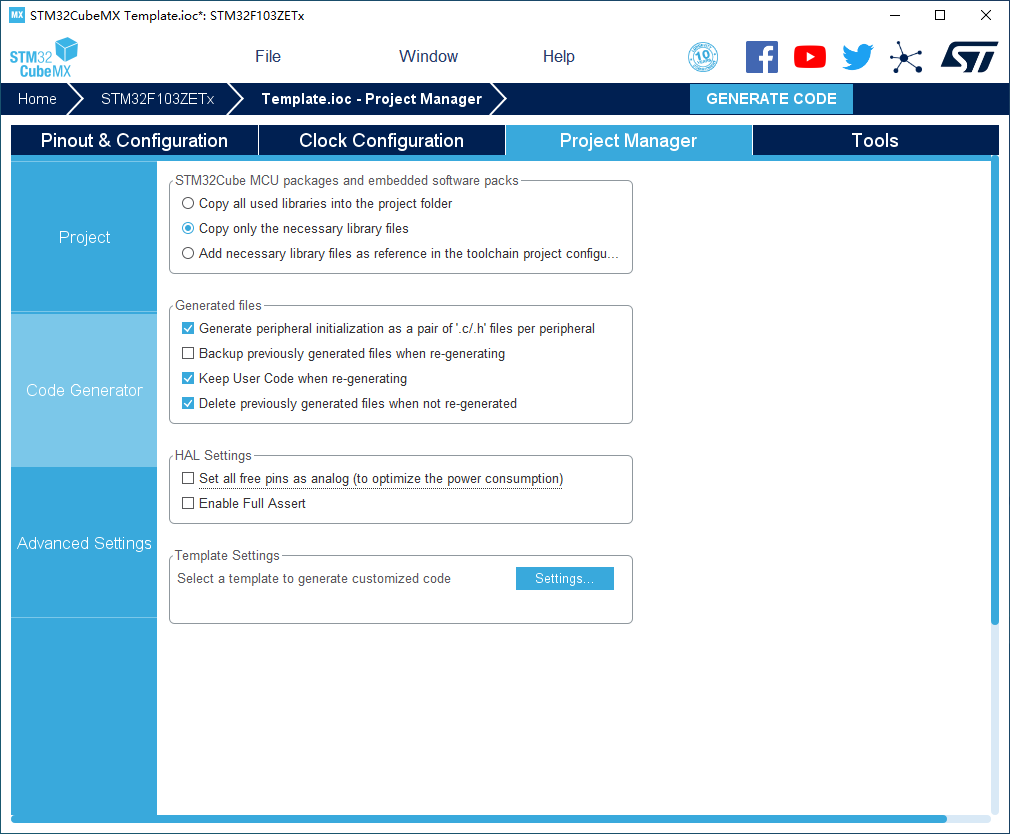
Project Mannager 》 Code Generator 窗口配置如下;
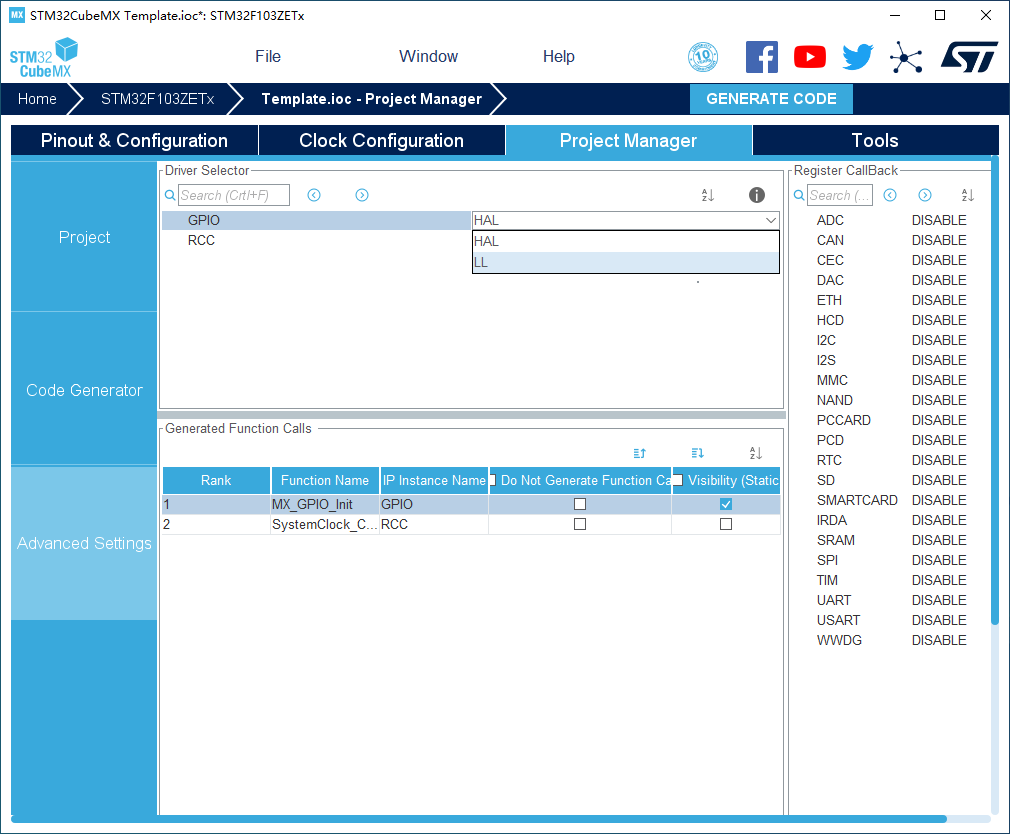
Project Mannager 》 Advanced Settings 窗口下,选择 LL 库;(也可选择 HAL 库)
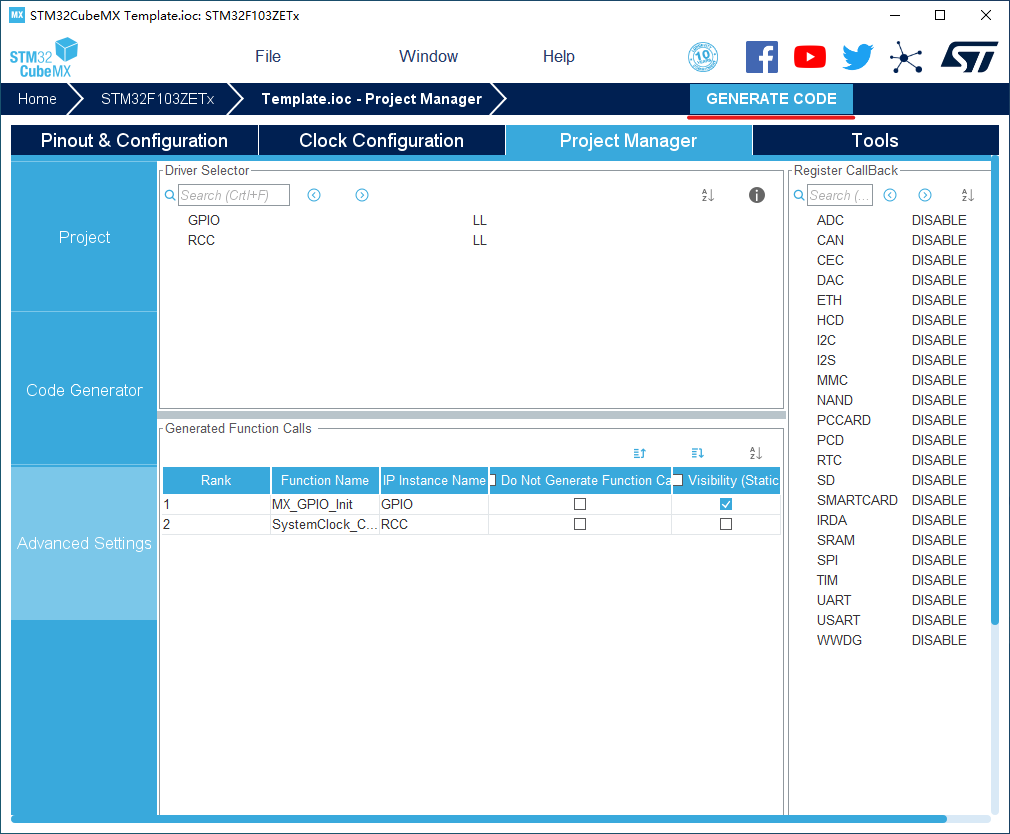
Project Mannager 》 Advanced Settings 窗口配置完成后,然后点击 GENERATE CODE 生成代码;
代码自动生成中;
代码生成成功;
2.6 生成报告
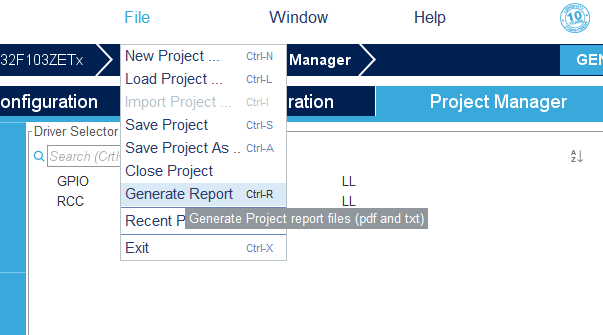
在项目中,点击 File 》 Generate Report;
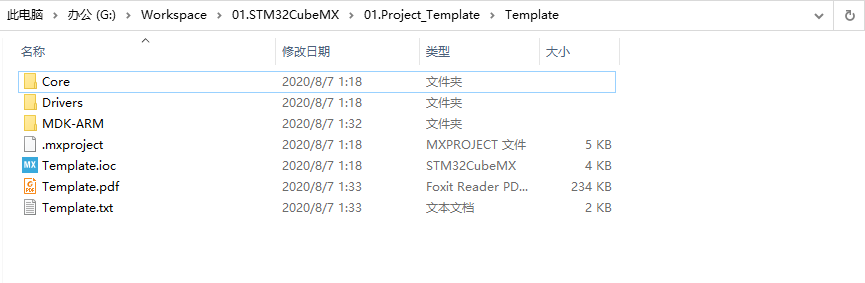
报告生成完毕。点击 Open Folder查看;
项目目录下生成了 Template.pdf,里面包含了配置各种外设的配置数据和参数配置。
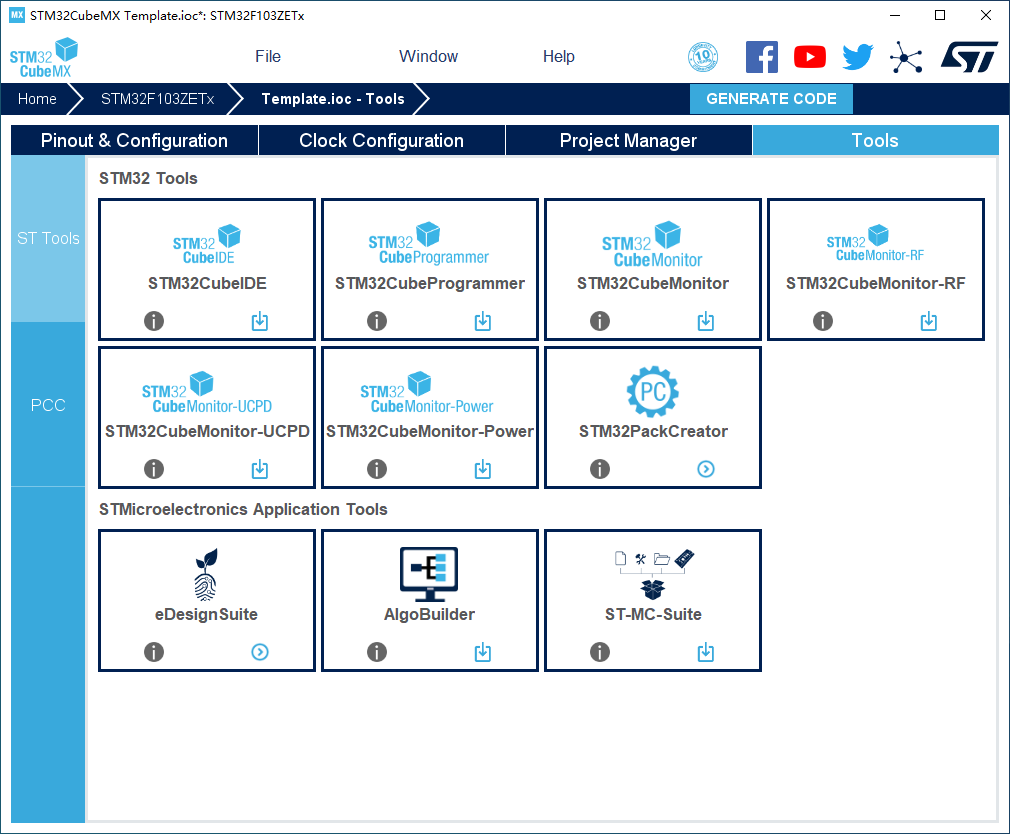
2.7 Tools
3 工程测试
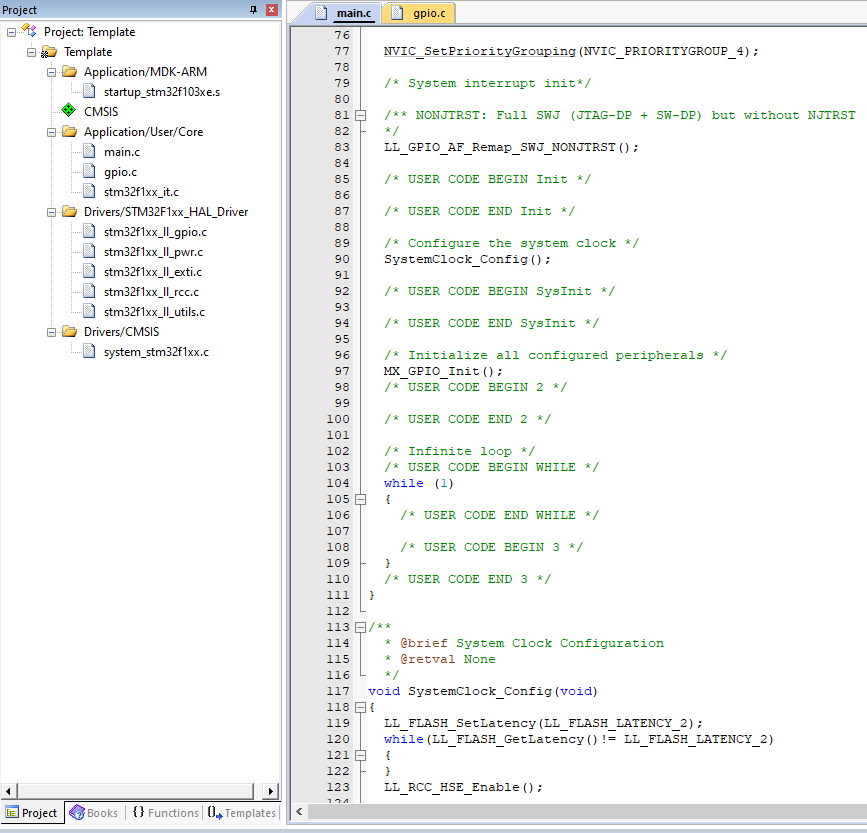
打开 MDK_ARM 工程;
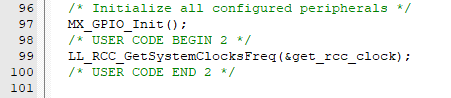
在用户变量代码区域定义变量 get_rcc_clock,在 main 函数用户代码区域2中,调用 LL_RCC_GetSystemClocksFreq(&get_rcc_clock); 获取系统时钟;
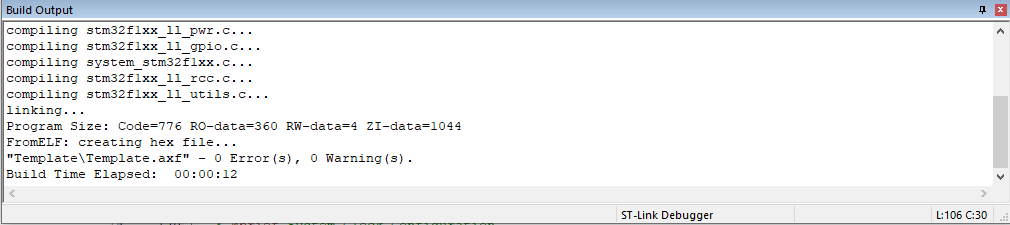
编译工程;
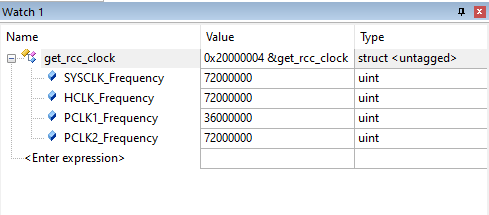
使用 ST-LINK/V2 进行仿真调试,若看到如下现象,则说明代码生成成功,系统时钟正常。
1 前言
1.1 STM32CubeMX
1.2 教程介绍
STM32CubeMX 实战教程 基于正点原子 STM32F1 精英板(STM32F103ZET6)平台,旨在通过对板载资源的使用将各种外设的配置方法讲述清楚。更多教程请订阅 [专栏]STM32CubeMX 。
本教程是 STM32CubeMX 实战教程中的基础篇,主要通过新建 CubeMX 项目和生成 MDK_ARM 工程,将 STM32CubeMX 新建项目或项目模板的方法和流程讲述清楚。
1.3 准备工作
系统版本:Windows 10 专业版 64 位
软件版本:STM32CubeMX V6.0.0
硬件平台:正点原子 STM32F1 精英板
编译环境:MDK_ARM V5.29
调试工具:ST-LINK/V2
2 新建项目
2.1 MCU 选择
打开 STM32CubeMX 软件,点击 File 》 New Project 或直接在软件窗口点击 ACCESS TO MCU SELECTOR;
设置 MCU 筛选条件,选择 STM32F103ZETx,然后点击 Start Project 开始项目工程配置;
项目工程配置界面如下;
(PS:Pinout & Configuration 和 Clock Configuration 窗口介绍请参考:STM32CubeMX 项目配置窗口介绍(一))
2.2 引脚分配 & 外设配置
在 Pinout & Configuration 的 System Core 中,点击 RCC;
把 HSE 时钟源设置为 Crystal/Ceramic Resonator(晶体或陶瓷谐振器);
设置成功后,相应的管脚(OSC_IN & OSC_OUT)会被自动配置;
在 System Core 中,点击 SYS,设置 Debug 模式为 JTAG(4 pins);(不设置的话,程序将可能下载但不能仿真调试)
2.3 时钟配置
配置时,将会自动检测错误;若频率配置错误,将会红色高亮报错。
(PS:可在需要配置的时钟方框内输入你想要的正确可允许时钟频率,软件将会自动配置分频系数)
2.4 保存项目
点击 Project Manager;
(PS:Project Manager 窗口介绍请参考:STM32CubeMX 项目配置窗口介绍(二))
设置项目名称、地址、IDE及版本后,点击 File 》 Save Project;
2.5 生成代码
Project Mannager 》 Code Generator 窗口配置如下;
Project Mannager 》 Advanced Settings 窗口下,选择 LL 库;(也可选择 HAL 库)
Project Mannager 》 Advanced Settings 窗口配置完成后,然后点击 GENERATE CODE 生成代码;
代码自动生成中;
代码生成成功;
2.6 生成报告
在项目中,点击 File 》 Generate Report;
报告生成完毕。点击 Open Folder查看;
项目目录下生成了 Template.pdf,里面包含了配置各种外设的配置数据和参数配置。
2.7 Tools
3 工程测试
打开 MDK_ARM 工程;
在用户变量代码区域定义变量 get_rcc_clock,在 main 函数用户代码区域2中,调用 LL_RCC_GetSystemClocksFreq(&get_rcc_clock); 获取系统时钟;
编译工程;
使用 ST-LINK/V2 进行仿真调试,若看到如下现象,则说明代码生成成功,系统时钟正常。
举报
更多回帖
rotate(-90deg);
回复
相关问答
模板
如何利用
STM32CubeMX
去
新建
一种
UART串口通信呢
2021-12-10
1534
怎样
去
开发
一种
基于
stm32cubemx
和keil的
stm32
单片机
2021-10-15
1674
怎样
去
新建
一种
STM32
F303CBT6工程
模板
呢
2021-10-20
1740
如何
去
实现
一种
基于
STM32CubeMX
两个LED灯交替闪烁的设计
2021-10-18
3331
如何利用
STM32CubeMX
去
实现
一种
点亮LED的设计
2022-02-28
2125
怎样
去
使用
STM32CubeMX
点亮
一
个LED呢
2021-10-25
1257
怎样
为
STM32
F411 Discovery配置
一种
开发环境
2021-10-18
1149
怎样
去
安装
stm32cubemx
软件呢
2021-12-15
1354
如何使用
STM32CubeMX
工具配置工程
模板
?
2022-01-26
1288
stm32cubemx
的ST-link v2硬件连接与软件设置如何
去
实现呢
2022-02-17
1089
发帖
登录/注册
20万+
工程师都在用,
免费
PCB检查工具
无需安装、支持浏览器和手机在线查看、实时共享
查看
点击登录
登录更多精彩功能!
首页
论坛版块
小组
免费开发板试用
ebook
直播
搜索
登录
×
20
完善资料,
赚取积分








 举报
举报


