查看解决方案详情
在这一阶段,ADIsimPower 产生并显示完整的设计,包括定制的原理图、详尽的材料清单以及工作参数、功耗和最高温度预估。开关转换器设计还会显示功效图和损耗图,某些情况下还会给出闭环传递函数。
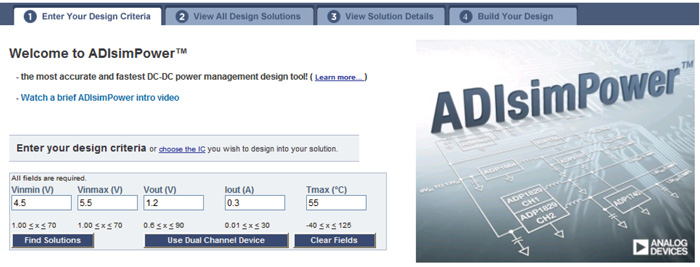
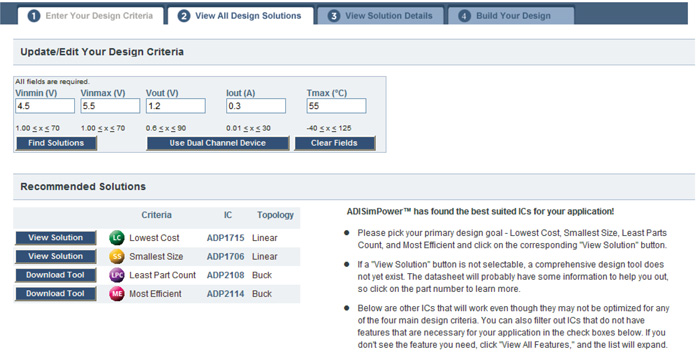
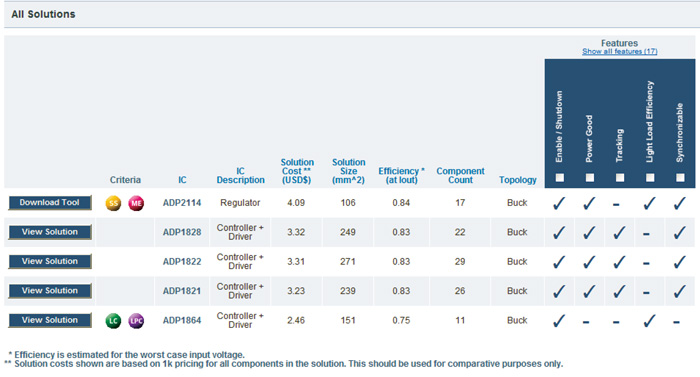
为清楚起见,页面上方重复显示了原始输入参数;如果更改设计参数,页面上方也会相应更新。点击“修改高级设置”将打开一个窗口,用户可以在其中修改许多设置,包括但不限于:精度、最大元件高度、峰峰值输出电压纹波、输入滤波器要求、负载瞬态响应、电感纹波电流和 MOSFET 供应商偏好(根据器件选择情况,可能只显示这些特性的一部分)。ADIsimPower 与其它 DC-DC 转换器设计工具的一个不同之处,就是能够修改这些设置。不难理解,这样安排的目的是让电源设计新手感觉轻松,但高级设置正是电源设计专家希望在设计中加以控制的一类参数。
该页面的下一部分含有多个选项卡,用来指定各种重要的设计参数。同样,这些选项卡中的信息因所选 IC 而异,但常用选项卡包括工作参数预估、功耗预估和温度预估。所有参数都会显示最低输入电压和最高输入电压两种情况下的值。工作参数预估选项卡包括PWM 占空比、峰峰值输出电压纹波和峰值电感电流等参数。功耗预估选项卡显示各高损耗元件的功耗。温度预估选项卡显示与功耗预估选项卡中的损耗相关的各元件温度。功耗和温度计算所使用的参数值中,决定功耗的许多参数取最差情况值,以确保设计稳定可靠。
下一部分显示完整的定制原理图,包括参考名称和引脚编号。
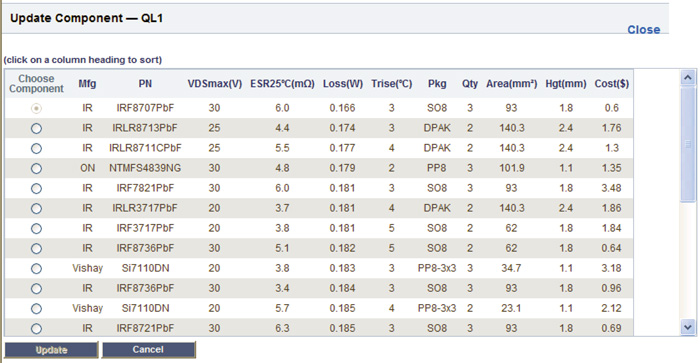
接下来是“材料清单”。其中可能有多个元件可以编辑,其项目编号显示为橙色。点击项目编号可以看到一个列表,它包括符合相关要求,可用于设计的其它元件。列标题因元件类型而异。典型标题包括制造商、产品型号、功耗 (W)、面积(mm2)、高度 (mm)、成本 ($),以及反映元件特征及其在电路中如何工作的其它特性。这样,用户可以继续权衡性能、尺寸和成本,以便全面定制设计。每列都可以排序,从而清楚显示更改元件的量化得失。如果选择新元件,ADIsimPower 将利用所选元件重新设计,确保仍能满足所有要求。
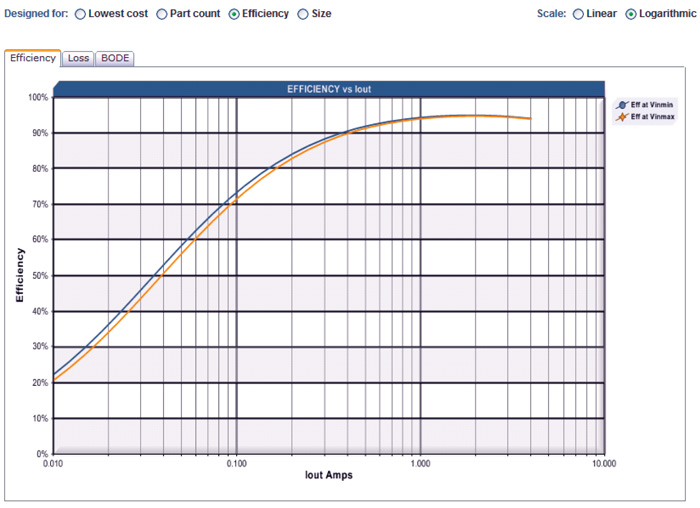
材料清单之后是“图形”部分,可能包括效率图、损耗图和闭环传递函数(波特图),所有图形都会显示最低输入电压和最高输入电压两种情况。效率和损耗曲线对应于许多高损耗参数取最差情况值时的损耗。这种最差情况分析一般贯穿于整个ADIsimPower 设计流程。其目的是让用户确信:该工具所提供的设计稳定可靠,能适应所有元件误差、环境温度范围和其它电路变化。这款工具所提供的设计远远超出了基本解决方案的范畴。
在“查看解决方案详情”阶段,每部分的上方均为各种设计标准(最低成本、元件数量、功效和尺寸)的单选按钮。如果选择新的单选按钮,该工具将根据新的设计标准完全重新设计电路,先前所做的所有 BOM 更改也将作废。确定最终设计之后,请点击“构建此解决方案!”。
查看解决方案详情
在这一阶段,ADIsimPower 产生并显示完整的设计,包括定制的原理图、详尽的材料清单以及工作参数、功耗和最高温度预估。开关转换器设计还会显示功效图和损耗图,某些情况下还会给出闭环传递函数。
为清楚起见,页面上方重复显示了原始输入参数;如果更改设计参数,页面上方也会相应更新。点击“修改高级设置”将打开一个窗口,用户可以在其中修改许多设置,包括但不限于:精度、最大元件高度、峰峰值输出电压纹波、输入滤波器要求、负载瞬态响应、电感纹波电流和 MOSFET 供应商偏好(根据器件选择情况,可能只显示这些特性的一部分)。ADIsimPower 与其它 DC-DC 转换器设计工具的一个不同之处,就是能够修改这些设置。不难理解,这样安排的目的是让电源设计新手感觉轻松,但高级设置正是电源设计专家希望在设计中加以控制的一类参数。
该页面的下一部分含有多个选项卡,用来指定各种重要的设计参数。同样,这些选项卡中的信息因所选 IC 而异,但常用选项卡包括工作参数预估、功耗预估和温度预估。所有参数都会显示最低输入电压和最高输入电压两种情况下的值。工作参数预估选项卡包括PWM 占空比、峰峰值输出电压纹波和峰值电感电流等参数。功耗预估选项卡显示各高损耗元件的功耗。温度预估选项卡显示与功耗预估选项卡中的损耗相关的各元件温度。功耗和温度计算所使用的参数值中,决定功耗的许多参数取最差情况值,以确保设计稳定可靠。
下一部分显示完整的定制原理图,包括参考名称和引脚编号。
接下来是“材料清单”。其中可能有多个元件可以编辑,其项目编号显示为橙色。点击项目编号可以看到一个列表,它包括符合相关要求,可用于设计的其它元件。列标题因元件类型而异。典型标题包括制造商、产品型号、功耗 (W)、面积(mm2)、高度 (mm)、成本 ($),以及反映元件特征及其在电路中如何工作的其它特性。这样,用户可以继续权衡性能、尺寸和成本,以便全面定制设计。每列都可以排序,从而清楚显示更改元件的量化得失。如果选择新元件,ADIsimPower 将利用所选元件重新设计,确保仍能满足所有要求。
材料清单之后是“图形”部分,可能包括效率图、损耗图和闭环传递函数(波特图),所有图形都会显示最低输入电压和最高输入电压两种情况。效率和损耗曲线对应于许多高损耗参数取最差情况值时的损耗。这种最差情况分析一般贯穿于整个ADIsimPower 设计流程。其目的是让用户确信:该工具所提供的设计稳定可靠,能适应所有元件误差、环境温度范围和其它电路变化。这款工具所提供的设计远远超出了基本解决方案的范畴。
在“查看解决方案详情”阶段,每部分的上方均为各种设计标准(最低成本、元件数量、功效和尺寸)的单选按钮。如果选择新的单选按钮,该工具将根据新的设计标准完全重新设计电路,先前所做的所有 BOM 更改也将作废。确定最终设计之后,请点击“构建此解决方案!”。

 举报
举报