嵌入式学习小组
直播中

周颖雯

8年用户 153经验值
私信 关注

使用Qtwayland工具测试HDMI/LVDS双屏独立显示功能

本文所使用的arm嵌入式平台来自于Toradex 基于NXP最新的iMX8 SoC(基于Cortex-A72+A53和Coretex-M4架构)的ARM计算机模块Apalis iMX8QM 4GB WB IT。


回帖(5)

薛槐敏

2020-12-16 11:46:14
嵌入式平台多屏显示是比较常见的功能,在NXP iMX6上面,由于使用了基于fbdev/X11的显示接口驱动和显示服务,可以比较方便的通过framebuffer方式来实现多屏显示,Qt也提供了想eglfs或者linuxfs这样的组件来对接。而基于NXP新的iMX8平台,由于使用了DRM/KMS显示接口驱动和Wayland显示服务,多屏显示的实现思路可能有如下几种,而本文就演示基于Qtwayland 组件来实现双屏独立显示。
./ 通过底层IPU驱动来实现,主要可以比较灵活的实现如clone模式等,但难度比较大,需要对iMX8 底层IPU驱动有比较深入的了解
./ 如果是通过iMX8 双通道LVDS,连接两个单通道的LVDS屏幕,可以通过device tree ldb节点”dual-mode”来实现clone显示
./ iMX8默认的wayland/Weston compositor默认支持多屏扩展模式显示,但是9.0以下版本无法对应用程序窗口进行定位,9.0以后引入了Kiosk shell支持,则可以通过应用程序窗口定位到不同屏幕实现多屏独立显示的效果
./ 使用Qtwayland组件构建wayland compositor,可以方便的实现多屏独立显示,在多屏都是同样分辨率前提下,也可以实现clone显示
举报

张琨

2020-12-16 11:46:51
  准备
  a) Apalis iMX8QM 4GB WB IT ARM核心版配合Ioxra 载板,连接调试串口UART1(载板X22)到开发主机方便调试。
  b) Apalis iMX8支持HDMI和LVDS显示接口,分别连接如下两个屏幕
  / 13.3 inch HDMI panel 显示屏,分辨率1920x1080,支持USB接口电容式触摸,将触摸接口连接到Ixora 载板USB接口
  / 10.1 inch LVDS 显示屏,分辨率1280x800,支持I2C接口电容式触摸,将触摸接口连接到Ixora载板X24连接器
  c)USB UVC标准摄像头连接到Ixora载板用于Gstreamer测试
举报

黄登高

2020-12-16 11:47:20
Apalis iMX8 Ycoto Linux 编译部署以及配置
a). Apalis iMX8 Ycoto Linux 通过Ycoto/Openembedded 框架编译,具体的配置方法请参考这里,参考如下修改后编译Reference-Multimedia image镜像
-------------------------------
# local.conf,增加eglfs和kms支持
+ PACKAGECONFIG_append_pn-qtbase = " sql-sqlite eglfs kms"
+ PACKAGECONFIG_append_pn-qtmultimedia = " gstreamer"
+ ACCEPT_FSL_EULA = "1"

# layers/meta-toradex-demos/recipes-images/images/tdx-reference-multimedia-image.bb,增加SDK populate
+ inherit populate_sdk populate_sdk_qt5

# compile Reference-Multimedia image
$ bitbake bitbake tdx-reference-multimedia-image

# compile SDK
bitbake tdx-reference-multimedia-image -c populate_sdk
-------------------------------

b). Ycoto Linux image部署
参考这里通过Toradex Easy installer将上面编译好的image更新部署到模块,版本为目前最新的Ycoto Linux V5.1

c). 显示配置
./ HDMI默认即可正常显示,如果有显示器EDID读取问题不能成功显示,可以通过下面方法通过软件firmware方式手动加载EDID,更多关于显示的配置请参考这里
-------------------------------
# cp EDID binary file to rootfs
$ mkdir /lib/firmware/edid
$ cp 1920x1080.bin /lib/firmware/edid

# set uboot kernel command line
# setenv defargs ‘pci=nomsi drm.edid_firmware=HDMI-A-1:edid/1920x1080.bin’
# saveenv && reset
-------------------------------

./ LVDS 显示,Ycoto Linux V5.1默认device tree下LVDS是disable的,需要通过下面方式加载对应device tree overlay来enable,device tree overlay的更多说明请参考这里
-------------------------------
# overlay files path
root@apalis-imx8:~# ls /media/mmcblk0p1/overlays/
apalis-imx8_atmel-mxt_overlay.dtbo          apalis-imx8x_parallel-rgb_overlay.dtbo
apalis-imx8_lvds_overlay.dtbo               display-edt5.7_overlay.dtbo
apalis-imx8x_ad7879_overlay.dtbo            display-edt7_overlay.dtbo
apalis-imx8x_atmel-mxt_overlay.dtbo         display-fullhd_overlay.dtbo
apalis-imx8x_display-lt161010_overlay.dtbo  display-lt161010_overlay.dtbo
apalis-imx8x_display-lt170410_overlay.dtbo  display-lt170410_overlay.dtbo

# add lvds and i2c touch(atmel) related overlay file to /media/mmcblk0p1/overlays.txt
fdt_overlays=overlays/apalis-imx8_lvds_overlay.dtbo overlays/display-lt170410_overlay.dtbo overlays/apalis-imx8_atmel-mxt_overlay.dtbo
-------------------------------

./ 触摸设备测试,通过”evetst”命令
-------------------------------
# list all devices
root@apalis-imx8:~# evtest
No device specified, trying to scan all of /dev/input/event*
AvAIlable devices:
/dev/input/event0:      sc-powerkey
/dev/input/event1:      gpio-keys
/dev/input/event2:      HID 27c0:0818
/dev/input/event3:      USB 2.0 Camera: HD USB Camera
/dev/input/event4:      Atmel maXTouch Touchscreen

# from above output
./ event2 is HDMI display USB HID capacitive touch device
./ event4 is LVDS display I2C capacitive touch device
-------------------------------


4). Qtwayland compositor 编译部署
a). Qt Qtwayland组件可以非常方便的使用QML语言开发定制化的wayland compositor,详细说明请见这里,也提供了很多sample project供参考

b). 本文测试所使用的qtwayland compositor来自于Toradex Europe FAE Stefan Eichenberger,源代码请参考这里,这是一个用于双屏显示的qtwayland compositor

c). 参考这里说明使用上面章节 3.a编译出的SDK文件配置qtcreator交叉编译环境,下载dual-screen qtwayland compositor代码后进行编译,生成dual-screen可执行二进制文件上传到Apalis iMX8系统中

d). 使用编译好的dual-screen qtwayland compositor 替换系统默认的weston compositor
./ 创建dual-screen.sh执行脚本文件
-------------------------------
# copy dual-screen binary to /usr/bin
$ cp dual-screen /usr/bin/

# create dual-screen.sh script, detailed content in below
$ vi /usr/bin/dual-screen.sh

# add executable permission
$ chmod +x dual-screen.sh
-------------------------------

./ dual-screen.sh – 由于系统包含三个input设备,两个触摸设备和一个USB摄像头,在启动过程中,其对应的event 号码可能会变化,因此脚本前面先对 “kms.conf” 文件里面的设置和系统启动后的设备event进行比对,如果一致则直接启动compositor,如不一致则需要先修改 ”kms.conf” 文件后再启动compositor。这里使用的ts0/ts1 symbol 链接则是在下面udev rule文件中定义的。
-------------------------------
# get system touch device event number

while [ ! -e /dev/input/ts0 ]
do
sleep 0.1
done
ts0=$(readlink /dev/input/ts0)

while [ ! -e /dev/input/ts1 ]
do
sleep 0.1
done
ts1=$(readlink /dev/input/ts1)

# compare with kms.conf settings
while [ ! -e /etc/kms.conf ]
do
sleep 0.1
done
ts_hdmi=$(sed -n 8p /etc/kms.conf|cut -d '"' -f4|cut -d '/' -f4)
ts_lvds=$(sed -n 13p /etc/kms.conf|cut -d '"' -f4|cut -d '/' -f4)

# modify kms.conf if seetings is not consistent with system event
if [ "$ts_hdmi" ];then
sed -i "8 s/event.*/$ts0/"/,/g" /etc/kms.conf
fi

if [ "$ts_lvds" ];then
sed -i "13 s/event.*/$ts1/"/,/g" /etc/kms.conf
fi

# execute qtwayland compositor
/usr/bin/dual-screen &
-------------------------------

./ 创建systemd service 文件
-------------------------------
# /lib/systemd/system/qtwayland@.service
[Unit]
Description=Qt Wayland Compositor   
RequiresMountsFor=/run
Conflicts=plymouth-quit.service
After=systemd-user-sessions.service plymouth-quit-wait.service

[Service]
User=%i
PAMName=login
Environmen
Environmen
Environmen
Environmen
Environmen
StandardError=journal
PermissionsStartOnly=true
IgnoreSIGPIPE=no

ExecStart=/usr/bin/dual-screen.sh

# 通过 /etc/kms.conf 文件来配置KMS显示接口设备,”touchDevice” 参数对应 3.c章节中测试的event,更多关于Qt eglfs DRM/KMS的配置说明请参考这里
$ vi /etc/kms.conf
{
  "device": "/dev/dri/card0",
  "hwcursor": true,
  "pbuffers": false,
  "outputs": [
      { "name": "HDMI1",
        "mode": "1920x1080",
        "touchDevice": "/dev/input/event2",
        "virtualIndex": 0, "primary": true
      },
      { "name": "LVDS1",
        "mode": "1280x800",
        "touchDevice": "/dev/input/event4",
        "virtualIndex": 1
      }
  ]
}
-------------------------------
./ 创建新的udev rule替换系统默认的weston udev rule
-------------------------------
# remove default weston udev rule
$ rm /etc/udev/rules.d/71-weston-drm.rules
# add qtwayland rule
$ vi /etc/udev/rules.d/71-qtwayland-drm.rules
# connect HDMI HID touchscreen and LVDS I2C touchscreen with fix symlink
SUBSYSTEM KERNEL ATTRS{name} ,       SYMLINK
SUBSYSTEM KERNEL ATTRS{name} ,       SYMLINKadd", SUBSYSTEM, KERNEL, TAG, ENV{SYSTEMD_WANTS}
ACTION, SUBSYSTEM, KERNEL, TAG, ENV{SYSTEMD_WANTS}
-------------------------------

e). 测试qtwayland compositor
-------------------------------
# disable default wayland qt demo app systemd service
$ systemctl disable wayland-app-launch
$ reboot
-------------------------------

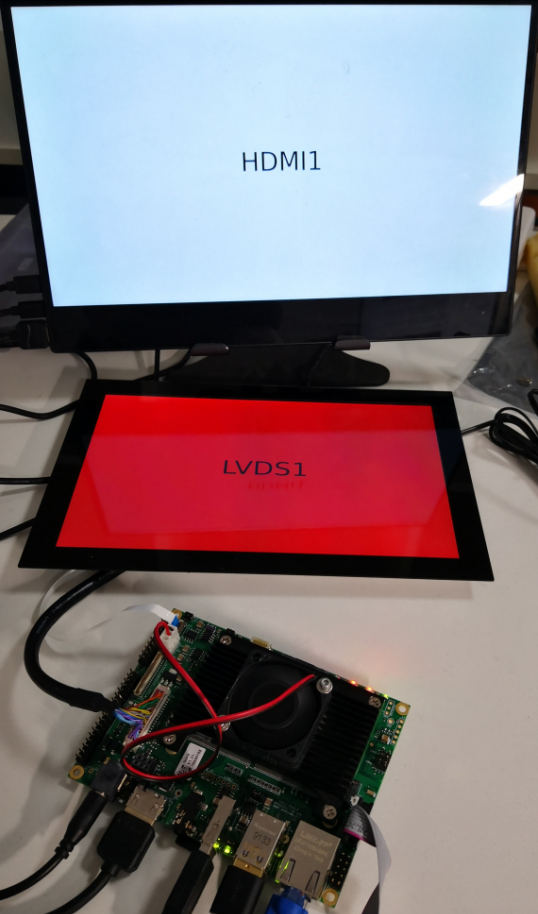
重启后,可以看到下面双屏显示结果,qtwayland compositor启动成功
                                             
举报

徐一腾

2020-12-16 11:47:30
Gstreamer测试
a). 分别运行两个gstreamer pipeline,然后qtwayland compositor会将第一个运行的pipeline显示在HDMI显示器上面,第二个运行的显示在LVDS显示器上面

b). Gstreamer pipeline 1 - USB摄像头播放,关于gstreamer使用的更多说明请参考这里
-------------------------------
$ gst-launch-1.0 v4l2src device=/dev/video2 ! 'image/jpeg,width=1920,height=1080,frame
rate=30/1' ! jpegdec ! videoconvert ! waylandsink fullscreen=1 sync=false &
-------------------------------

c). Gstreamer pipeline 2 – gstreamer 测试pipeline
-------------------------------
$ gst-launch-1.0 videotestsrc ! waylandsink fullscreen=1
-------------------------------

d). 实际运行效果如下
举报

更多回帖

发帖
×
20
完善资料,
赚取积分