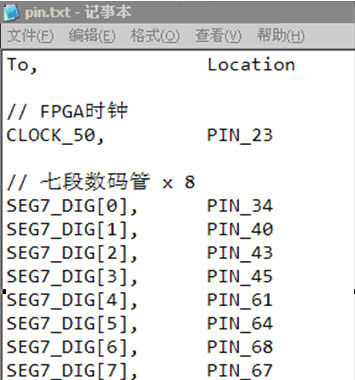
| 在网上看到一个管脚分配的帖子,正好调自己的板子要用,方法够简单,共同学习,在编写自己的管脚扽陪内容时候可以在AD中导出netlist,对应里面的内容进行简单的编辑就可以做好自己的板子的TCL了。 一、摘要 将Quartus II中FPGA管脚的分配及保存方法做一个汇总。 二、管脚分配方法 FPGA 的管脚分配,除了在QII软件中,选择“Assignments ->Pin”标签(或者点击按钮) ,打开Pin Planner,分配管脚外,还有以下2种方法。 方法一:Import Assignments 步骤1: 使用记事本或类似软件新建一个txt文件(或csv文件),按如下格式编写管脚分配内容(不同的开发版,其内容也不同,本文以我使用的DIY_DE2开发板为范例)。【这种方式格式最为简单】 图1 pin.txt 步骤2: 在QII软件中,选择“Assignments-> Import Assignments”。如图所示,导入xxx.txt或者xxx.csv文件即可 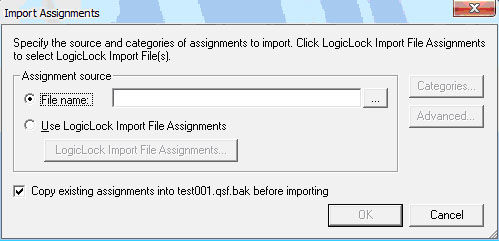 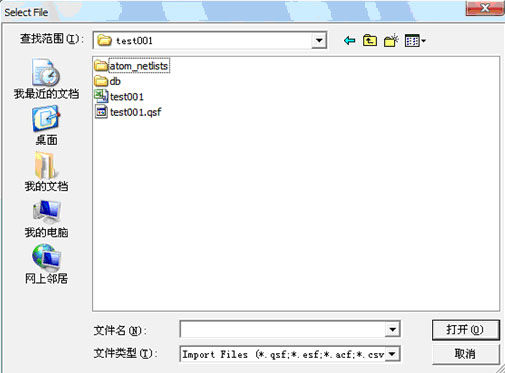 图2 导入pin.txt 步骤3: 在QII软件中,选择“Assignments-> Pin”标签(或者点击 按钮) ,打开Pin Planner,验证管脚是否分配正确。 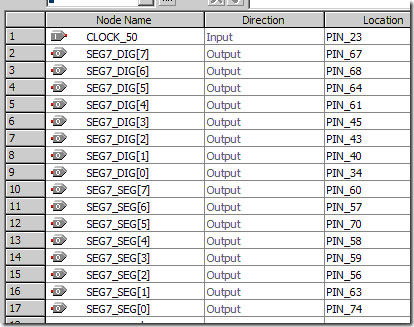 图3 验证管脚是否分配正确 方法二:导入source xxx.tcl文件 步骤1: 在QII软件中,使用“Assignments-> Remove Assignments”标签,移除管脚分配内容,以确保此次操作,分配的管脚没有因为覆盖而出现错误的情况。 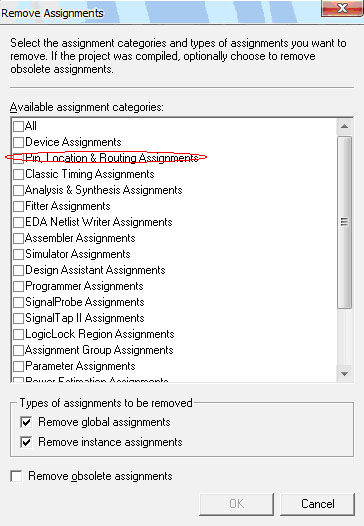 图4 Remove Assignments 注:在未执行任何管脚分配操作新工程中,可跳过步骤1。 步骤2: 使用记事本或类似软件新建一个tcl文件,按如下格式编写管脚分配内容(不同的开发版,其内容也不同,本文以我使用的DIY_DE2开发板为范例)。 注意关键字set_location_assignment和-to的用法。 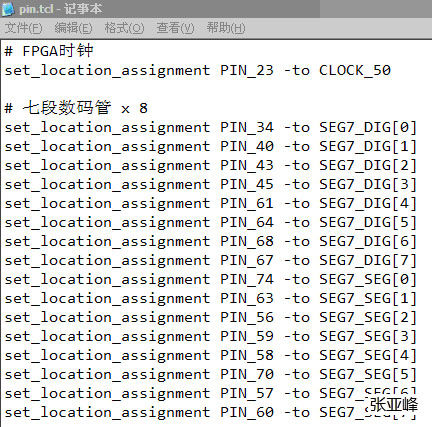 图5 pin.tcl 步骤3: 执行pin.tcl 方法1:在QII软件中,使用“View-> Utility Windows-> Tcl Console”标签,打开Quartus II Tcl Console。执行语句: 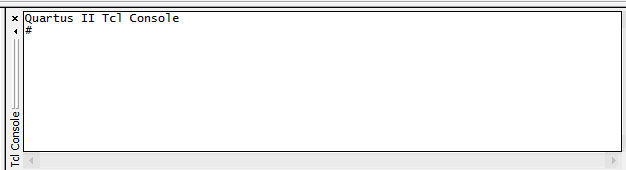 图6 source pin.tcl 方法2:在QII软件中,使用“Tools-> Tcl Scripts …”标签,打开Tcl Scripts。 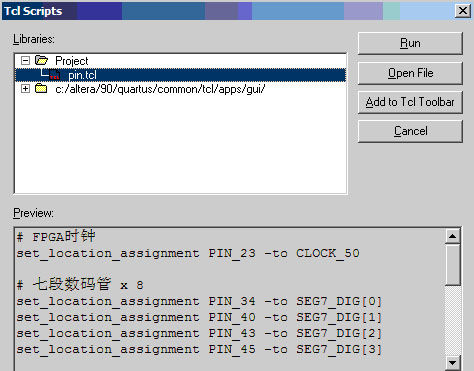 图7 Tcl Scripts 选择pin.tcl,选择“Run”标签,执行Tcl文件。 步骤4: 同方法1的步骤3。 三、FPGA管脚分配文件保存方法 使用别人的工程时,有时找不到他的管脚文件,但可以把他已经绑定好的管脚保存下来,输出到文件里。 方法一: 查看引脚绑定情况,quartus-> assignment-> Pins,打开FPGA引脚界面,在这个界面的菜单中可以保存引脚文件为csv格式(表格形式)和tcl格式。 步骤:File-> Export…-> 选择保存名字和保存格式。 方法二: 直接输出管脚配置,assignmengt-> Export assignmengt,可以保存配置为qsf格式,该格式可以用记事本查看,在该文件中同样包含了引脚信息。注意:保存时会在原工程文件夹下新建一个文件夹。 至于元件的其它配置方式,可以在qsf文件和tcl文件中用语句来设置,也可以在Assignment-> device,界面中设置。 加载: 使用已经有的引脚文件时,在选项assignment -> Import assignment,中可以选择要加载的引脚文件。此时,可以加载qsf 和 csv(或txt)文件。 保存的csv(txt)文件、qsf文件和 tcl文件的区别: csv(txt)文件:包含芯片所有管脚信息,包括分配的和未分配的; qsf文件:包含管脚分配信息和芯片信息; tcl文件:只包含已分配管脚信息。 |
更多回帖