RA4L1-SENSOR 套件基于瑞萨 RA4L1 系列微控制器,完美实现了低工作电压、低功耗与高性能之间的理想平衡。RA4L1 微控制器具备多种低功耗功能,包括段码 LCD 显 示驱动器、高级安全引擎、RTC、ADC、定时器和低功耗 UART 等通信接口,用户可以根据具体应用需求灵活优化功耗与性能的平衡。这使其成为工业自动化、家电、智能家居、消费电子、楼宇自动化以及医疗保健等领域的理想选择。
此外,该套件还包括传感器(SENSOR)系列接口、Arduino Uno 扩展接口,并提供对微控制器所有引脚的通孔访问,大大提升了系统的扩展性,助力开发者在高效、灵活的开发环境中进行创新设计。先参考电路图,查询要使用的引脚:
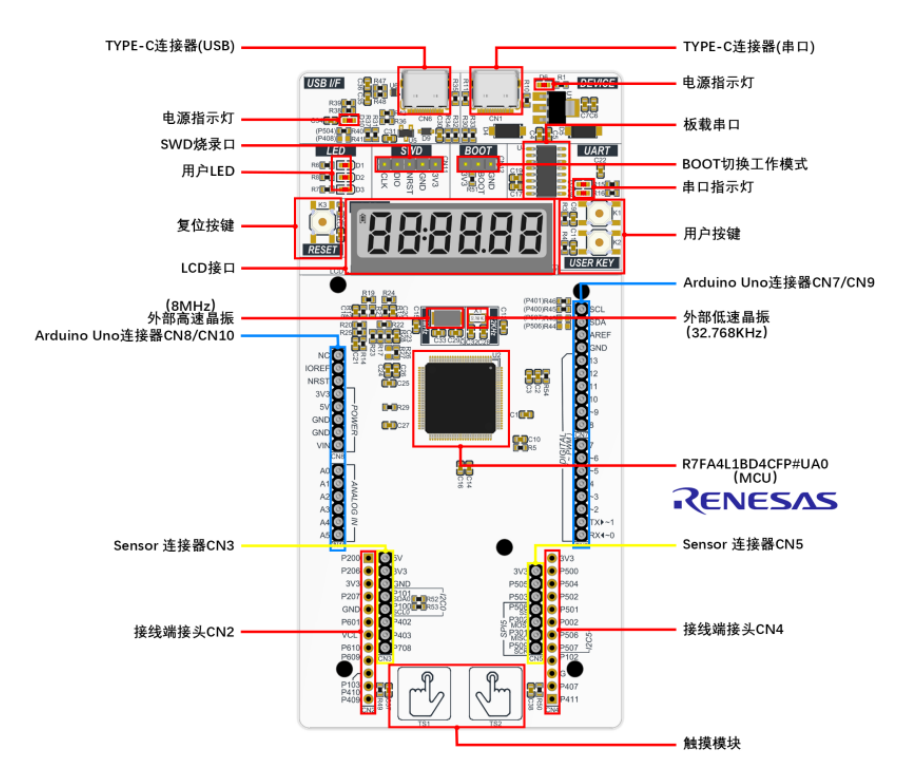
使用Jlink(硬件版本要8.0以上)进行调试,为了检测光照传感器的模拟电压输入,使用了P510引脚,硬件接线如图:

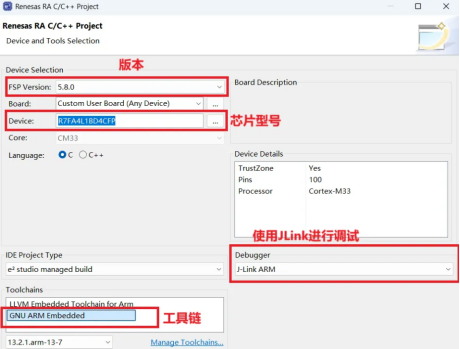
在新建工程过程中发现FSP版本要在5.80以上才能找到测试芯片,所以重新安装了e2stduio,按部就班新建工程:

选择芯片:
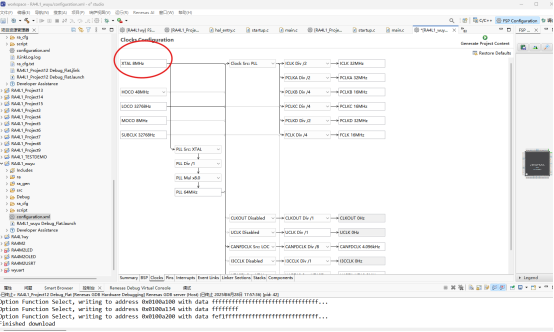
因为外部晶振是8MHz,所以需要在时钟设置位置进行设置:
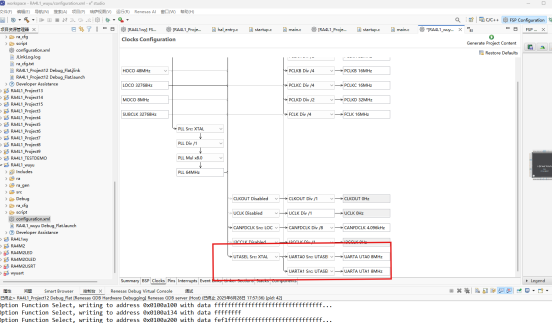
使能串口时钟:
添加TOUCH驱动
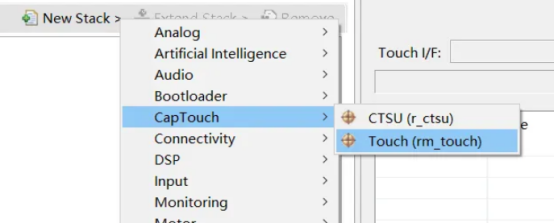
通过点击New Stack->CapTouch->Touch添加触摸组件
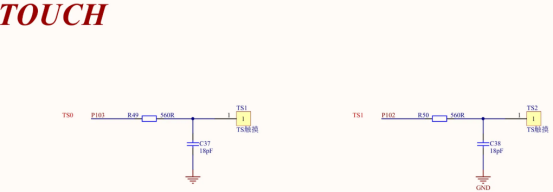
电容触摸主要有P103和P102两个管脚:
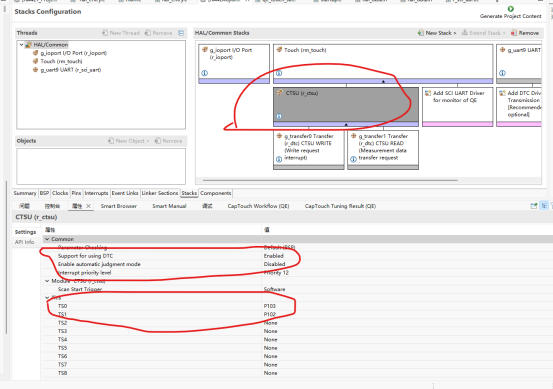
配置这2个引脚为电容触摸模式,查看说明可以得知需要DTC组件,点击Add DTC Driver for Reception,选择 New > Transfer(r_dtc) 来添加dtc驱动程序。
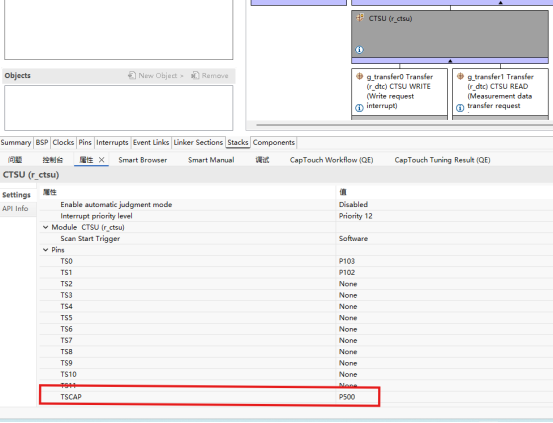
要注意TSCAP接到P500
配置CapTouch
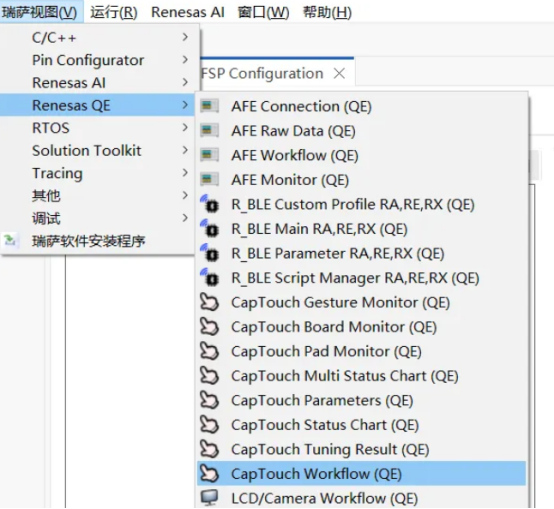
从e2 studio的菜单中,选择瑞萨视图 > Renesas QE > CapTouch Workflow (QE)打开配置电容触摸的主要视角,这里要注意QE插件如果没有需要在线安装。
打开后可以看到具体的配置流程。
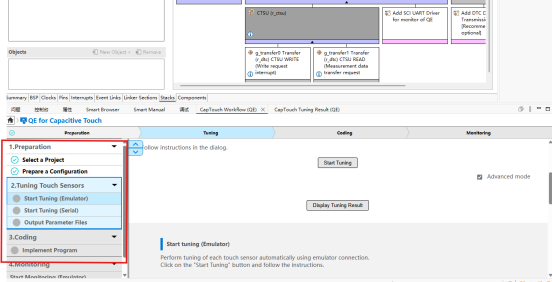
按照步骤完成设置和触摸按键调试;
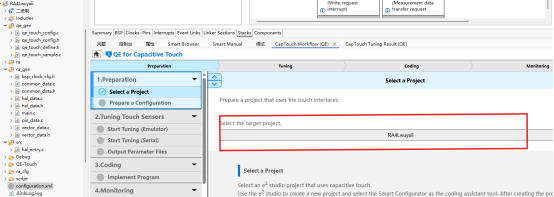
执行“准备配置” , 通过使用下拉菜单并选择Create a newconfiguration创建一个新的Touch配置:
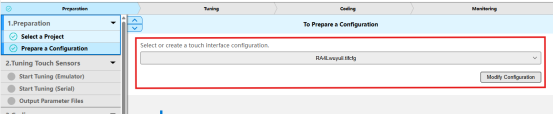
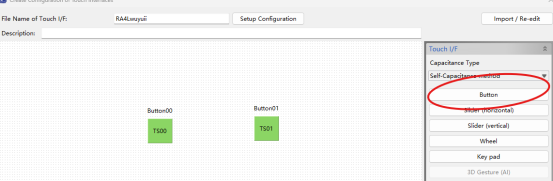
执行“准备配置” , 通过使用下拉菜单并选择Create a newconfiguration创建一个新的Touch配置,可以通过Button添加电容触摸按钮,具体流程如下所示。
1.从右侧选择Button菜单项并将鼠标移动到画布上。
2.点击鼠标左键来放下按钮图标。开发板上有2个电容触摸按钮,可以添加两个按钮。
3.两个按钮添加完成后,按侧选择Button菜单可以退出放置。
如果按键没有和引脚关联,会呈现红色,点击选择引脚进行关联(分别关联P103和P102两个管脚,还要选择)之后会变成绿色:
点击按键进入触碰按键调参:
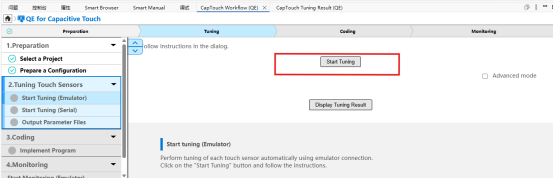
按照英文提示进行按键测试,完成之后出现:
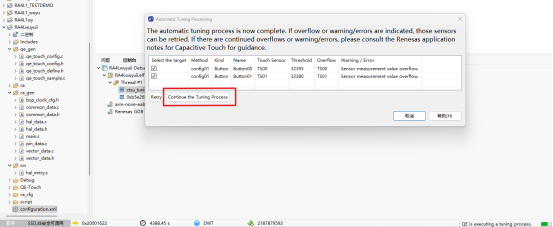
点击按键继续,点击输出按键参数文件;
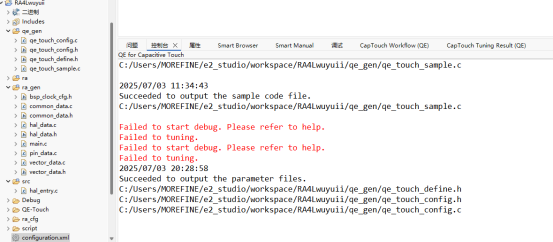
查看“项目资源管理器”窗口,看到已添加文件。这些文件包含所需的调整信息,以启用触摸检测。通过电容触摸点亮LED,要实现电容触摸状态的应用程序代码,请单击“Show Sample(显示示例)”按钮;
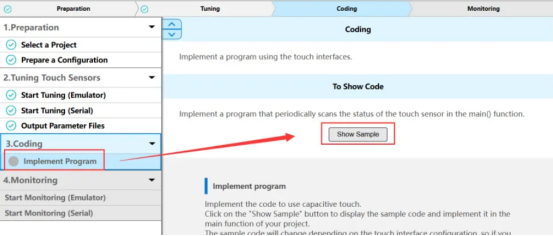
新的菜单窗口会将打开,显示文本中的示例代码。单击“Output to a File(输出到文件)”按钮。创建了一个描述示例代码的新项目文件。在“项目资源管理器”窗口中,会看到已添加qe_touch_sample.c文件:

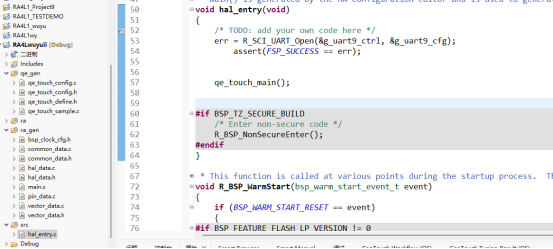
打开hal_entry.c,在示例主程序中添加qe_touch_main()函数:
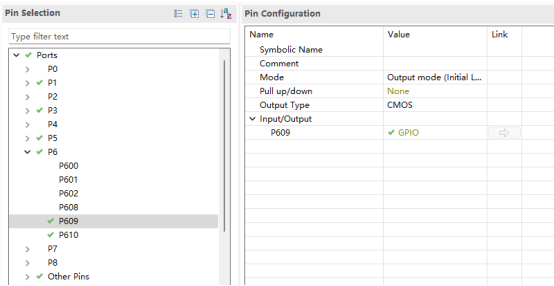
配置LED的管脚P610与P609,这步骤如图;
在qe_touch_sample.c中添加触摸按键点亮LED,这里的代码还加上了串口打印输出语句。
void qe_touch_main(void)
{
fsp_err_t err;
/* Open Touch middleware */
err = RM_TOUCH_Open(g_qe_touch_instance_config01.p_ctrl, g_qe_touch_instance_config01.p_cfg);
if (FSP_SUCCESS == err)
{
}
/* Main loop */
while (true)
{
/* for [CONFIG01] configuration */
err = RM_TOUCH_ScanStart(g_qe_touch_instance_config01.p_ctrl);
if (FSP_SUCCESS != err)
{
while (true) {}
}
while (0 == g_qe_touch_flag) {}
g_qe_touch_flag = 0;
err = RM_TOUCH_DataGet(g_qe_touch_instance_config01.p_ctrl, &button_status, NULL, NULL);
if (FSP_SUCCESS == err)
{
/* TODO: Add your own code here. */
/* TODO: Add your own code here. */
if(button_status & (0b1 ) )
{
R_IOPORT_PinWrite(&g_ioport_ctrl, BSP_IO_PORT_06_PIN_09, BSP_IO_LEVEL_HIGH);
printf("hello TS01\n");
}
else
{
R_IOPORT_PinWrite(&g_ioport_ctrl, BSP_IO_PORT_06_PIN_09, BSP_IO_LEVEL_LOW);
}
if(button_status & (0b10) )
{
R_IOPORT_PinWrite(&g_ioport_ctrl, BSP_IO_PORT_06_PIN_10, BSP_IO_LEVEL_HIGH);printf("hello TS02!\n");
}
else
{
R_IOPORT_PinWrite(&g_ioport_ctrl, BSP_IO_PORT_06_PIN_10, BSP_IO_LEVEL_LOW);
}
}
/* FIXME: Since this is a temporary process, so re-create a waiting process yourself. */
R_BSP_SoftwareDelay(TOUCH_SCAN_INTERVAL_EXAMPLE, BSP_DELAY_UNITS_MILLISECONDS);
}
}
串口硬件使用了P110和P109,如图:
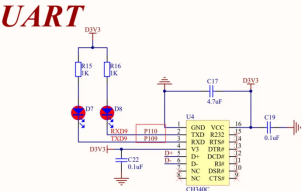
需要在图形设置界面进行相应配置,选择UART(r_sci_uart),然后设置UART参数;
需要注意的是uart_sci需要选择9通道才能选择到打对应引脚;
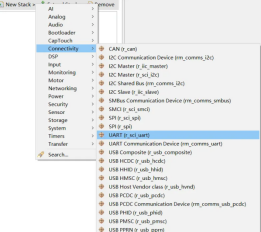
选择设置串口引脚;
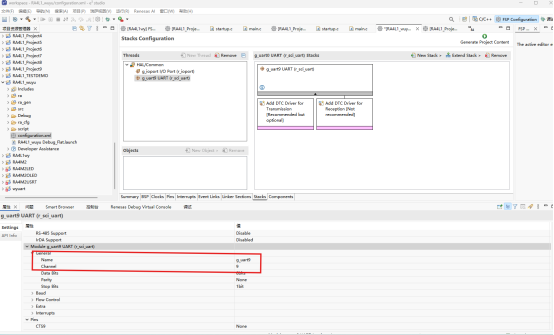
设置通信协议、波特率、回调函数名等内容;

如果堆栈大小不够,会有程序跑飞等风险,所以设置堆栈为0x2000;
自动生成代码,编写通信程序,使用printf重新定位,添加如下代码;
#ifdef __GNUC__ //串口重定向
\#define PUTCHAR\_PROTOTYPE int \_\_io\_putchar\(int ch\)
#else
\#define PUTCHAR\_PROTOTYPE int fputc\(int ch, FILE \*f\)
#endif
PUTCHAR_PROTOTYPE
{
err = R\_SCI\_UART\_Write\(&g\_uart9\_ctrl, \(uint8\_t \*\)&ch, 1\);

    if\(FSP\_SUCCESS \!= err\) \_\_BKPT\(\);

    while\(uart\_send\_complete\_flag == false\)\{\}

    uart\_send\_complete\_flag = false;

    return ch;
}
int _write(int fd,char *pBuffer,int size)
{
for\(int i=0;i<size;i\+\+\)

\{

    \_\_io\_putchar\(\*pBuffer\+\+\);

\}

return size;
}
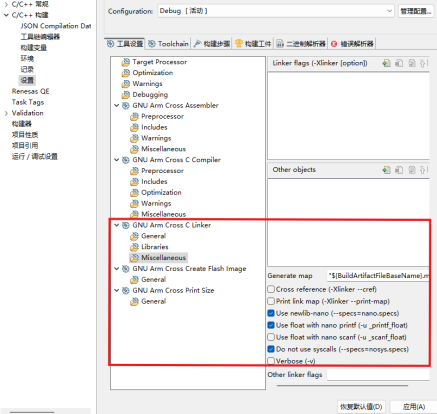
C++ 构建->设置->GNU ARM Cross C Linker->Miscellaneous去掉Other linker flags中的 “–specs=rdimon.specs”
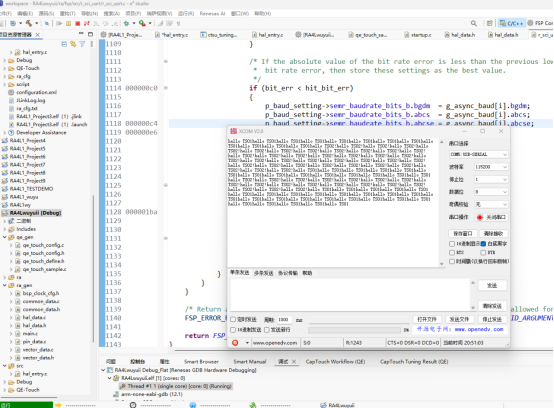
最后调试效果是按键TS1LED亮,按键TS2另一个LED亮,还通过串口输出:

 电子发烧友论坛
 /9
/9 



 工商网监
湘ICP备2023018690号
工商网监
湘ICP备2023018690号


 1376
1376

 评论
评论
 淘帖
淘帖 647
647










