[文章]HarmonyOS NEXT 原生应用/元服务-DevEco Profiler会话区


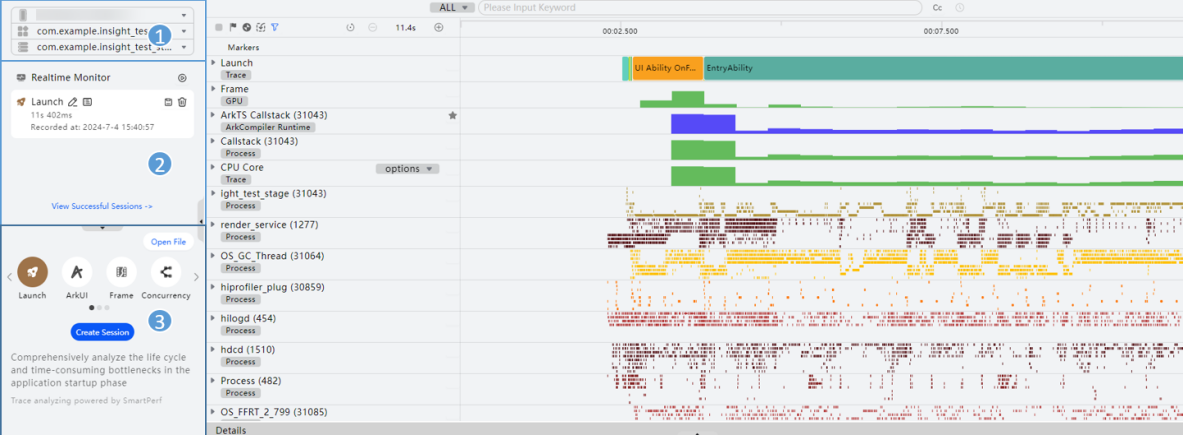
DevEco Profiler左侧为会话区,可以分为三个部分:
① 调优目标选择区域:选择设备及要分析的应用和进程。
选定被调优的设备、应用包及应用进程作为后续调优会话的分析对象。依次点击设备、应用、进程列表完成选择。选择完成后,若目标正在运行,将自动开启实时监控进行指标的观测。
② 会话列表区域:列出当前已创建的调优分析会话。
单击列表中的会话后,界面右侧数据区将显示其数据内容。选择设备应用和进程后,此处默认显示“Realtime Monitor”任务。
会话区将记录当前所有的会话。每一个会话都会包含:会话的名称(图例中的"Launch")、会话当前状态(图例中的"Recorded")、会话对应的录制时长信息(图例中的"11s 402ms")。会话支持拖拽方式调整顺序。
录制/删除会话 :通过鼠标悬停在名称后方的信息图标 上,会话所要观测的调优对象的基本信息将会以Tooltip的形式展示。点击会话的右侧的
 /
/ 按钮,开启/停止会话录制,此时工具开始抓取性能数据,开发者可以操作应用复现性能劣化场景;点击
 将删除该会话。
说明
会话区存在两种会话类型:活跃会话和历史会话。活跃会话可在此区域内直接看到,历史会话需要点击界面下方View Successful Sessions前往查看。开发者主动选择新的调优目标后,活跃会话会清空,相关会话进入历史会话。
仅成功录制或导入的session可长期存留在任务列表中;录制失败或未启动录制的session,在设备/应用切换时自动从任务列表中清除。
会话录制完成出现 图标,表示数据处于解析状态,请耐心等待解析完成。
数据导出 :待数据解析完成后,会话便会进入数据展示状态,将数据可视化的展示到右侧的数据区中。此时可以点击会话面板中出现的数据导出按钮 ,将录制到的数据导出到本地进行保存,借助这个能力,开发者可以方便的在团队内共享录制到的性能数据,也可以防止采集到的性能数据丢失。
③ 场景化模板选择区域:新建会话的入口,DevEco Profiler提供Launch、ArkUI、Frame、Concurrency、ArkWeb、Network、Time、Allocation、Snapshot、CPU等场景化分析模板,提供对不同性能问题场景的数据分析方案。
 :Launch冷启动场景化模板。
 :ArkUI卡顿丢帧场景化模板。
 :Frame卡顿丢帧场景化模板。
 :Concurrency并行并发场景化模板。
 :ArkWeb加载丢帧场景化模板。
 : Network网络诊断场景化模板。
 :Time函数耗时场景化模板。
 :Allocation内存泄露场景化模板。
 :Snapshot内存快照场景化模板。
 :CPU调度场景化模板。
选中任意模板图标,点击下方Create Session按钮,即可创建出一个全新的会话。
数据导入 :在③ 场景化模板选择区域,点击Open File按钮,即可选择数据进行导入。当前支持.insight,.htrace, .ftrace,.heapsnapshot,.sys,.perfdata,.nas(包含Native Allocation数据的.htrace文件)文件的导入。
本文主要参考与引用自HarmonyOS官方文档。